
윈도우 다크 모드 켜기: 윈도우 · 크롬 · 오피스까지 한 번에 어둡게
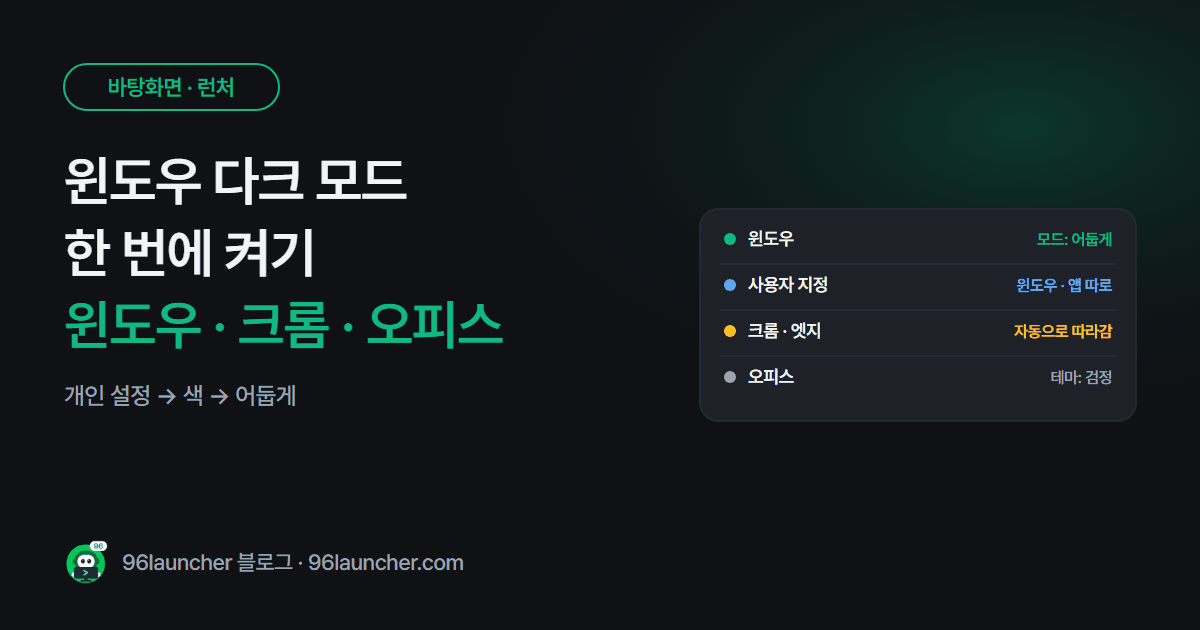
탐색기 · 설정 · 브라우저가 전부 하얀 배경이라 눈이 부시다면 다크 모드를 켜 보세요. 윈도우에서 한 번 바꾸면 대부분의 앱이 따라 바뀌어요.
한눈에 보기
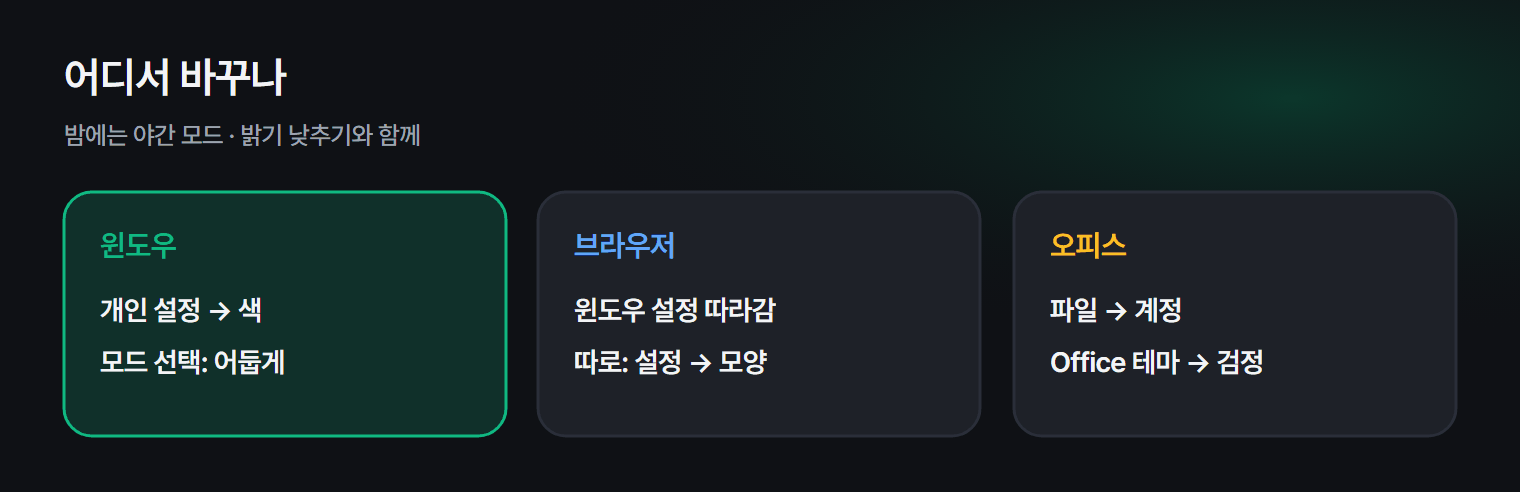
- 윈도우: 설정 → 개인 설정 → 색 → 모드 선택 → 어둡게
- 작업 표시줄만 어둡게: 사용자 지정 → Windows 모드 어둡게 · 앱 모드 밝게
- 크롬 · 엣지: 기본으로 윈도우 설정을 따라가요
- 오피스: 파일 → 계정 → Office 테마 → 검정
1. 윈도우 다크 모드
- 바탕화면 오른쪽 클릭 → 개인 설정 → 색.
- 모드 선택을 어둡게로 바꿉니다.
탐색기 · 설정 · 시작 메뉴 · 작업 표시줄이 바로 어두워져요.
2. 사용자 지정: 윈도우와 앱 따로
모드 선택 → 사용자 지정을 고르면 두 가지를 따로 정할 수 있어요.
| 항목 | 바뀌는 곳 |
|---|---|
| 기본 Windows 모드 | 시작 메뉴 · 작업 표시줄 · 알림 |
| 기본 앱 모드 | 탐색기 · 설정 · 앱 창 |
"작업 표시줄은 어둡게, 문서 창은 밝게"처럼 쓰고 싶을 때 좋아요.
3. 브라우저 · 오피스
- 크롬 · 엣지: 보통 윈도우 모드를 따라가요. 따로 바꾸려면 크롬 설정 → 모양 → 모드, 엣지 설정 → 모양 → 전체 모양.
- 워드 · 엑셀: 파일 → 계정 → Office 테마 → 검정(또는 짙은 회색).
- 웹사이트 자체는 사이트가 다크 모드를 지원해야 어두워져요.
4. 밤에는 야간 모드와 함께
다크 모드는 배경을, 야간 모드는 색 온도를 바꿔요. 밤에는 둘 다 켜고 밝기도 낮추면 훨씬 편해요. 야간 모드는 설정 → 시스템 → 디스플레이 → 야간 모드에서 켤 수 있어요.
5. 바탕화면도 어울리게
어두운 테마에는 차분하고 어두운 배경 사진이 잘 어울리고 아이콘도 잘 보여요. 아이콘이 너무 많다면 바탕화면 정리 · 런처 활용법도 참고하세요.
자주 묻는 질문
Q. 다크 모드가 눈에 더 좋은가요? 어두운 방에서는 눈부심이 줄어 편하게 느끼는 사람이 많아요. 밝은 곳에서 긴 글을 읽을 땐 밝은 모드가 더 편할 수도 있어요. 편한 쪽을 고르세요.
Q. 맥은요? 시스템 설정 → 모양 → 다크 또는 자동(해 질 때 전환)을 고르세요.
마치며
개인 설정 → 색 → 어둡게 하나면 윈도우 대부분이 어두워져요. 오피스만 따로 검정 테마로 맞춰 주세요.