
윈도우 11 26H2 업데이트, 지금 받아야 할까? 달라지는 점과 미루는 법
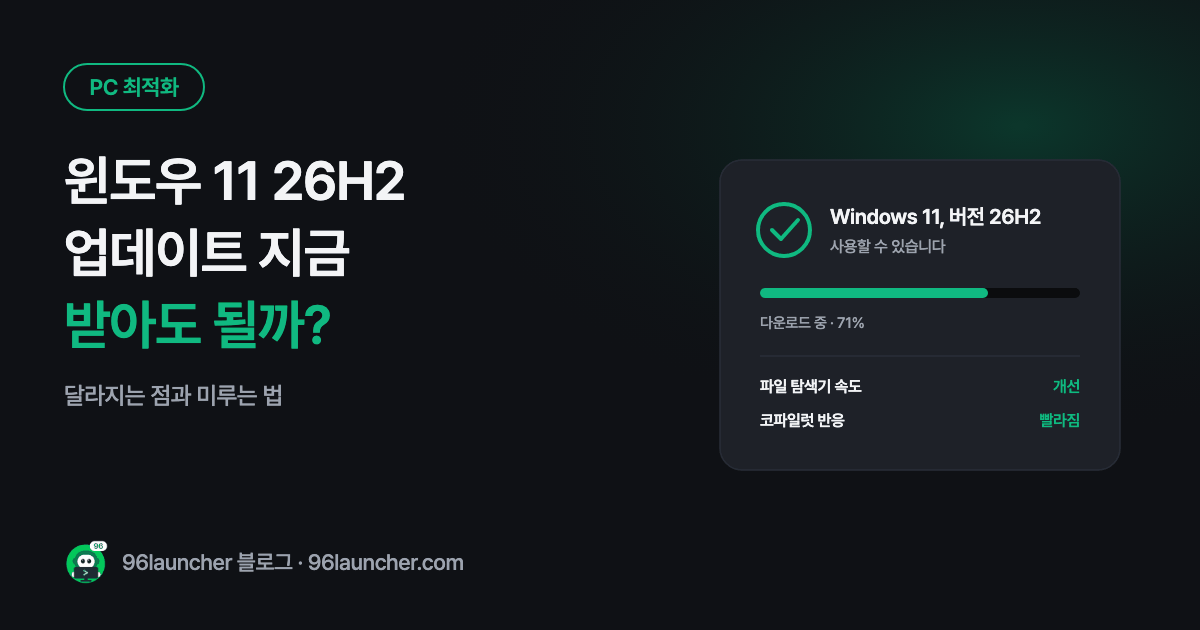
윈도우 11의 올해 큰 업데이트인 26H2 배포가 2026년 가을부터 차례로 시작됐어요. 설정 화면에 "새 버전의 Windows 11을 사용할 수 있습니다" 가 뜬 분도 있고, 아직 아무것도 안 뜨는 분도 있을 거예요. 둘 다 정상입니다. 마이크로소프트는 최신 기기부터 조금씩 범위를 넓혀 가거든요.
이번 업데이트는 눈에 띄는 새 기능을 잔뜩 넣은 쪽이 아니라 속도와 안정성을 다듬은 쪽이에요. 그래서 "받아야 하나?" 를 고민할 필요가 크지 않습니다.
한눈에 보기
- 성격: 새 기능보다 성능 · 안정성 개선 중심
- 체감이 큰 부분: 파일 탐색기가 빨라짐, 코파일럿 반응 속도
- 받는 법: 설정 → Windows 업데이트 → 다운로드 및 설치
- 지금 바쁘다면: 최대 5주까지 일시 중지, 재시작 시간도 지정 가능
1. 26H2에서 달라지는 것
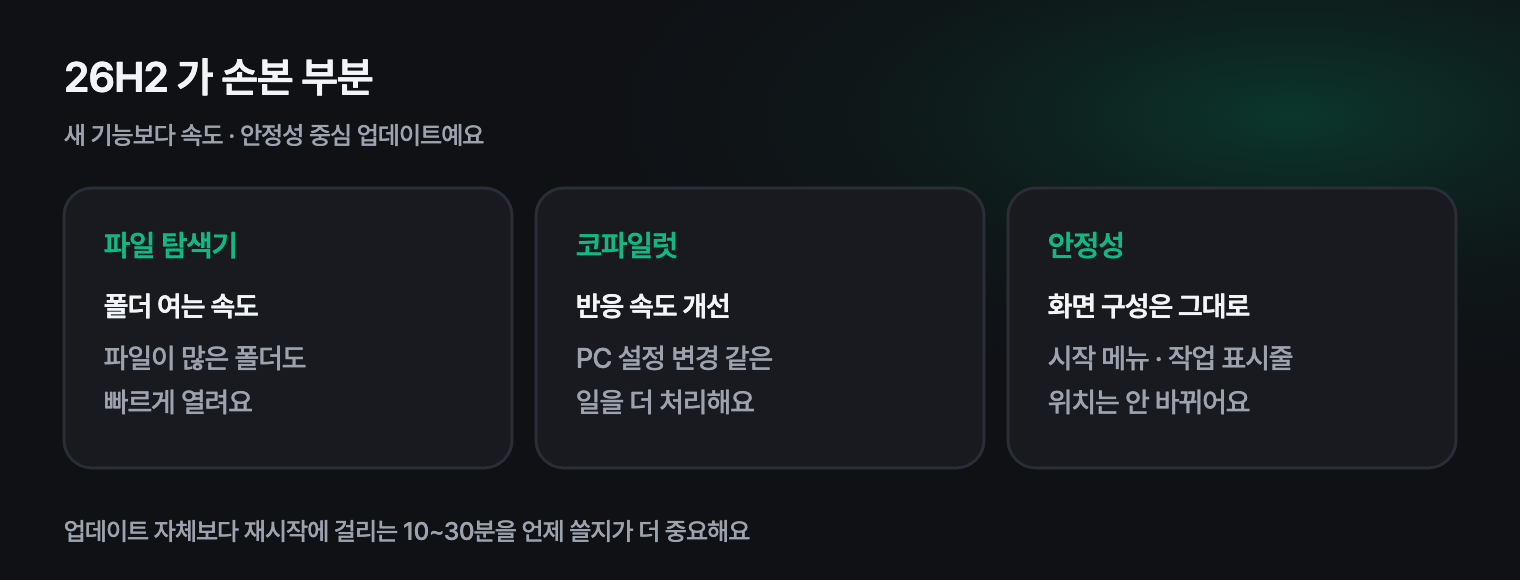
파일 탐색기가 빨라졌어요
체감이 가장 큰 부분이에요. 파일이 수천 개 들어 있는 폴더를 열 때 목록이 뜨기까지 한참 걸리던 증상이 개선됐습니다. 캐시를 다루는 방식이 바뀌어서, 하드디스크(HDD)를 쓰는 PC에서도 반응이 나아졌어요.
코파일럿이 더 빨라지고 할 수 있는 일이 늘었어요
윈도우에 들어 있는 AI 비서 코파일럿의 응답이 빨라지고, 설정 변경 같은 PC 안쪽 작업을 더 많이 처리할 수 있게 됐어요. 쓰지 않는 분은 그대로 두셔도 됩니다.
전체 구조는 그대로
시작 메뉴 · 작업 표시줄 같은 기본 화면은 크게 바뀌지 않아요. 업데이트 뒤에 "어디에 뭐가 있는지 모르겠다" 같은 혼란은 거의 없습니다.
2. 바로 받아도 될까?
| 상황 | 권장 |
|---|---|
| 일반 가정용 · 사무용 PC | 받아도 괜찮아요. 성능 개선 위주라 위험이 낮아요 |
| 회사에서 지정한 프로그램을 쓰는 PC | 회사 IT 담당자에게 확인 후 |
| 특수 장비(계측기 · POS · CAD 동글 등)를 연결해 쓰는 PC | 제조사 호환 안내를 본 뒤에 |
| 내일 당장 중요한 발표 · 마감이 있는 PC | 그날은 미루세요. 재시작에 시간이 걸립니다 |
업데이트 자체보다 재시작에 걸리는 시간이 문제인 경우가 많아요. 큰 업데이트는 재시작 후 설치를 마무리하는 데 10~30분이 걸리기도 합니다. 노트북이라면 전원을 연결해 두세요.
3. 지금 받는 법
- 설정 → Windows 업데이트 를 엽니다.
- 업데이트 확인 을 누릅니다.
- "Windows 11, 버전 26H2" 가 보이면 다운로드 및 설치.
- 다운로드가 끝나면 재시작을 요구해요. 시간이 있을 때 누르면 됩니다.
아직 안 보인다면 기다리는 게 정상이에요. 순차 배포라 PC마다 시점이 달라요.
4. 지금은 미루고 싶을 때
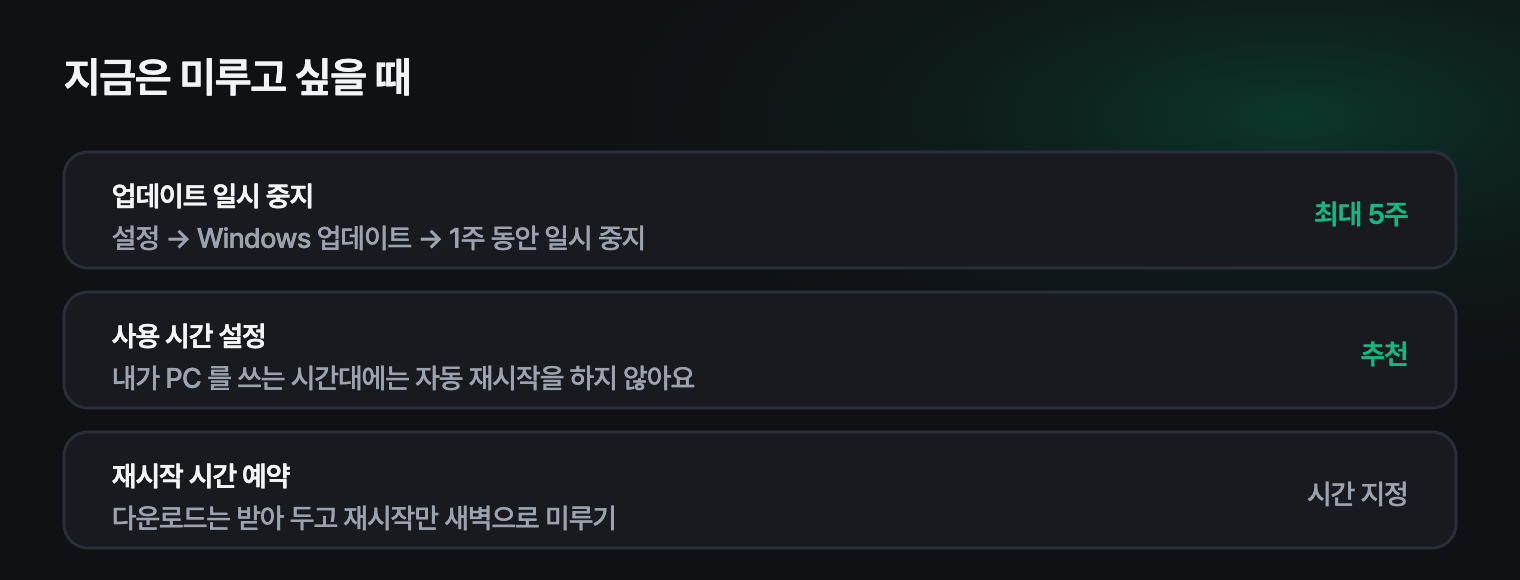
- 업데이트 일시 중지 — 설정 → Windows 업데이트 → 1주 동안 일시 중지. 최대 5주까지 늘릴 수 있어요.
- 사용 시간 설정 — 내가 PC를 쓰는 시간대를 지정하면 그 시간에는 자동 재시작을 하지 않아요.
- 재시작 시간 예약 — 업데이트를 받아 둔 뒤 재시작 시각만 새벽 등으로 정해 둘 수 있어요.
자세한 순서는 윈도우 업데이트 재시작, 내가 정한 시간에 하기에 그림과 함께 정리해 뒀어요.
미루기와 끄기는 달라요. 업데이트를 영영 끄는 방법을 찾는 분들이 있는데, 보안 패치까지 막히기 때문에 권하지 않아요. "지금은 말고 새벽에" 정도로 시간을 옮기는 쪽이 안전합니다.
자주 묻는 질문
Q. 업데이트하면 파일이나 프로그램이 지워지나요? 아니요. 기능 업데이트는 파일 · 설치된 프로그램 · 설정을 유지합니다. 그래도 중요한 자료는 평소에 백업해 두는 게 좋아요.
Q. 업데이트 후 PC가 더 느려졌어요. 업데이트 직후 몇십 분에서 몇 시간 동안은 색인 작업과 드라이버 정리가 돌아 느릴 수 있어요. 하루 정도 지나도 계속 느리면 PC 느려졌을 때 점검 순서를 따라 확인해 보세요.
Q. 이전 버전으로 되돌릴 수 있나요? 업데이트 후 10일 안에는 설정 → 시스템 → 복구 → 되돌아가기 로 돌아갈 수 있어요. 기간이 지나면 이 버튼이 사라집니다.
마치며
26H2는 화려한 업데이트는 아니지만, 파일 탐색기가 빨라진 것만으로도 매일 체감되는 변화예요. 일반적인 PC라면 시간 여유가 있을 때 받아 두고, 바쁜 날에는 일시 중지와 재시작 예약으로 시간을 옮기면 됩니다.
업데이트 뒤 PC를 켜 두고 자리를 비울 일이 있다면, 정한 시각에 컴퓨터를 끄는 구륙 런처의 예약 종료 타이머도 함께 써 보세요.