
윈도우 업데이트 멈춤 · 0%에서 안 넘어갈 때 해결 순서
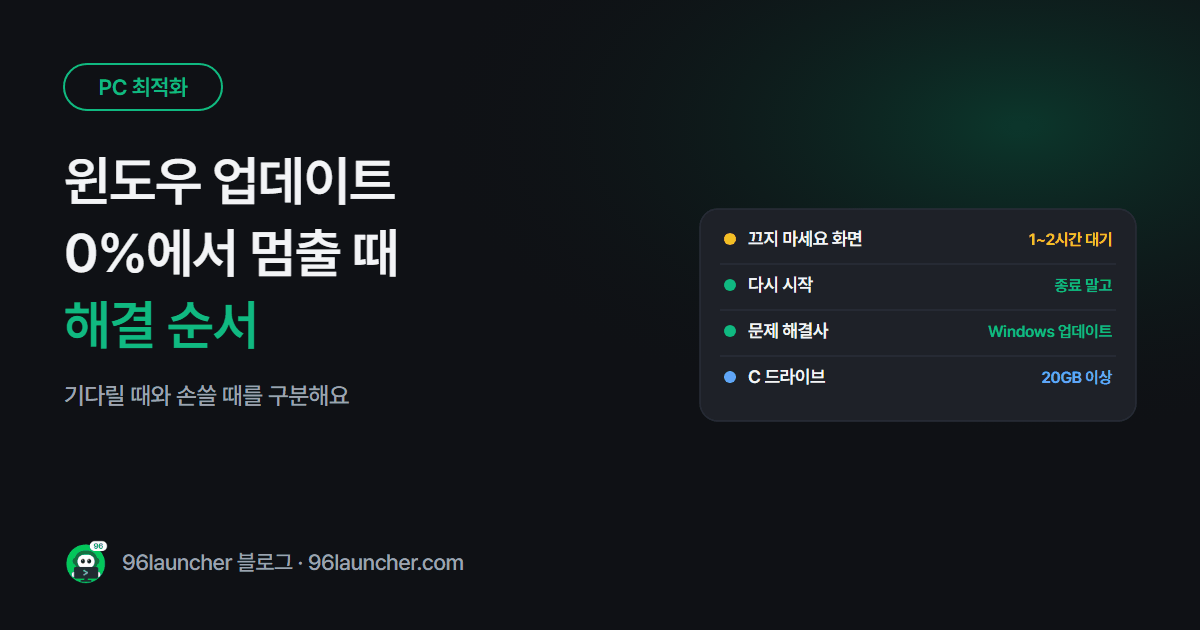
업데이트가 0%에서 꼼짝 안 하거나, "업데이트 작업 중 30%"에서 한참 멈춰 있으면 불안하죠. 큰 업데이트는 원래 오래 걸리기도 해서, 기다릴 때와 손을 쓸 때를 구분하는 게 먼저예요.
한눈에 보기
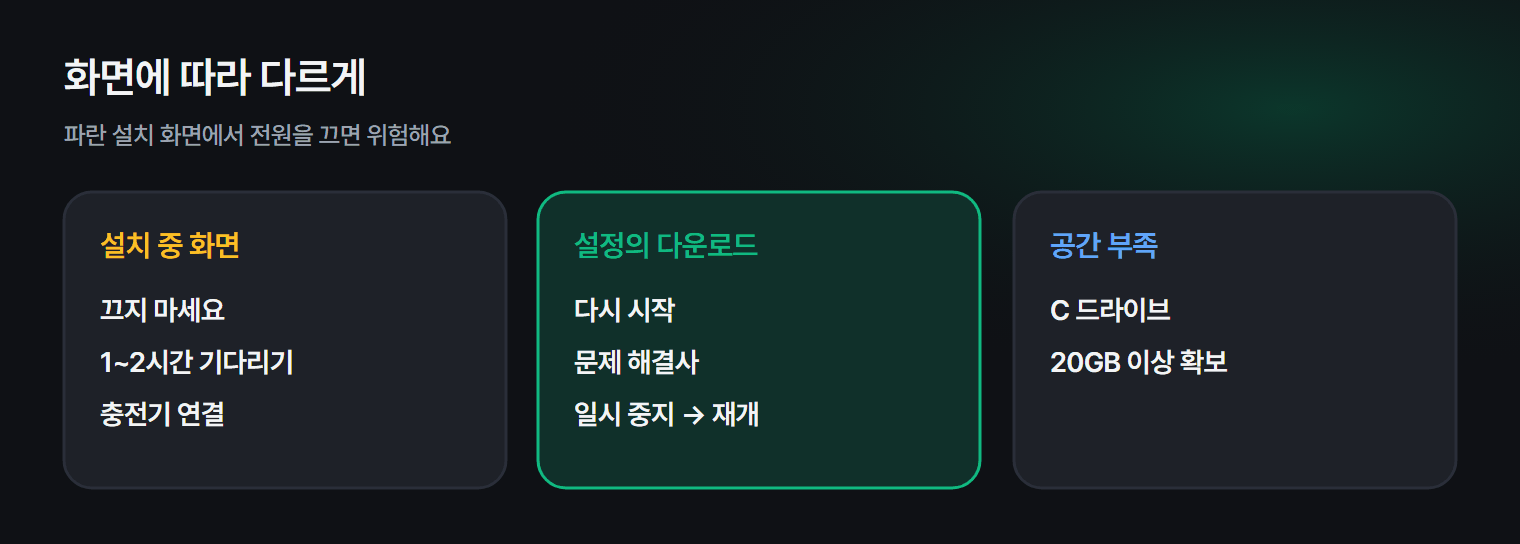
- "업데이트 작업 중… 끄지 마세요" 화면: 최소 1~2시간은 기다리기 (전원 끄지 않기)
- 설정 화면에서 다운로드 0% 멈춤: 다시 시작 → 문제 해결사
- C 드라이브 20GB 이상 비워 두기
- 일시 중지 → 다시 시작 → 재개로 새로 받기
1. 기다려야 하는 화면
화면 전체가 파랗고 "업데이트 작업 중. 컴퓨터를 끄지 마세요" 라고 떠 있다면, 설치가 진행 중이에요. 이때 전원을 끄면 윈도우가 망가질 수 있어요. 1~2시간은 기다려 보세요. 노트북은 충전기를 꽂아 두세요.
2. 설정에서 다운로드가 안 넘어갈 때
설정 → Windows 업데이트 화면에서 다운로드 0%가 오래 가면 아래 순서로 해 보세요.
- PC 다시 시작 (종료 말고 다시 시작 — 빠른 시작 때문에 달라요)
- 설정 → 시스템 → 문제 해결 → 기타 문제 해결사 → Windows 업데이트 → 실행
- 일시 중지 를 눌렀다가 다시 시작한 뒤 업데이트 재개
3. 저장 공간 확인
큰 기능 업데이트는 C 드라이브 여유 공간이 부족하면 멈추거나 실패해요. 20GB 이상 비워 두세요. C 드라이브 용량 정리와 윈도우 임시 파일 삭제를 참고하세요.
4. 흔한 원인 정리
| 원인 | 해결 |
|---|---|
| 저장 공간 부족 | C 드라이브 정리 |
| 받다가 꼬인 파일 | 문제 해결사 · 일시 중지 후 재개 |
| 외장 장치 충돌 | USB · 외장하드 빼고 다시 시도 |
| 백신 프로그램 | 잠시 끄고 다시 시도 |
5. 업데이트 때문에 갑자기 재시작되는 게 싫다면
업데이트는 보안상 꼭 필요하지만, 작업 중에 재시작되는 건 막을 수 있어요. 윈도우 업데이트 재시작 막는 법에서 사용 시간을 설정하세요. 큰 업데이트 소식은 윈도우 11 26H2 업데이트에 정리해 뒀어요.
자주 묻는 질문
Q. 3시간째 같은 퍼센트예요. 전원을 꺼도 되나요? 하드디스크 불빛이 깜빡이면 아직 작업 중이에요. 불빛도 없이 3시간 이상 그대로라면 전원 버튼을 길게 눌러 끄고 켜 보세요. 윈도우가 보통 이전 상태로 되돌린 뒤 켜져요.
Q. 업데이트 후 문제가 생겼어요. 설정 → Windows 업데이트 → 업데이트 기록 → 업데이트 제거에서 최근 업데이트를 지울 수 있어요.
마치며
"끄지 마세요" 화면은 기다리고, 설정 화면에서 멈추면 다시 시작 → 문제 해결사 → 공간 확보. 이 순서면 대부분 넘어가요.