
와이파이 연결됨인데 인터넷 안 될 때: "인터넷 없음" 해결 순서
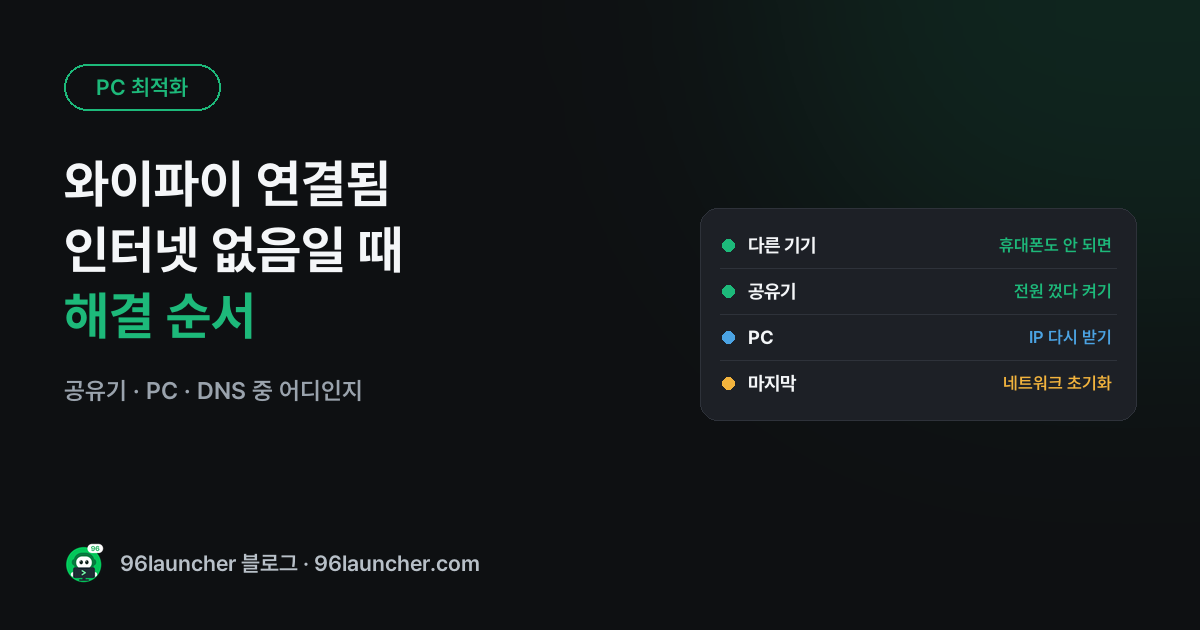
작업 표시줄의 와이파이 아이콘에 지구본이 뜨거나 '연결됨, 인터넷 없음'이라고 나오면, PC 와 공유기는 연결됐는데 공유기에서 인터넷까지 또는 PC 의 주소 설정에서 막힌 거예요. 아래 순서대로 하면 대부분 5분 안에 풀려요.
한눈에 보기
- 같은 와이파이에 붙은 휴대폰도 안 되면 → 공유기 · 인터넷 회선 문제
- 휴대폰은 되는데 PC만 안 되면 → PC 설정 문제
- PC 쪽은 IP 다시 받기 → DNS 비우기 → 네트워크 초기화 순서
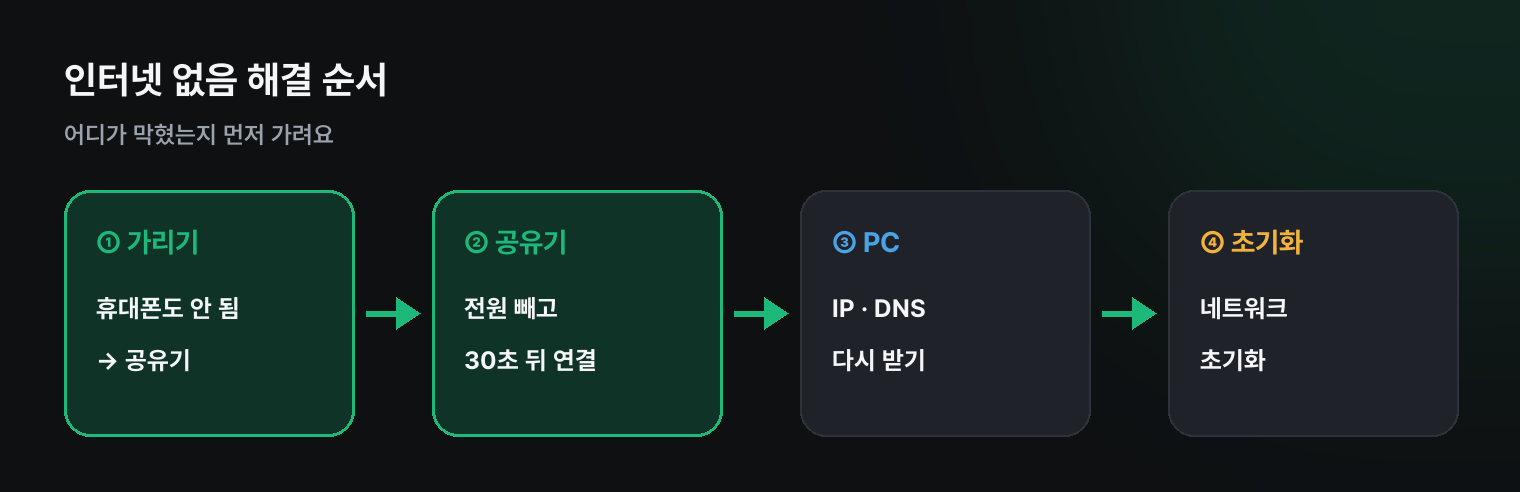
1. 휴대폰으로 먼저 가려 보기
휴대폰의 모바일 데이터를 끄고 같은 와이파이에 연결해 보세요. 휴대폰도 인터넷이 안 되면 PC 문제가 아니에요. 공유기나 통신사 회선 쪽이니 2번으로 가세요. 휴대폰은 되면 3번부터 하세요.
2. 공유기 껐다 켜기
공유기(그리고 통신사 모뎀이 따로 있다면 모뎀도)의 전원 선을 빼고 30초 기다렸다가 다시 꽂으세요. 불빛이 모두 안정될 때까지 1~2분 기다린 뒤 연결해 보세요. 그래도 안 되면 통신사 장애일 수 있으니 고객센터 장애 안내를 확인하세요.
3. PC 에서 IP 다시 받기
시작 버튼을 오른쪽 클릭해 터미널(관리자) 를 열고 아래를 한 줄씩 입력하세요.
ipconfig /release
ipconfig /renew
ipconfig /flushdns
공유기에게 주소를 새로 받아 오고, 사이트 주소 기억(DNS 캐시)을 비우는 명령이에요. 끝나면 사이트를 다시 열어 보세요.
4. 비행기 모드 · 와이파이 다시 연결
작업 표시줄 오른쪽 빠른 설정에서 비행기 모드를 켰다 끄거나, 와이파이 목록에서 해당 와이파이를 오른쪽 클릭 → 삭제(이 네트워크 잊기) 한 뒤 비밀번호를 다시 넣어 연결하세요. 비밀번호가 기억나지 않으면 저장된 와이파이 비밀번호 보기를 먼저 해 두세요.
5. 문제 해결사 · 네트워크 초기화
설정 → 시스템 → 문제 해결 → 기타 문제 해결사 → 네트워크 및 인터넷을 실행하면 흔한 설정 오류를 자동으로 고쳐요. 그래도 안 되면 마지막으로 네트워크 초기화를 하세요. 랜카드 설정을 처음 상태로 돌리는 방법이에요.
쿠팡에서 찾아보기 (광고)
이 포스팅은 쿠팡 파트너스 활동의 일환으로, 이에 따른 일정액의 수수료를 제공받습니다.
이 글과 함께 보기 좋은 공유기 · USB 무선랜카드 · 랜선 중에서 쿠팡 후기가 많은 제품을 골랐어요. 가격과 사양은 쿠팡에서 확인해 주세요.
자주 묻는 질문
Q. 특정 사이트만 안 열려요. 인터넷 전체가 아니라 일부 사이트만 안 되면 DNS 문제일 가능성이 커요. 특정 사이트만 안 열릴 때를 보세요.
Q. 회사 · 카페 와이파이에서만 이래요. 로그인 화면(인증 페이지)이 떠야 하는 와이파이일 수 있어요. 브라우저에서 아무 http 사이트를 열면 로그인 창이 나와요.
마치며
'인터넷 없음'은 휴대폰으로 가려 보기 → 공유기 재시작 → IP 다시 받기 → 초기화 순서예요. 지금 내 PC 가 받은 주소가 궁금하면 내 IP 확인 도구로 볼 수 있어요.