
알아두면 쓸모 있는 cmd 명령어 12가지: 인터넷 · 시스템 문제 진단용
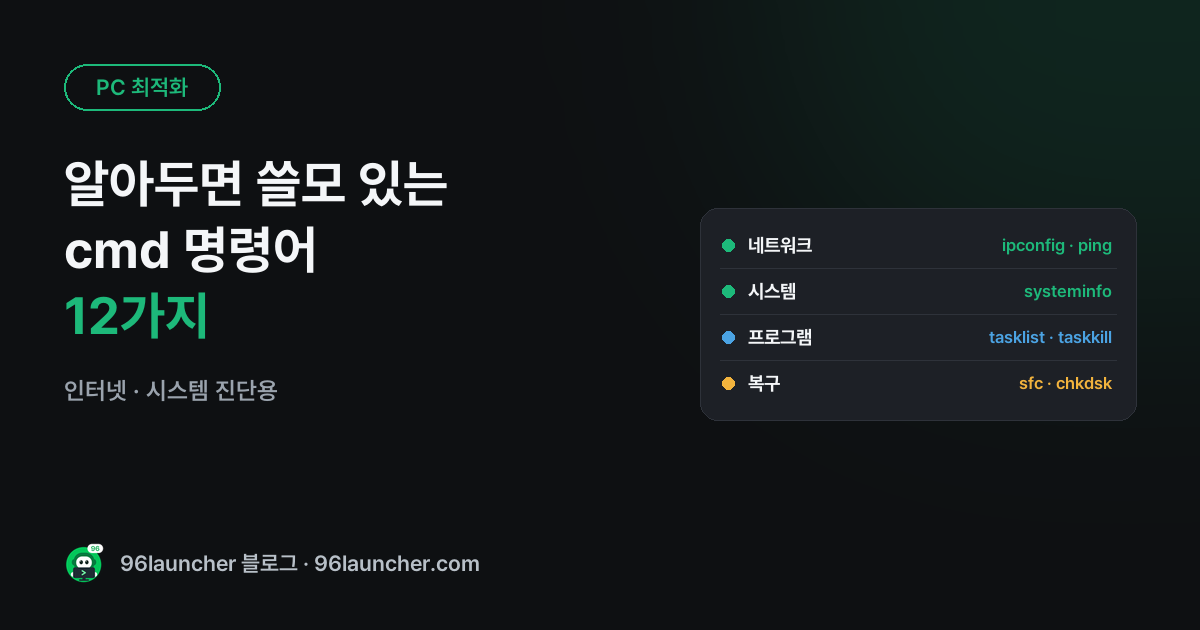
명령 프롬프트(cmd)는 검은 창에 글자를 치는 거라 어려워 보이지만, 인터넷이 안 될 때 어디가 막혔는지, PC 정보, 응답 없는 프로그램 끄기 같은 일은 마우스보다 빨라요. 자주 쓰는 12가지만 정리했어요.
한눈에 보기
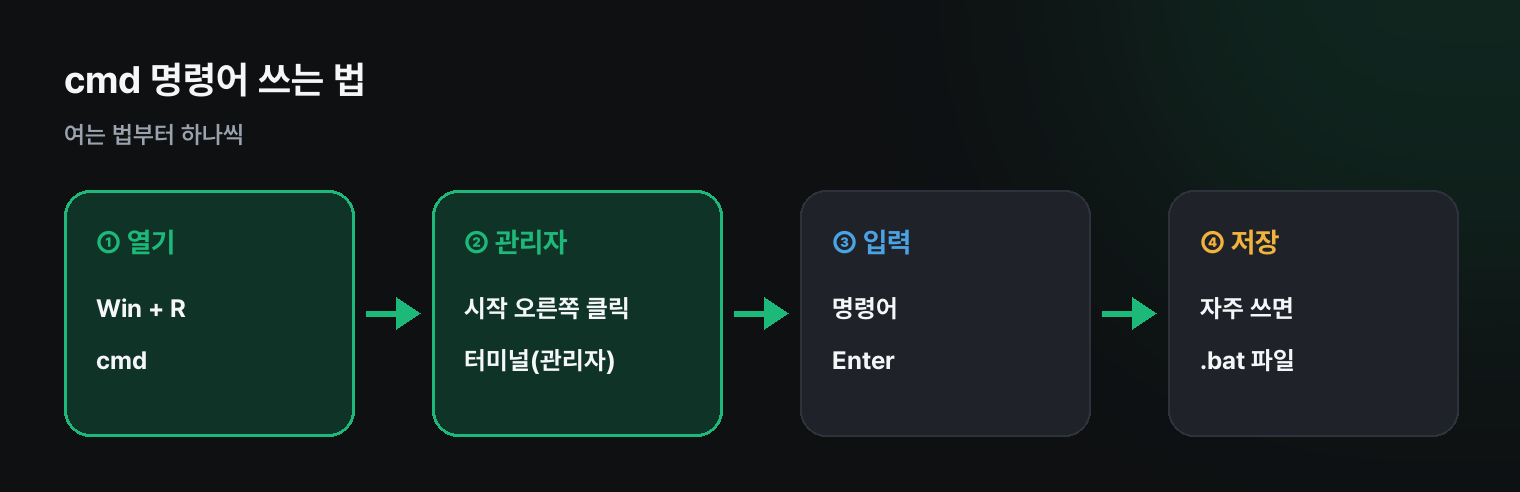
- 열기: Win + R →
cmd(관리자 권한이 필요하면 시작 오른쪽 클릭 → 터미널(관리자))- 네트워크:
ipconfig,ping,tracert,nslookup- 시스템:
systeminfo,tasklist,taskkill- 복구 · 관리:
sfc,chkdsk,shutdown,powercfg,cls
네트워크
| 명령어 | 하는 일 |
|---|---|
ipconfig |
내 PC 의 내부 IP · 공유기 주소(기본 게이트웨이) 보기 |
ipconfig /flushdns |
사이트 주소 기억(DNS) 비우기 — 특정 사이트만 안 열릴 때 |
ping naver.com |
그 사이트까지 연결되는지 · 응답 속도(ms) |
ping 8.8.8.8 |
인터넷 자체가 되는지(주소 대신 숫자로) |
tracert naver.com |
어느 구간에서 막히는지 단계별로 |
nslookup naver.com |
사이트 이름이 어떤 주소로 바뀌는지(DNS 확인) |
ping 8.8.8.8 은 되는데 ping naver.com 이 안 되면 DNS 문제예요(DNS 서버 바꾸기). 공인 IP 는 내 IP 확인 도구가 더 편해요.
시스템 · 프로그램
| 명령어 | 하는 일 |
|---|---|
systeminfo |
윈도우 버전 · 설치 날짜 · 램 · 마지막 부팅 시각 |
tasklist |
실행 중인 프로그램 목록 |
taskkill /im 이름.exe /f |
응답 없는 프로그램 강제 종료 |
작업 관리자가 안 열릴 때 taskkill 이 유용해요. 예: taskkill /im chrome.exe /f.
복구 · 관리
| 명령어 | 하는 일 |
|---|---|
sfc /scannow |
윈도우 시스템 파일 검사 · 복구(관리자) — 사용법 |
chkdsk D: /f |
디스크 오류 검사(관리자) — 사용법 |
shutdown /s /t 3600 |
1시간 뒤 종료 — 옵션 총정리 |
powercfg /batteryreport |
노트북 배터리 리포트 — 보는 법 |
cls 는 화면을 깨끗이 지워요.
자주 쓰는 건 파일로
매일 같은 명령어를 친다면 .bat 파일로 만들어 두면 더블클릭 한 번이에요. 나만의 작업 파일 만들기에서 고르기만 하면 파일이 만들어져요.
주의할 점
- 인터넷에서 본 처음 보는 명령어를 그대로 붙여 넣지 마세요. 파일을 지우거나 설정을 바꾸는 명령도 있어요
- 관리자 권한 창에서는 더 조심하세요
쿠팡에서 찾아보기 (광고)
이 포스팅은 쿠팡 파트너스 활동의 일환으로, 이에 따른 일정액의 수수료를 제공받습니다.
이 글과 함께 보기 좋은 NVMe SSD · 외장 SSD 중에서 쿠팡 후기가 많은 제품을 골랐어요. 가격과 사양은 쿠팡에서 확인해 주세요.
마치며
cmd 는 ipconfig · ping 으로 인터넷 진단, systeminfo · tasklist 로 PC 확인, sfc · chkdsk 로 복구. 이 정도만 알아도 문제를 훨씬 빨리 짚을 수 있어요.