
DNS 서버 바꾸는 법: 사이트 접속이 느리거나 가끔 안 열릴 때
DNS 는 naver.com 같은 사이트 이름을 실제 주소(숫자)로 바꿔 주는 '인터넷 전화번호부'예요. 보통은 통신사 DNS 를 자동으로 쓰는데, 이 전화번호부가 느리거나 가끔 응답하지 않으면 인터넷 속도는 빠른데 사이트가 처음 열릴 때만 굼뜨거나, 가끔 '연결할 수 없음' 이 떠요.
한눈에 보기
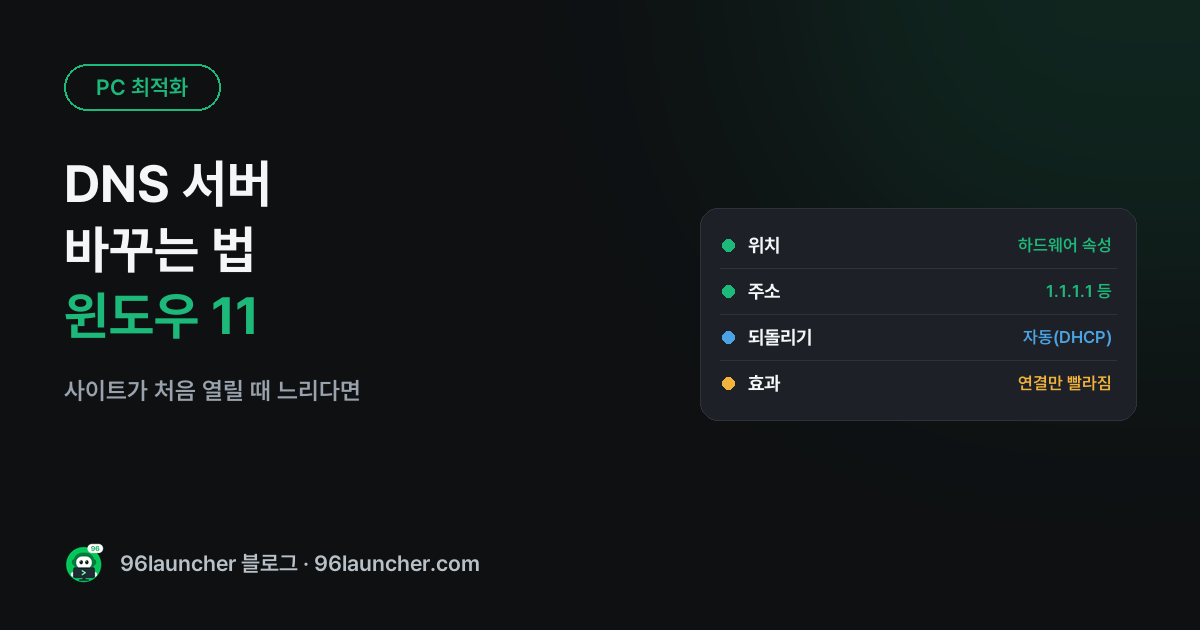
- 위치: 설정 → 네트워크 및 인터넷 → 와이파이(또는 이더넷) → 하드웨어 속성 → DNS 서버 할당 편집
- 수동 → IPv4 켜기 → 기본 · 보조 DNS 입력
- 많이 쓰는 공개 DNS: 1.1.1.1 / 1.0.0.1(Cloudflare), 8.8.8.8 / 8.8.4.4(Google)
- 되돌리기: 같은 곳에서 자동(DHCP)
1. 바꾸는 법 (윈도우 11)
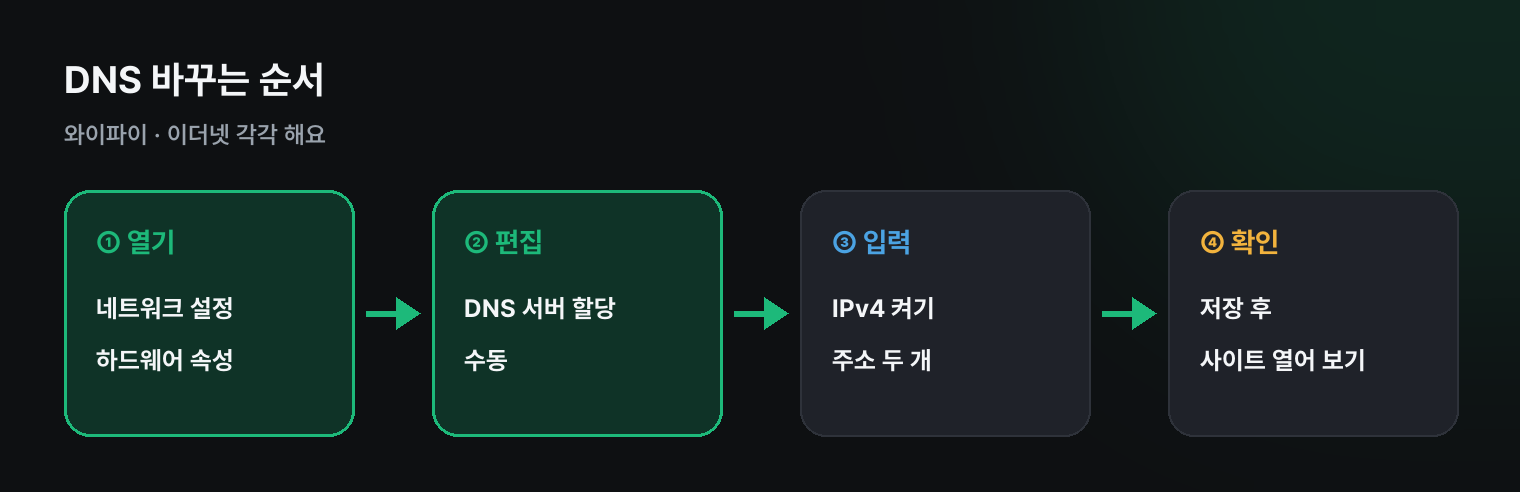
- 설정 → 네트워크 및 인터넷에서 지금 쓰는 와이파이 또는 이더넷을 누르기
- 와이파이는 연결된 네트워크 이름의 속성(하드웨어 속성) 으로 들어가기
- DNS 서버 할당 옆 편집 → 수동
- IPv4 를 켜고 기본 DNS 와 보조 DNS 를 입력 → 저장
예를 들어 기본 1.1.1.1, 보조 8.8.8.8 처럼 서로 다른 회사 것을 섞어 두면 한쪽이 느려도 다른 쪽이 답해요.
2. 바뀌었는지 확인
관리자 터미널에서 ipconfig /flushdns 로 예전 기록을 비우고, 사이트 몇 개를 열어 보세요. 노트북은 와이파이마다 설정이 따로라서 집 · 회사 와이파이마다 해 줘야 해요.
기대할 수 있는 효과
- 사이트에 처음 연결하는 순간이 빨라질 수 있어요
- 다운로드 · 동영상 속도는 그대로예요(그건 회선 속도라서요)
- 통신사 DNS 장애가 있을 때 피해 갈 수 있어요
되돌려야 할 때
회사 · 학교처럼 내부 사이트를 쓰는 곳은 그곳 DNS 가 필요해요. 공개 DNS 로 바꾼 뒤 사내 사이트가 안 열리면 같은 위치에서 자동(DHCP) 으로 되돌리세요.
쿠팡에서 찾아보기 (광고)
이 포스팅은 쿠팡 파트너스 활동의 일환으로, 이에 따른 일정액의 수수료를 제공받습니다.
이 글과 함께 보기 좋은 공유기 · USB 무선랜카드 · 랜선 중에서 쿠팡 후기가 많은 제품을 골랐어요. 가격과 사양은 쿠팡에서 확인해 주세요.
자주 묻는 질문
Q. 특정 사이트만 안 열려요. DNS 를 바꾸기 전에 DNS 캐시 비우기부터 해 보세요. 그걸로 풀리는 경우가 많아요.
Q. 공유기에서 바꾸면 집 전체에 적용되나요? 네. 공유기 관리 페이지의 DNS 설정을 바꾸면 연결된 모든 기기에 적용돼요. 공유기마다 메뉴가 달라서 설명서를 확인하세요.
마치며
사이트 연결이 굼뜨면 DNS 를 수동으로 1.1.1.1 · 8.8.8.8 로 바꿔 보세요. 효과가 없거나 사내 사이트가 안 열리면 자동으로 되돌리면 그만이에요.