
윈도우 노트북 배터리 수명 확인: powercfg 배터리 리포트 보는 법
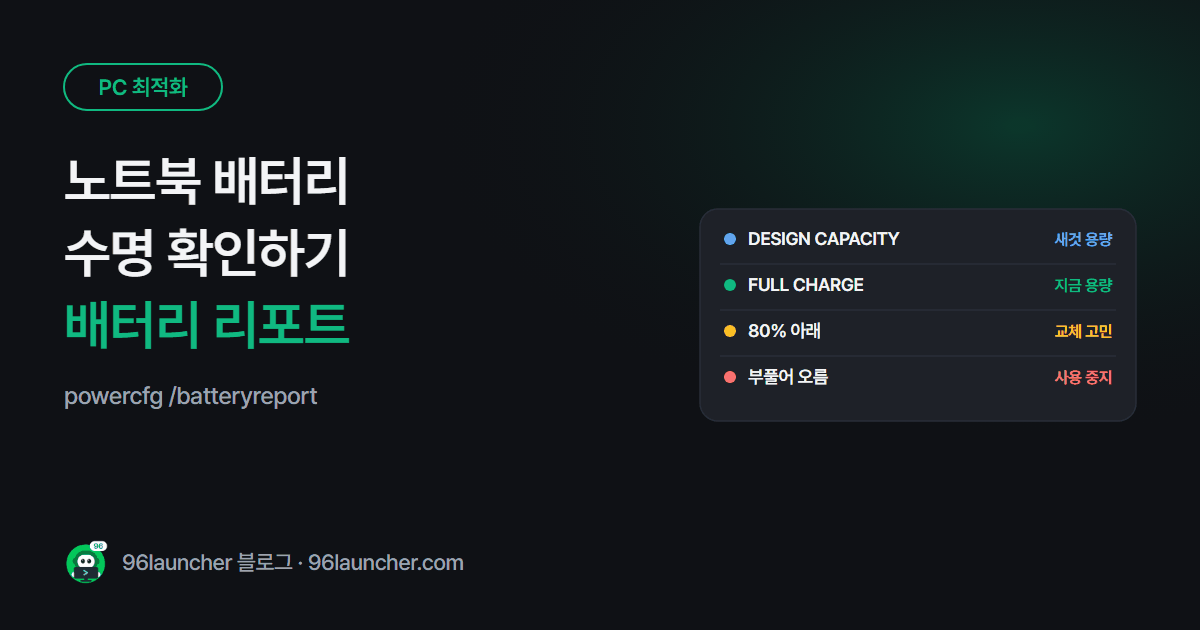
노트북 배터리가 예전보다 빨리 닳는 것 같다면, 느낌 말고 숫자로 확인해 보세요. 윈도우에는 배터리 리포트를 만드는 명령어가 들어 있어요.
한눈에 보기
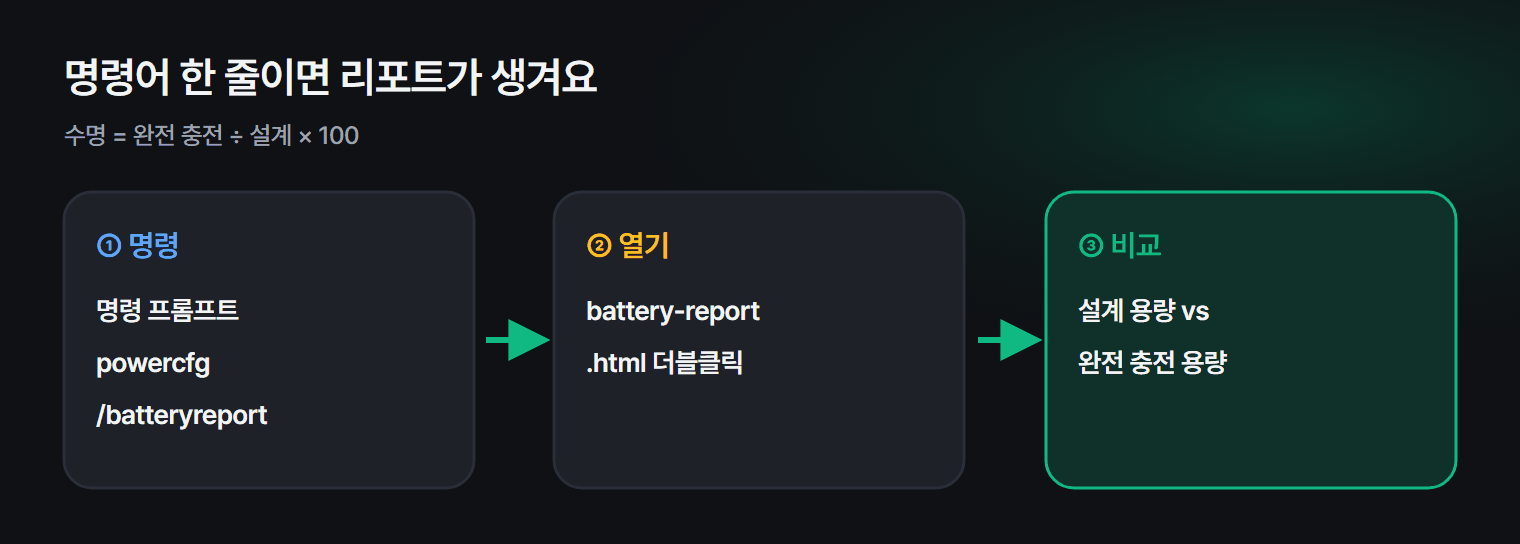
- 명령 프롬프트에
powercfg /batteryreport입력- 만들어진 battery-report.html 을 브라우저로 열기
- DESIGN CAPACITY(설계 용량) vs FULL CHARGE CAPACITY(지금 완전 충전 용량)
- 수명 = 완전 충전 ÷ 설계 × 100
- 80% 아래면 교체 고민
1. 리포트 만들기
- 시작 메뉴에서 cmd 를 검색해 명령 프롬프트를 엽니다.
powercfg /batteryreport를 입력하고 Enter.- "배터리 수명 보고서가 … 에 저장되었습니다" 와 함께 파일 위치가 나와요. 보통 C:\Users\사용자이름 폴더예요.
- battery-report.html 을 더블클릭하면 브라우저로 열려요.
2. 두 숫자 비교하기
리포트 위쪽 Installed batteries 에 두 값이 있어요.
| 항목 | 뜻 |
|---|---|
| DESIGN CAPACITY | 새 배터리일 때 용량 |
| FULL CHARGE CAPACITY | 지금 100% 충전했을 때 실제 용량 |
| CYCLE COUNT | 충전 사이클 수 (표시 안 되는 기종도 있어요) |
예) 설계 50,000mWh, 완전 충전 40,000mWh → 80% 남은 거예요.
3. 교체를 고민할 때
- 80% 아래로 떨어지면 체감이 커지기 시작해요.
- 60% 아래라면 외출용으로는 불편할 수 있어요.
- 배터리가 부풀어 터치패드 · 하판이 들뜨면 바로 사용을 멈추고 점검받으세요.
4. 사용 기록도 보여요
리포트 아래쪽 Battery capacity history 에서 몇 달 동안 용량이 어떻게 줄었는지, Battery life estimates 에서 완전 충전 시 예상 사용 시간을 볼 수 있어요.
5. 오래 쓰는 습관
배터리를 오래 쓰는 설정은 노트북 배터리 오래 쓰는 법에 정리해 뒀어요. 많은 노트북 제조사 앱에는 충전 80% 제한 기능이 있어서, 늘 충전기를 꽂아 쓰는 분께 도움이 돼요.
자주 묻는 질문
Q. 명령어를 쳤는데 "배터리가 없다"고 나와요. 데스크톱이거나 배터리를 인식하지 못한 경우예요. 노트북이라면 전원 드라이버를 확인하세요.
Q. 맥북은요? 시스템 설정 → 배터리 → 배터리 성능 ⓘ 에서 최대 용량을 바로 볼 수 있어요.
마치며
powercfg /batteryreport 한 줄로 설계 용량 대비 지금 용량을 확인하세요. 80% 가 교체를 고민할 기준이에요.