
윈도우 11 안전 모드로 부팅하는 법: 켜지지 않을 때 들어가는 방법까지
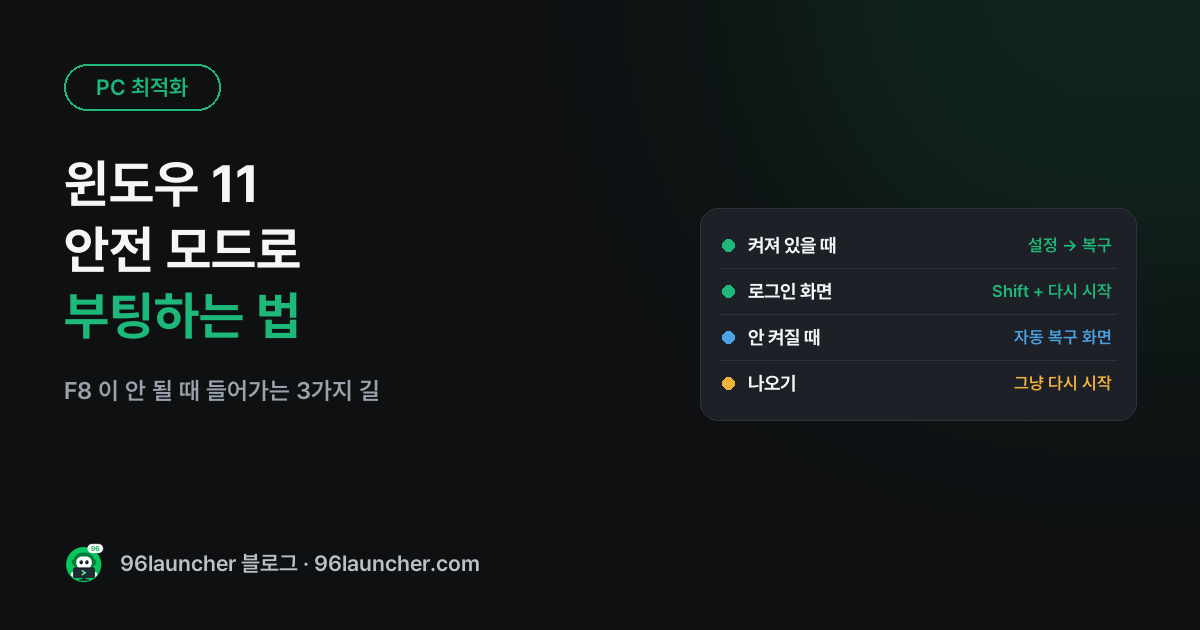
안전 모드는 꼭 필요한 드라이버와 프로그램만으로 윈도우를 켜는 방법이에요. 새로 깐 드라이버 · 프로그램 때문에 화면이 이상하거나, 켜자마자 블루스크린이 뜰 때 안전 모드에서는 대부분 정상으로 켜지니 문제를 지우거나 되돌릴 수 있어요. 예전처럼 F8 은 대부분 PC 에서 안 되니 아래 방법을 쓰세요.
한눈에 보기
- 켜져 있을 때: 설정 → 시스템 → 복구 → 고급 시작 → 지금 다시 시작
- 로그인 화면에서: Shift 를 누른 채 전원 → 다시 시작
- 아예 안 켜질 때: 켜는 도중 전원을 3번 끊으면 자동 복구 화면
- 이후: 문제 해결 → 고급 옵션 → 시작 설정 → 다시 시작 → 4 또는 5
1. 윈도우가 켜져 있을 때
설정 → 시스템 → 복구에서 고급 시작 옆 지금 다시 시작을 누르세요. 또는 시작 메뉴 전원 단추에서 Shift 를 누른 채 다시 시작을 눌러도 같아요.
2. 로그인 화면에서 막혔을 때
비밀번호 입력 화면 오른쪽 아래 전원 아이콘을 누르고, Shift 를 누른 채 다시 시작을 누르세요.
3. 윈도우가 아예 안 켜질 때
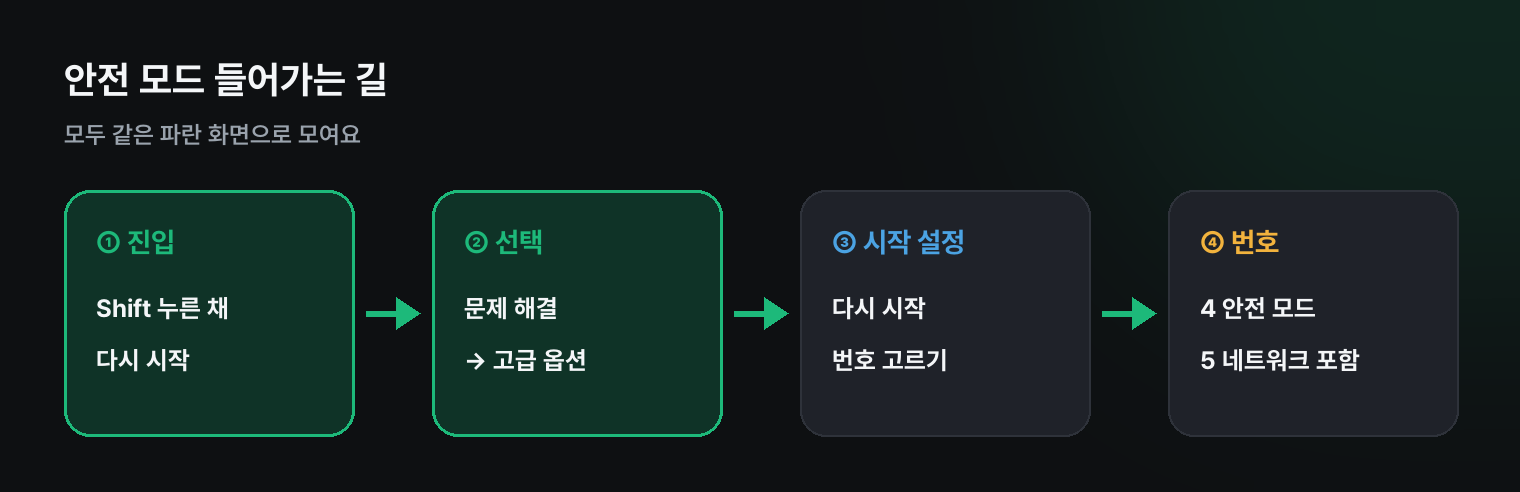
전원을 켜고 윈도우 로고가 보일 때 전원 버튼을 길게 눌러 끄기를 3번 반복하면, 4번째에 '자동 복구 준비 중' 화면이 나와요. 고급 옵션을 누르면 아래 파란 화면으로 들어가요.
4. 파란 화면에서 고르는 순서
문제 해결 → 고급 옵션 → 시작 설정 → 다시 시작을 누르면 번호 목록이 나와요.
- 4 (또는 F4) : 안전 모드
- 5 (또는 F5) : 안전 모드(네트워킹 사용) — 인터넷이 필요할 때(드라이버 내려받기 등)
5. 안전 모드에서 할 일
- 최근에 깐 프로그램 지우기: 설정 → 앱 → 설치된 앱
- 문제 드라이버 되돌리기: 장치 관리자 → 장치 오른쪽 클릭 → 속성 → 드라이버 → 드라이버 롤백
- 바이러스 검사: Windows 보안 → 전체 검사
- 시스템 복원으로 문제 생기기 전으로 돌리기
6. 빠져나오기
할 일을 마치고 그냥 다시 시작하면 보통 모드로 켜져요. 예전에 msconfig 에서 '안전 부팅'을 체크해서 들어갔다면, 다시 msconfig → 부팅 → 안전 부팅 체크 해제를 해야 계속 안전 모드로 켜지지 않아요.
쿠팡에서 찾아보기 (광고)
이 포스팅은 쿠팡 파트너스 활동의 일환으로, 이에 따른 일정액의 수수료를 제공받습니다.
이 글과 함께 보기 좋은 NVMe SSD · 외장 SSD 중에서 쿠팡 후기가 많은 제품을 골랐어요. 가격과 사양은 쿠팡에서 확인해 주세요.
자주 묻는 질문
Q. 안전 모드에서 화면이 크고 흐려요. 그래픽 드라이버를 쓰지 않아서 그래요. 보통 모드로 돌아오면 원래대로 보여요.
Q. BitLocker 복구 키를 물어요. 드라이브 암호화가 켜진 PC 는 복구 화면에서 키를 물을 수 있어요. BitLocker 복구 키 찾기를 보세요.
마치며
F8 대신 Shift + 다시 시작, 안 켜지면 전원 3번 끊기만 기억하세요. 들어가는 길은 달라도 모두 같은 파란 화면에서 4번을 고르면 안전 모드예요.