
윈도우 시스템 복원 지점 만들기 · 되돌리기: 문제 생기기 전으로
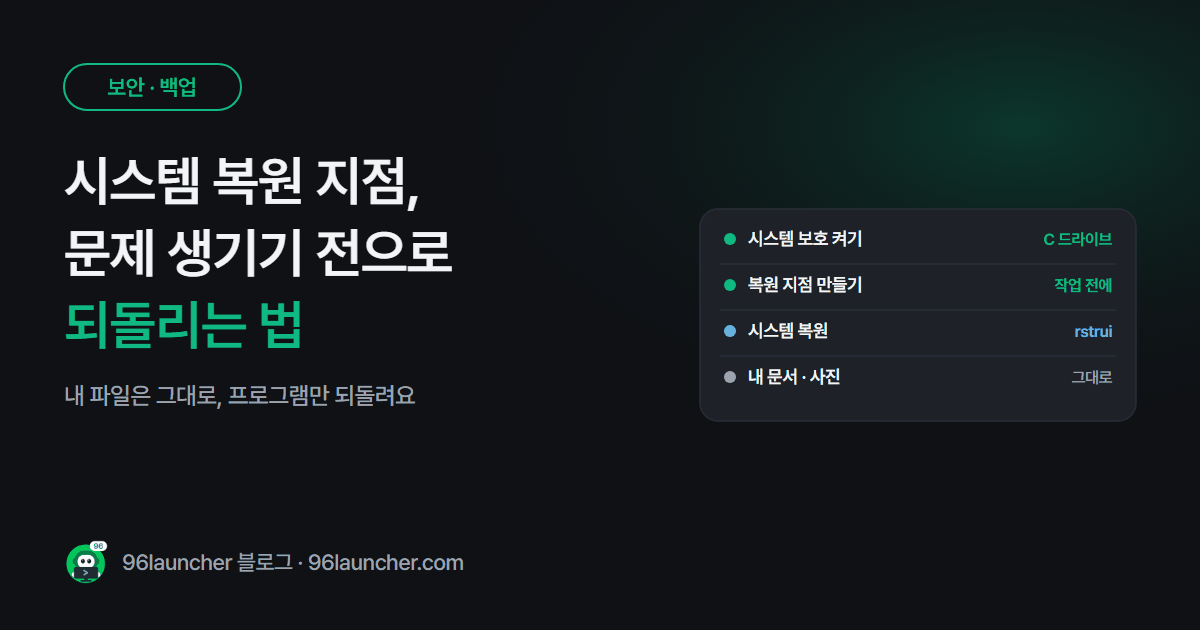
드라이버를 업데이트했더니 소리가 안 나거나, 프로그램을 깔고 나서 부팅이 느려졌다면 시스템 복원으로 그 전 상태로 되돌릴 수 있어요. 문제가 생기기 전에 복원 지점을 만들어 두는 게 핵심이에요.
한눈에 보기
- 여는 곳: 시작 메뉴에서 복원 지점 만들기 검색
- 먼저: C 드라이브 시스템 보호 켜기
- 만들기: 만들기 버튼 → 이름 입력
- 되돌리기: 시스템 복원 버튼 (또는 Win + R →
rstrui)- 내 문서 · 사진은 그대로, 설치한 프로그램 · 드라이버만 되돌아가요
1. 시스템 보호 켜기
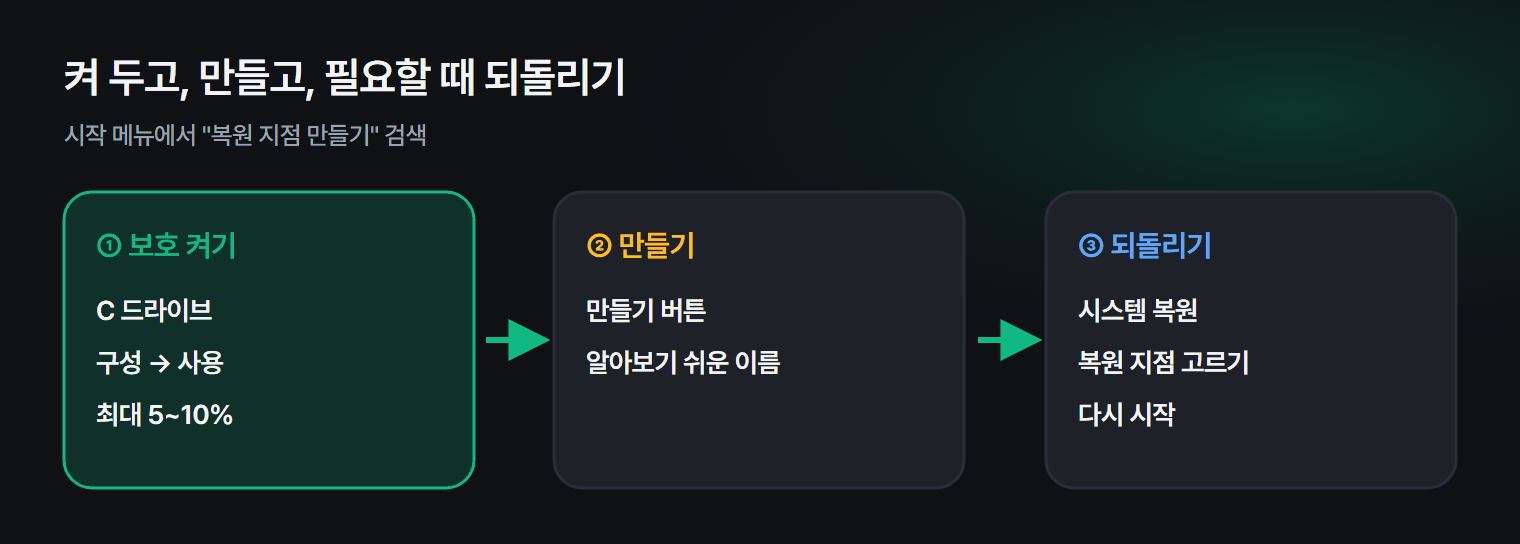
- 시작 메뉴에서 복원 지점 만들기를 검색해 엽니다.
- 보호 설정 목록에서 로컬 디스크(C:) 가 사용인지 확인합니다.
- 사용 안 함이라면 C를 고르고 구성 → 시스템 보호 사용을 켭니다.
- 최대 사용량은 5~10% 정도면 충분해요.
2. 복원 지점 만들기
같은 창에서 만들기를 누르고 "그래픽 드라이버 업데이트 전"처럼 알아보기 쉬운 이름을 적으면 끝이에요. 1~2분이면 만들어져요.
이럴 때 미리 만들어 두세요
- 드라이버를 직접 업데이트하기 전
- 레지스트리를 고치거나 최적화 프로그램을 쓰기 전
- 잘 모르는 프로그램을 설치하기 전
윈도우 업데이트나 일부 설치 때는 자동으로도 만들어져요.
3. 되돌리기
- 같은 창에서 시스템 복원을 누릅니다. (또는 Win + R →
rstrui) - 되돌릴 복원 지점을 고릅니다.
- 영향을 받는 프로그램 검색을 누르면 무엇이 지워지는지 미리 볼 수 있어요.
- 마침을 누르면 PC가 다시 시작되며 복원돼요. 중간에 전원을 끄지 마세요.
4. 되돌아가는 것과 남는 것
| 항목 | 복원하면 |
|---|---|
| 설치한 프로그램 · 드라이버 · 업데이트 | 복원 지점 이전으로 |
| 윈도우 설정 · 레지스트리 | 복원 지점 이전으로 |
| 문서 · 사진 · 동영상 | 그대로 |
내 파일은 지켜 주지 않는다는 뜻이기도 해요. 파일 백업은 파일 히스토리로 자동 백업하기로 따로 챙기세요.
5. 윈도우가 안 켜질 때
부팅이 안 되면 전원을 켜고 로고가 뜰 때 강제로 끄기를 2~3번 반복하면 자동 복구 화면이 나와요. 고급 옵션 → 문제 해결 → 고급 옵션 → 시스템 복원에서 같은 방법으로 되돌릴 수 있어요.
자주 묻는 질문
Q. 복원 지점이 하나도 없어요. 시스템 보호가 꺼져 있었던 거예요. 지금 켜 두면 다음부터는 쌓여요.
Q. 용량을 많이 차지하나요? 정해 둔 최대 사용량을 넘으면 오래된 것부터 지워져요. C 드라이브가 부족하다면 C 드라이브 용량 정리를 먼저 해 보세요.
마치며
시스템 복원은 보험이에요. 시스템 보호를 켜 두고, 위험해 보이는 작업 전에 복원 지점 하나 만드는 습관이면 충분해요.