
윈도우 보안으로 바이러스 검사하기: 백신 따로 안 깔아도 될까
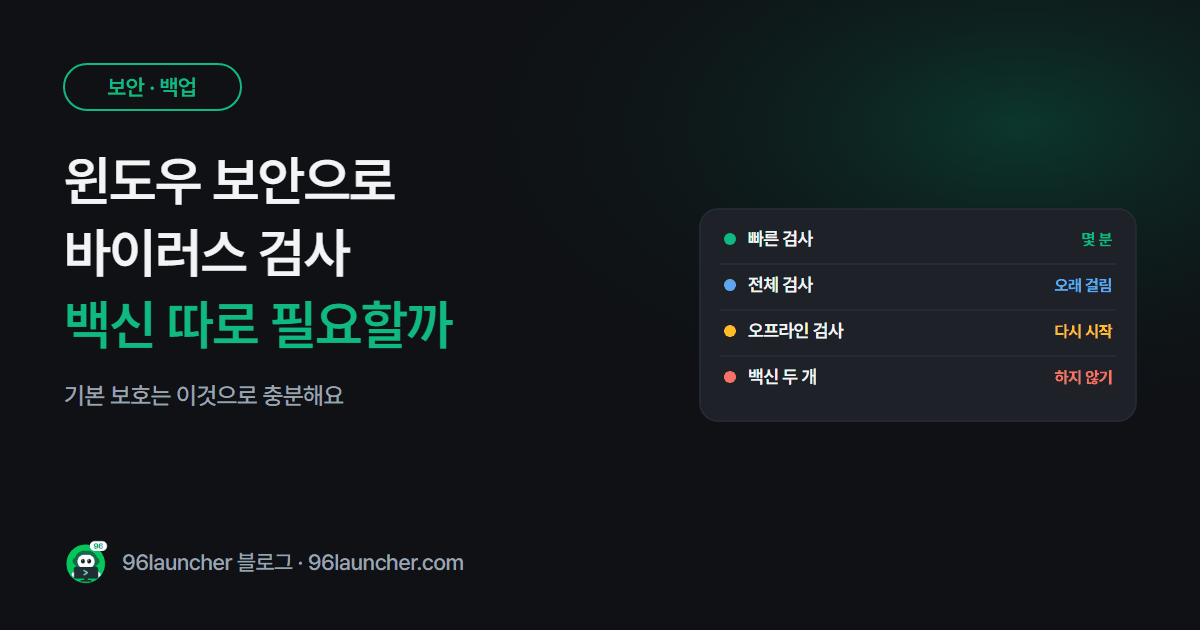
"백신을 따로 설치해야 하나?" 많이들 궁금해하세요. 윈도우 10 · 11에는 윈도우 보안(Microsoft Defender) 이 기본으로 켜져 있어서, 일반 사용자라면 이것만으로 충분한 경우가 많아요.
한눈에 보기
- 열기: 시작 메뉴 Windows 보안 → 바이러스 및 위협 방지
- 빠른 검사: 자주 감염되는 곳만, 몇 분
- 전체 검사: 모든 파일, 오래 걸림
- 오프라인 검사: 지워지지 않는 악성코드용, PC 다시 시작
- 백신은 하나만 (두 개 이상 동시에 실시간 보호 X)
1. 빠른 검사
- 시작 메뉴에서 Windows 보안을 엽니다.
- 바이러스 및 위협 방지 → 빠른 검사를 누릅니다.
이상한 팝업이 뜨거나 의심스러운 파일을 열었을 때 먼저 해 보세요.
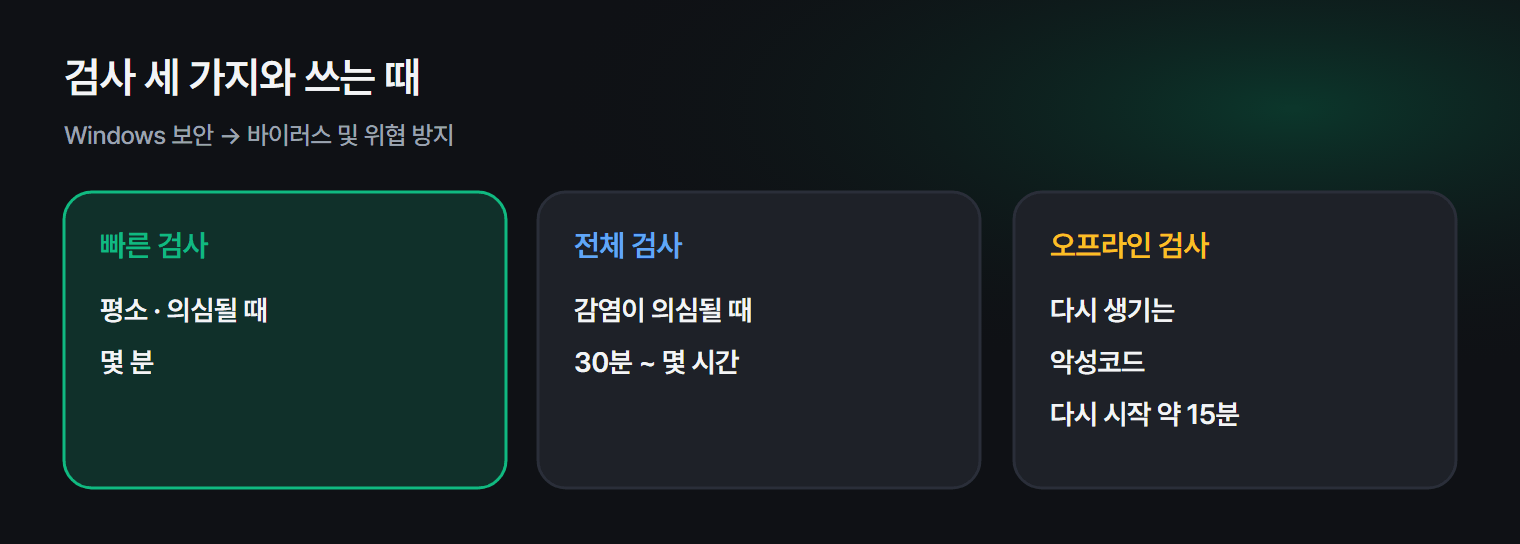
2. 전체 · 오프라인 검사
같은 화면의 검사 옵션을 누르면 더 깊은 검사를 고를 수 있어요.
| 검사 | 쓰는 때 | 시간 |
|---|---|---|
| 빠른 검사 | 평소 · 의심될 때 먼저 | 몇 분 |
| 전체 검사 | 감염이 의심될 때 | 30분~몇 시간 |
| Microsoft Defender 오프라인 검사 | 지워도 다시 생기는 악성코드 | 다시 시작 후 약 15분 |
전체 검사는 오래 걸리니 PC를 안 쓰는 시간에 돌리세요. 끝날 때까지 절전으로 들어가지 않게 해 두는 게 좋아요.
3. 검사 결과 처리
위협이 발견되면 작업 시작을 눌러 격리 · 제거하세요. 내가 아는 안전한 파일이 잘못 걸렸다면 보호 기록에서 허용할 수 있지만, 확실하지 않으면 그대로 두세요.
4. 백신을 따로 깔아야 할까
- 윈도우 보안만으로 기본 보호는 충분해요.
- 다른 백신을 설치하면 윈도우 보안의 실시간 보호는 자동으로 꺼져요.
- 백신을 두 개 이상 실시간으로 돌리면 PC가 느려지고 서로 충돌해요. 하나만 쓰세요.
은행 · 공공기관 사이트가 설치한 보안 프로그램이 쌓였다면 은행 보안 프로그램 정리법을 참고하세요.
5. 검사보다 중요한 습관
- 메일 첨부 · 다운로드 파일의 확장자 확인 (.exe · .scr 주의)
- 윈도우 업데이트 미루지 않기
- 중요한 파일은 백업 — 랜섬웨어에 걸려도 되살릴 수 있어요
자주 묻는 질문
Q. 윈도우 보안이 꺼져 있어요. 다른 백신이 설치돼 있으면 꺼져 보여요. 그 백신을 지우면 다시 켜져요.
Q. 맥도 백신이 필요한가요? 맥은 기본 보호 기능(XProtect)이 있어요. 앱 스토어 · 확인된 개발자 앱만 설치하는 습관이 가장 중요해요.
마치며
평소엔 윈도우 보안 실시간 보호 + 가끔 빠른 검사면 충분해요. 의심스러울 땐 전체 검사, 계속 되살아나면 오프라인 검사를 쓰세요.