
파일 히스토리로 자동 백업하는 법: 실수로 지운 파일 되살리기 (윈도우 10 · 11)
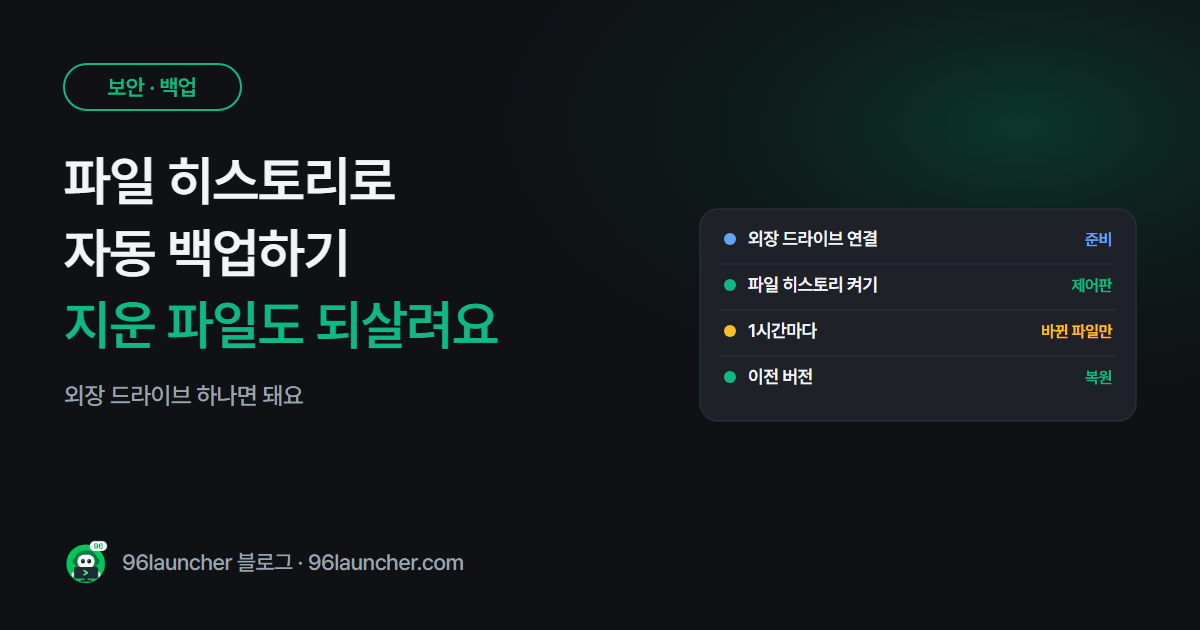
보고서를 잘못 덮어쓰거나, 휴지통까지 비운 뒤에 "그 파일 필요했는데" 싶을 때가 있어요. 윈도우에는 외장 드라이브에 알아서 백업하고, 예전 버전으로 되돌리는 기능이 기본으로 들어 있어요. 바로 파일 히스토리예요.
한눈에 보기
- 준비물: 외장 하드 · USB 드라이브 (또는 네트워크 드라이브)
- 켜는 곳: 제어판 → 시스템 및 보안 → 파일 히스토리
- 백업 주기: 기본 1시간마다, 설정에서 바꾸기
- 복원: 폴더에서 이전 버전 또는 파일 히스토리 개인 파일 복원
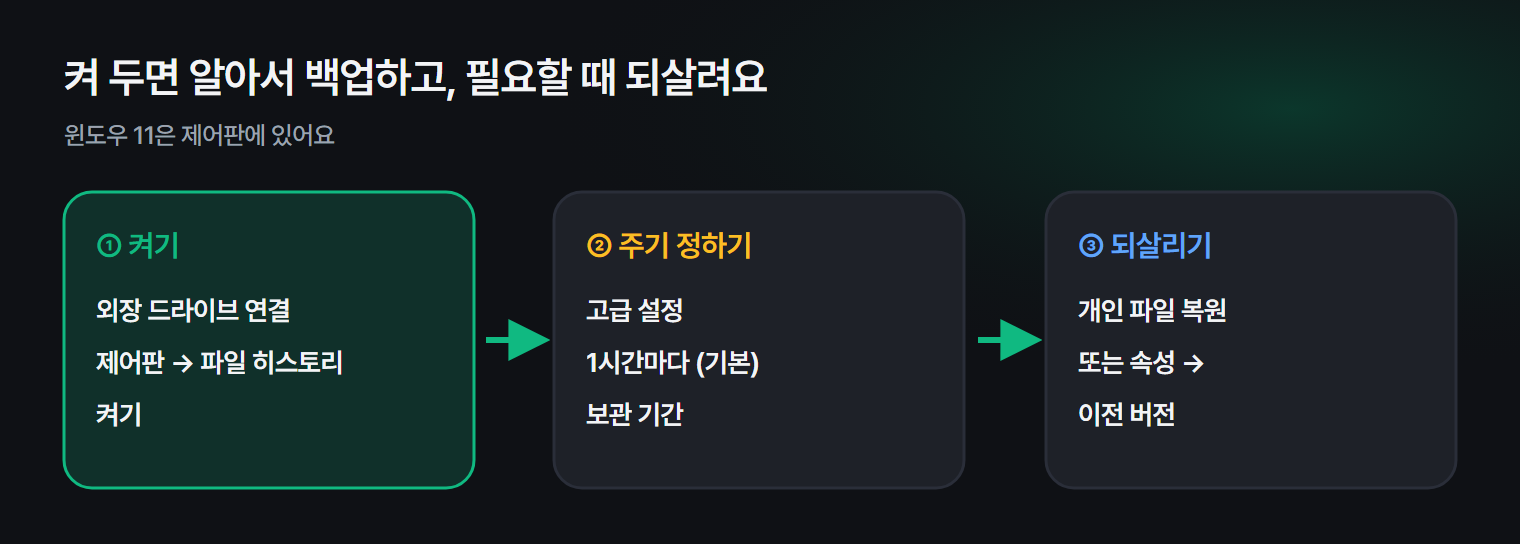
1. 파일 히스토리 켜기
- 외장 드라이브를 연결합니다.
- 시작 메뉴에서
제어판을 열고 시스템 및 보안 → 파일 히스토리로 갑니다. (검색창에파일 히스토리를 입력해도 돼요.) - 드라이브가 보이면 켜기를 누릅니다.
처음 백업은 파일 양에 따라 시간이 걸려요. 이후에는 바뀐 파일만 백업해서 빠르게 끝나요.
2. 무엇이 백업되나요
기본으로 라이브러리(문서 · 사진 · 음악 · 동영상), 바탕화면, 연락처, 즐겨찾기 폴더가 백업돼요. 다른 폴더를 넣고 싶다면 그 폴더를 라이브러리에 추가하면 돼요. 빼고 싶은 폴더는 파일 히스토리 왼쪽의 폴더 제외에서 고를 수 있어요.
3. 백업 주기와 보관 기간
파일 히스토리 왼쪽 고급 설정에서 바꿀 수 있어요.
| 설정 | 기본값 | 추천 |
|---|---|---|
| 파일 복사 주기 | 1시간마다 | 문서 작업이 많다면 그대로 |
| 저장된 버전 보관 | 계속 | 드라이브가 작다면 1년 또는 공간이 필요할 때까지 |
4. 파일 되살리기
- 폴더째 예전 상태로: 파일 히스토리 → 개인 파일 복원 → 날짜를 좌우 화살표로 고르고 → 가운데 초록 버튼(복원)
- 파일 하나만: 파일을 오른쪽 클릭 → 속성 → 이전 버전 탭에서 날짜를 골라 복원
같은 이름의 파일이 있으면 바꿀지, 둘 다 둘지 물어봐요. 확실하지 않으면 다른 위치에 복원해서 비교하세요.
5. 원드라이브와는 무엇이 다를까
원드라이브는 클라우드에 올리고 여러 기기에서 쓰는 용도예요. 원드라이브 폴더에서 지우면 클라우드에서도 지워져요. 파일 히스토리는 내 외장 드라이브에 예전 버전까지 남기는 백업이라, 둘을 함께 쓰면 더 안전해요. 원드라이브 설정은 원드라이브 동기화 정리하는 법에 있어요.
자주 묻는 질문
Q. 외장 드라이브를 항상 꽂아 둬야 하나요? 아니요. 빠져 있는 동안에는 PC에 잠시 모아 뒀다가, 다시 연결하면 이어서 백업해요. 일주일에 한 번이라도 연결해 주세요.
Q. 프로그램이나 윈도우 전체도 백업되나요? 아니요. 파일 히스토리는 내 파일 백업이에요. 윈도우 전체를 되살리려면 복구 드라이브나 시스템 이미지가 따로 필요해요.
Q. 윈도우 11에서 설정 앱에 안 보여요.
윈도우 11은 설정 앱이 아니라 제어판에 있어요. 검색창에서 파일 히스토리 를 찾으면 바로 열려요.
마치며
파일 히스토리는 외장 드라이브 하나로 켜 두기만 하면 끝나는 백업이에요. 한 번 켜 두면 덮어쓴 파일, 실수로 지운 파일을 몇 번의 클릭으로 되살릴 수 있어요.