
실수로 지운 파일 되살리기: 휴지통부터 이전 버전 · 원드라이브까지
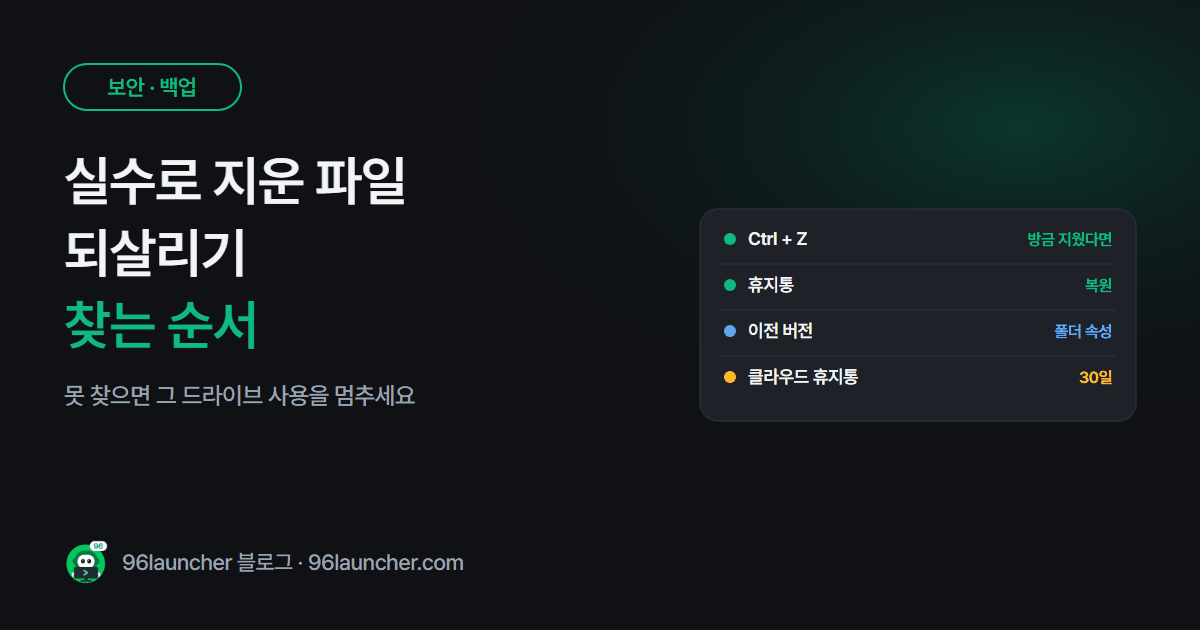
정리하다가 필요한 파일까지 지워 버렸을 때, 아직 되살릴 방법이 여러 개 남아 있어요. 위에서부터 차례로 찾아보세요.
한눈에 보기
- 방금 지웠다면: Ctrl + Z
- ① 휴지통 → 오른쪽 클릭 → 복원
- ② 폴더 오른쪽 클릭 → 속성 → 이전 버전
- ③ 원드라이브 · 구글 드라이브 휴지통 (웹에서)
- 못 찾았다면: 그 드라이브에 새 파일을 저장하지 말기
1. 방금 지웠다면 Ctrl + Z
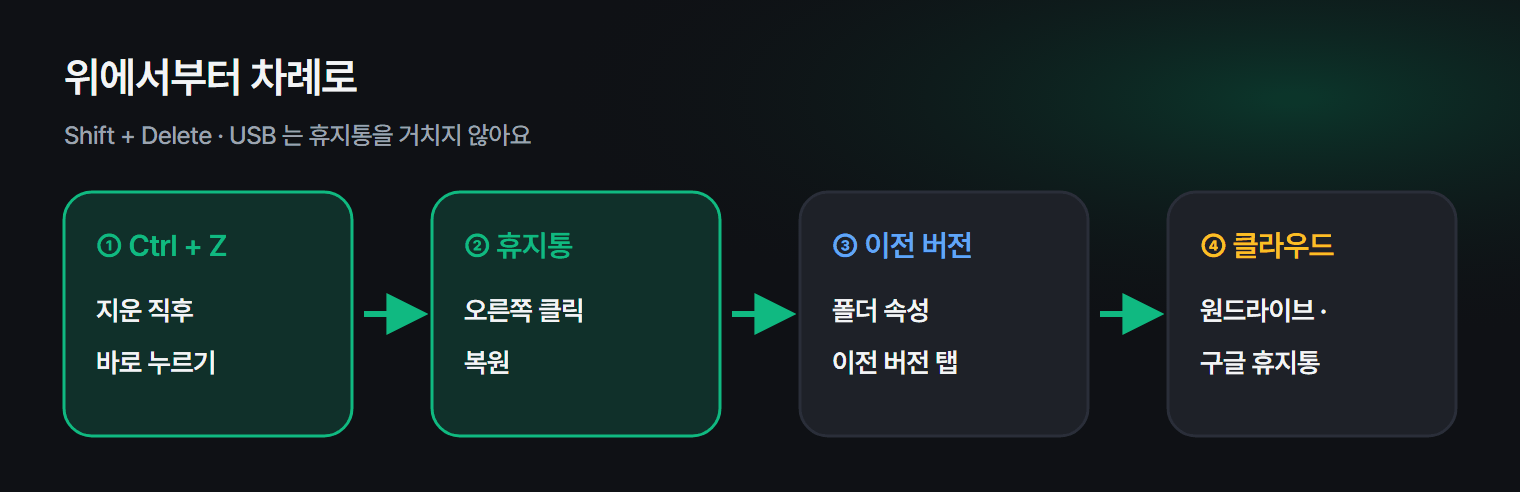
탐색기에서 지운 직후라면 Ctrl + Z 로 되돌릴 수 있어요. 다른 작업을 하기 전에 바로 누르세요.
2. 휴지통에서 복원
- 바탕화면의 휴지통을 엽니다.
- 위쪽 검색창에 파일 이름 일부를 입력하거나, 삭제한 날짜 순으로 정렬합니다.
- 파일을 오른쪽 클릭 → 복원하면 원래 자리로 돌아가요.
Shift + Delete 로 지웠거나 USB · 외장하드에서 지운 파일은 휴지통을 거치지 않아요. 다음 단계로 가세요.
3. 이전 버전
파일 히스토리나 시스템 보호가 켜져 있었다면, 지운 파일이 있던 폴더를 오른쪽 클릭 → 속성 → 이전 버전 탭에서 예전 상태를 찾을 수 있어요. 파일 히스토리를 켜 두는 법은 파일 히스토리로 자동 백업에 있어요.
4. 클라우드 휴지통
| 서비스 | 휴지통 위치 | 보관 기간 |
|---|---|---|
| 원드라이브 | 웹 onedrive.com → 휴지통 | 개인 계정 보통 30일 |
| 구글 드라이브 | 웹 drive.google.com → 휴지통 | 30일 |
| 맥 iCloud Drive | icloud.com → 최근 삭제된 항목 | 30일 |
PC에서 지워도 동기화된 폴더라면 여기에 남아 있는 경우가 많아요.
5. 그래도 없다면: 사용을 멈추세요
지운 파일은 새 파일이 그 자리를 덮어쓰기 전까지 디스크에 흔적이 남아 있어요. 복구 프로그램이나 전문 업체를 쓰기 전까지는 그 드라이브에 새 파일 저장 · 프로그램 설치를 멈추세요. 특히 SSD는 지운 뒤 금방 정리되는(TRIM) 경우가 많아서 복구가 어려워요. 그래서 백업이 가장 확실한 복구예요.
자주 묻는 질문
Q. 휴지통을 비웠어요. 3~4번(이전 버전 · 클라우드 휴지통)을 확인하세요. 없다면 5번처럼 사용을 멈추고 복구를 알아보세요.
Q. 앞으로 실수로 지우는 걸 막고 싶어요. 휴지통 속성 → 삭제 확인 대화 상자 표시를 켜 두면 지울 때마다 한 번 더 물어봐요. 정리할 때는 중복 파일 · 큰 파일처럼 기준을 정해서 지우세요.
마치며
Ctrl + Z → 휴지통 → 이전 버전 → 클라우드 휴지통. 이 순서로 찾으면 대부분 되살릴 수 있어요. 그리고 오늘 백업을 켜 두세요.