
다운로드한 파일 안전한지 확인하는 법: 열기 전에 3가지
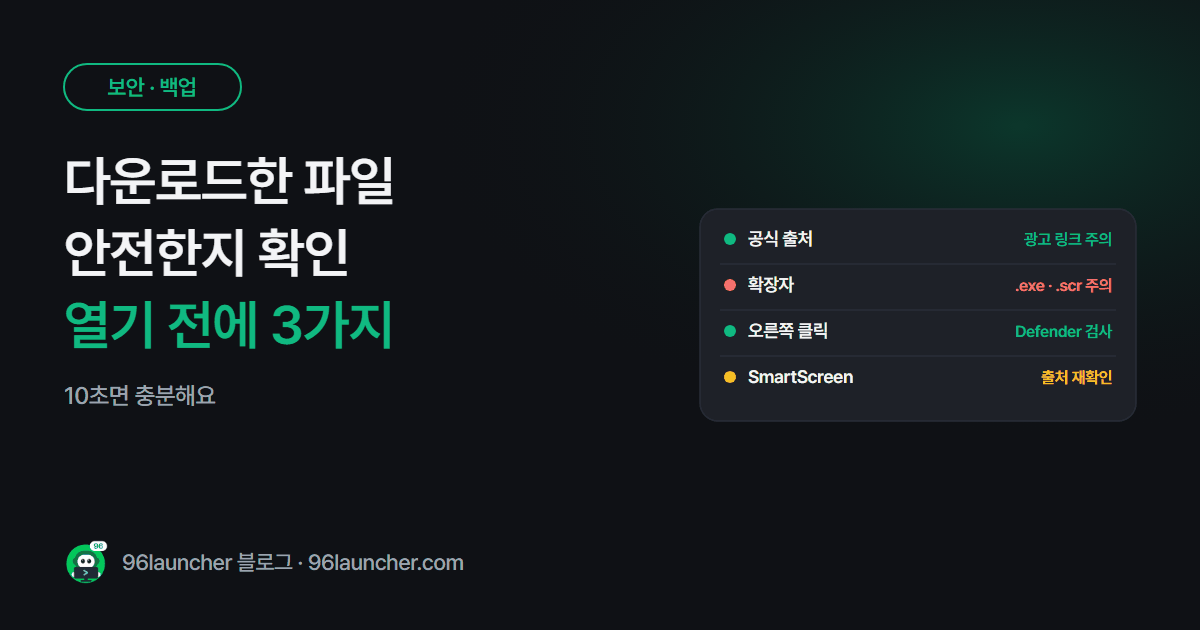
무료 프로그램이나 서식 파일을 받을 때 "이거 열어도 괜찮을까?" 싶을 때가 있죠. 열기 전에 세 가지만 확인하면 대부분의 위험을 피할 수 있어요.
한눈에 보기
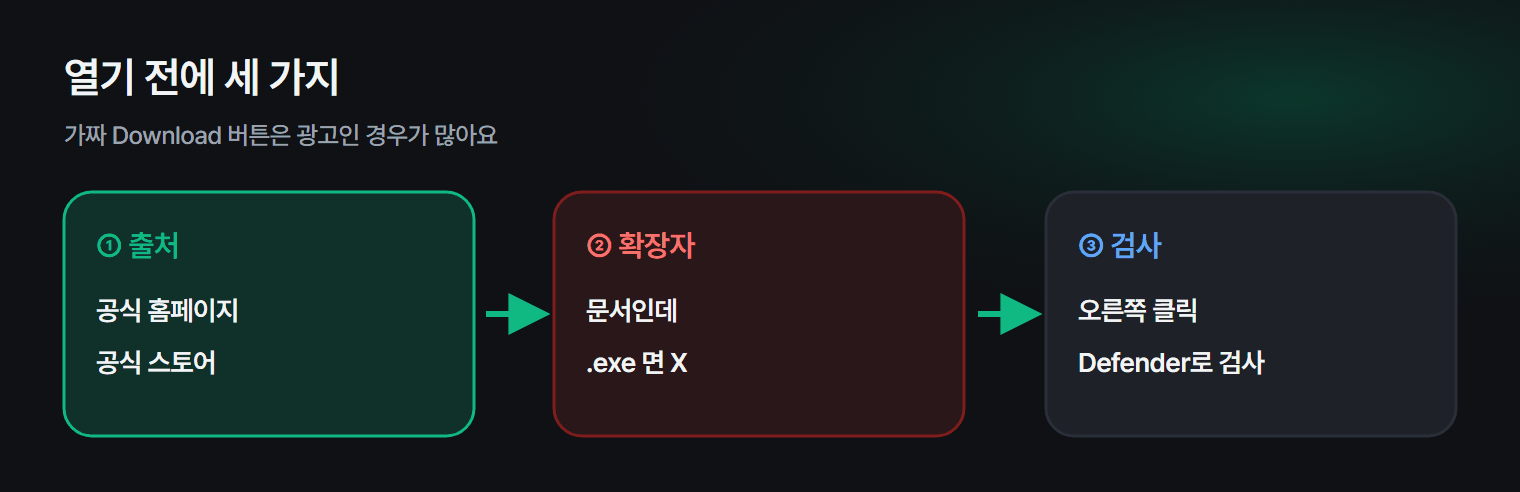
- ① 어디서 받았나: 공식 홈페이지 · 공식 스토어인지
- ② 확장자: 문서인데 .exe · .scr 이면 열지 않기
- ③ 검사: 파일 오른쪽 클릭 → Microsoft Defender로 검사
- 경고창: SmartScreen · 브라우저 경고는 무시하지 말고 출처부터 다시 확인
1. 어디서 받았나
- 프로그램은 개발사 공식 홈페이지나 Microsoft Store · 앱 스토어에서 받으세요.
- 검색 결과 맨 위의 광고 링크는 공식 사이트가 아닐 수 있어요. 주소를 한 번 더 확인하세요.
- 다운로드 페이지의 큰 초록 "Download" 버튼이 광고인 경우가 많아요. 파일 이름 · 용량이 적힌 링크를 누르세요.
2. 확장자 확인
탐색기 보기 → 표시 → 파일 확장명을 켜 두세요.
| 받으려던 것 | 정상 확장자 | 수상한 확장자 |
|---|---|---|
| 문서 · 서식 | .pdf · .docx · .xlsx · .hwp | .exe · .scr · .js · .bat |
| 사진 | .jpg · .png | .exe |
| 프로그램 | .exe · .msi | 이름이 이상하거나 용량이 너무 작음 |
3. 윈도우 보안으로 검사
받은 파일을 오른쪽 클릭 → 추가 옵션 표시 → Microsoft Defender로 검사를 누르면 그 파일만 바로 검사해요. 압축 파일은 풀기 전에도 검사할 수 있어요.
4. 경고창이 뜰 때
- "Windows의 PC 보호" (SmartScreen): 잘 알려지지 않은 프로그램이라는 뜻이에요. 공식 사이트에서 받은 게 확실할 때만 추가 정보 → 실행을 누르세요.
- 브라우저 "이 파일은 위험할 수 있습니다": 출처가 확실하지 않으면 삭제하세요.
5. 이미 열어 버렸다면
- 인터넷 연결을 잠시 끊고
- Windows 보안 → 바이러스 및 위협 방지 → 검사 옵션 → 전체 검사를 돌리고
- 이상한 프로그램이 설치됐다면 안 쓰는 프로그램 삭제에서 지우세요.
- 중요한 계정의 비밀번호를 바꾸세요.
자주 묻는 질문
Q. 설치하는데 다른 프로그램도 같이 깔려요. 설치 화면의 추가 프로그램 · 제휴 프로그램 체크를 해제하세요. "빠른 설치" 대신 사용자 지정 설치를 고르면 보여요.
Q. 맥은요? 맥은 앱 스토어 · 확인된 개발자 앱만 설치하고, "확인되지 않은 개발자" 경고가 뜨면 출처부터 다시 확인하세요.
마치며
공식 출처 · 확장자 · 오른쪽 클릭 검사. 열기 전 10초면 충분해요. 받은 파일이 쌓이면 다운로드 폴더 정리도 해 주세요.