
폴더에 비밀번호 거는 법: 윈도우에서 쓸 수 있는 방법 3가지
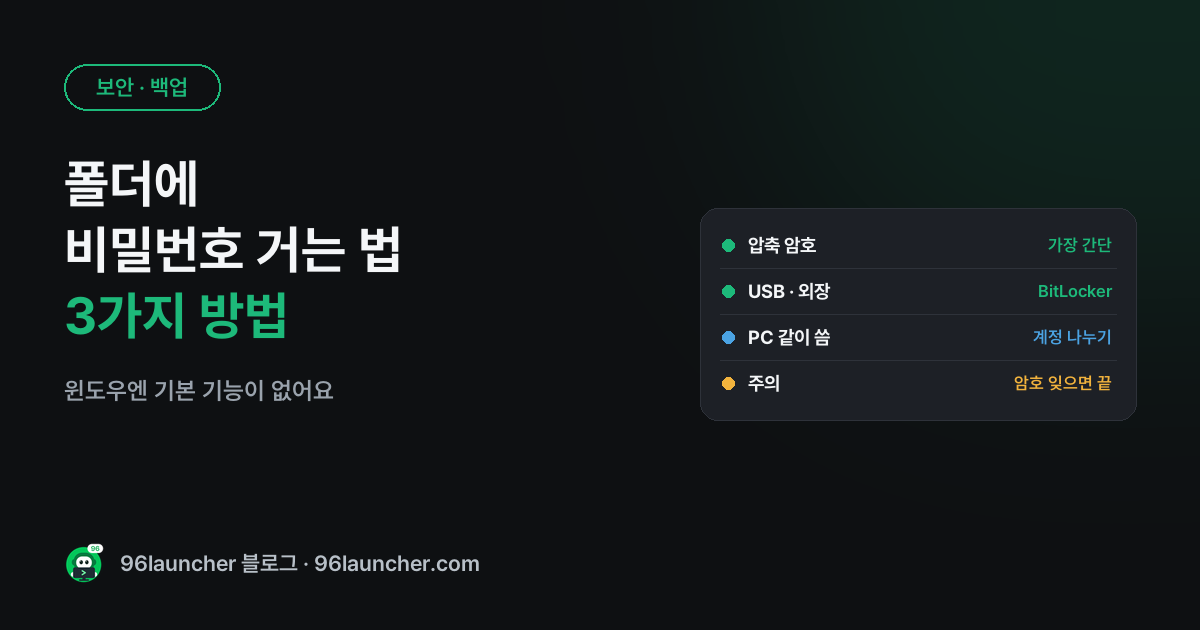
"이 폴더만 비밀번호를 걸고 싶다"는 요청이 많지만, 윈도우에는 폴더 하나에 비밀번호를 거는 기본 기능이 없어요. 숨김 처리는 누구나 풀 수 있어서 잠금이 아니에요. 대신 아래 세 가지 방법을 상황에 맞게 쓰면 돼요.
한눈에 보기
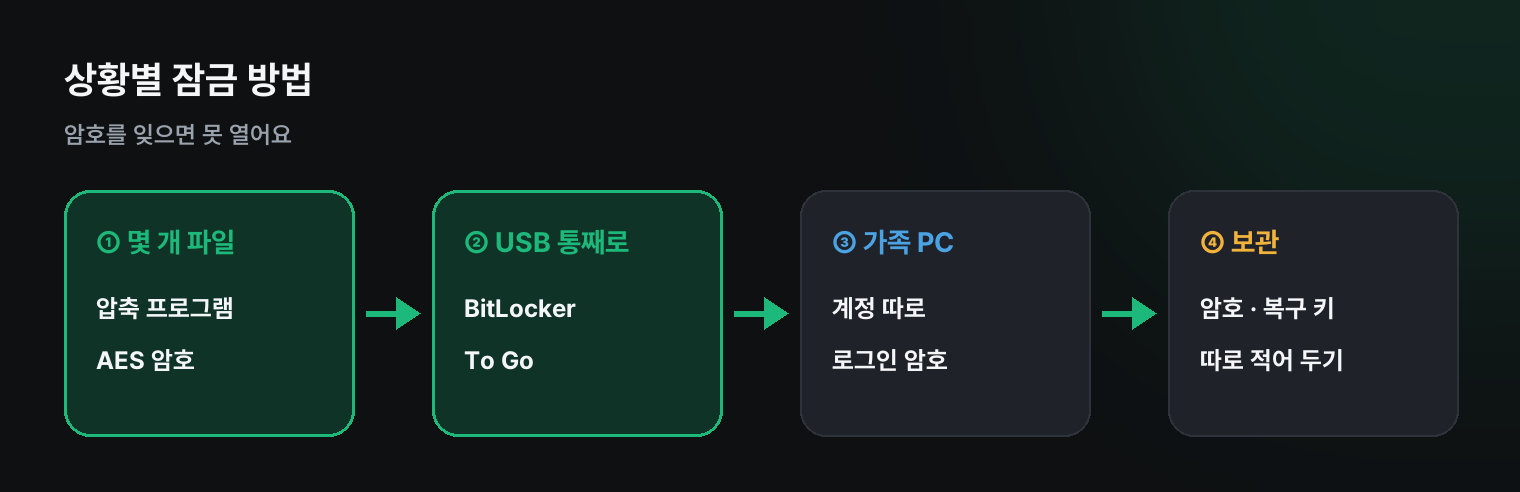
- 파일 몇 개를 잠그고 싶다면: 압축 파일에 암호(AES-256)
- USB · 외장하드를 통째로: BitLocker To Go(윈도우 Pro 이상)
- 가족과 PC 를 같이 쓴다면: 사용자 계정을 따로
- 어떤 방법이든 암호를 잊으면 열 수 없어요
1. 압축 파일에 암호 걸기
가장 간단해요. 다만 윈도우 기본 압축(ZIP 만들기)은 암호 기능이 없어서, 암호 기능이 있는 압축 프로그램(7-Zip 같은 무료 프로그램)을 써야 해요.
- 폴더를 오른쪽 클릭 → 압축 프로그램 메뉴 → 압축 파일에 추가
- 암호 입력, 암호화 방식은 AES-256
- 7z 형식이라면 파일 이름 암호화도 체크(파일 이름까지 숨겨져요)
- 압축이 끝나면 원본 폴더는 지우기(남겨 두면 잠근 의미가 없어요)
2. USB · 외장하드 통째로 (BitLocker To Go)
윈도우 Pro · Education 에 있는 기능이에요. 탐색기에서 USB 를 오른쪽 클릭 → BitLocker 켜기 → 암호를 사용하여 드라이브 잠금 해제 → 암호 입력 → 복구 키 저장. 이후 다른 PC 에 꽂아도 암호를 넣어야 열려요. 윈도우 Home 에서는 만들 수 없지만, 다른 PC 에서 만든 BitLocker USB 를 여는 건 돼요.
복구 키는 암호를 잊었을 때 유일한 열쇠예요. 인쇄하거나 다른 곳에 꼭 보관하세요(BitLocker 복구 키 찾기).
3. 가족과 PC 를 같이 쓴다면
폴더마다 잠그는 것보다 사용자 계정을 따로 만드는 게 깔끔해요. 설정 → 계정 → 기타 사용자 → 계정 추가로 가족 계정을 만들고, 각자 로그인 암호 · PIN을 쓰면 다른 사람의 문서 · 바탕화면을 볼 수 없어요. 자리를 비울 때는 Win + L 로 잠그세요(PC 자동 잠금).
'폴더 잠금' 프로그램은?
폴더를 숨기고 암호를 거는 무료 프로그램도 있지만, 실제 암호화를 하지 않고 숨기기만 하는 것도 많아요. 쓰려면 '암호화(AES)' 를 한다고 명시된 믿을 만한 프로그램을 쓰세요.
쿠팡에서 찾아보기 (광고)
이 포스팅은 쿠팡 파트너스 활동의 일환으로, 이에 따른 일정액의 수수료를 제공받습니다.
이 글과 함께 보기 좋은 모니터 보안필름 · 외장하드 중에서 쿠팡 후기가 많은 제품을 골랐어요. 가격과 사양은 쿠팡에서 확인해 주세요.
자주 묻는 질문
Q. 암호를 잊어버렸어요. 제대로 암호화된 파일은 만든 사람도 못 열어요. 그래서 암호는 따로 적어 안전한 곳에 두세요.
Q. 회사 문서도 이렇게 잠가도 되나요? 회사 규정이 있다면 그걸 따르세요. 회사 PC 는 관리자가 암호화를 이미 적용한 경우가 많아요.
마치며
폴더 잠금은 파일 몇 개면 압축 암호, USB 는 BitLocker, 같이 쓰는 PC 면 계정 분리. 어떤 방법이든 암호와 복구 키는 따로 보관하세요.