
자리 비우면 PC 자동 잠금: Win + L · 동적 잠금 · 화면 보호기 잠금
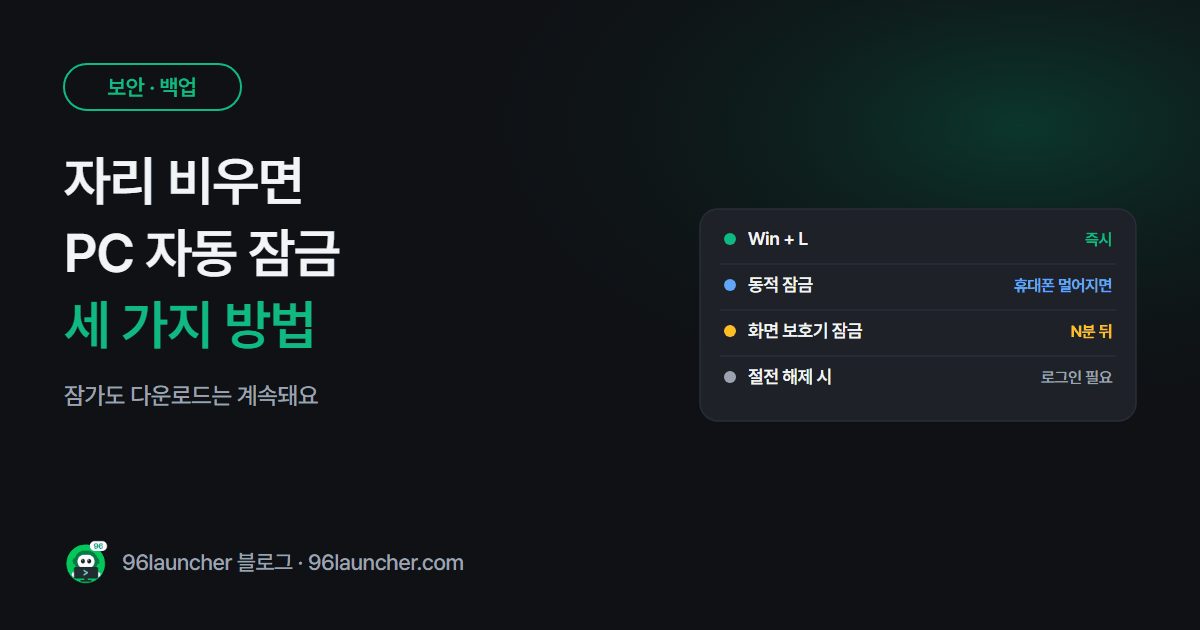
잠깐 커피 타러 간 사이에 누군가 내 PC의 메신저를 볼 수도 있어요. 로그인 비밀번호를 걸어 둬도 잠그지 않고 자리를 비우면 소용이 없어요. 잠그는 방법은 세 가지예요.
한눈에 보기
- 직접 잠그기: Win + L
- 휴대폰 멀어지면 자동: 설정 → 계정 → 로그인 옵션 → 동적 잠금
- 시간 지나면 자동: 화면 보호기 → 다시 시작할 때 로그온 화면 표시
- 절전 후 깨울 때 로그인: 로그인 옵션 → 로그인 필요
1. Win + L 습관
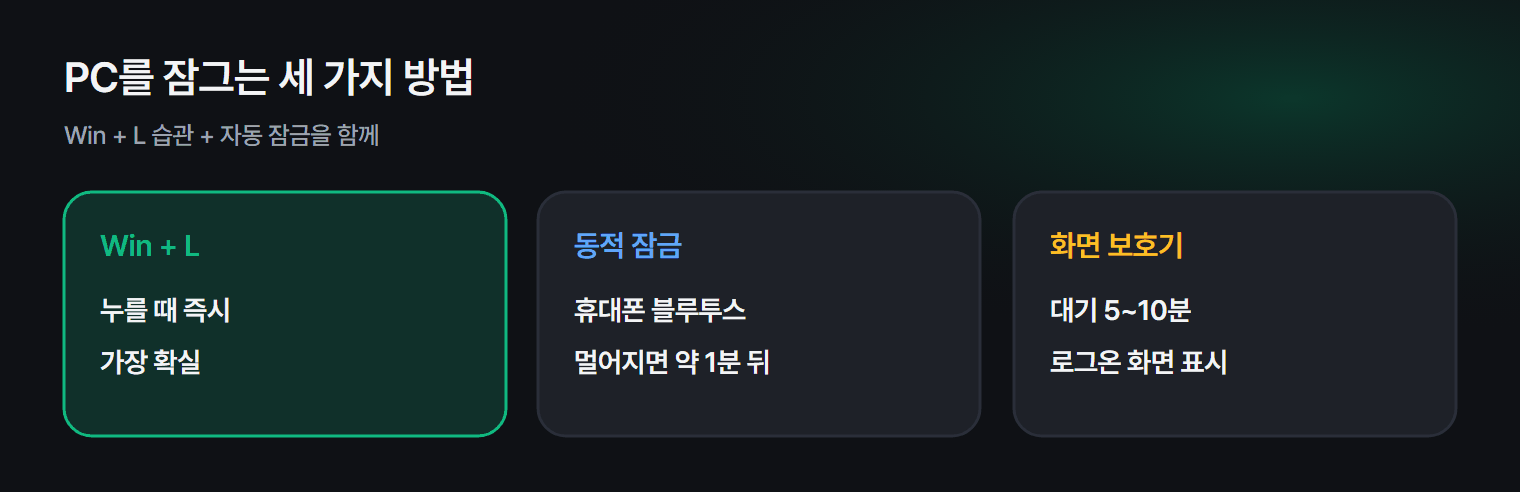
가장 확실한 방법이에요. 자리에서 일어날 때 Win + L 한 번이면 바로 잠금 화면으로 가요. 켜 둔 프로그램 · 다운로드는 그대로 계속 돌아가요.
2. 동적 잠금: 휴대폰이 멀어지면 잠금
- 휴대폰을 PC와 블루투스로 연결해 둡니다. (설정 → 블루투스 및 장치 → 장치 추가)
- 설정 → 계정 → 로그인 옵션 → 동적 잠금에서 사용자가 없을 때 Windows에서 자동으로 디바이스를 잠그도록 허용을 켭니다.
휴대폰을 들고 자리를 떠나면 1분쯤 뒤 자동으로 잠겨요. 휴대폰을 책상에 두고 가면 안 잠기니 Win + L 과 함께 쓰세요.
3. 일정 시간 지나면 자동 잠금
- 시작 메뉴에서 화면 보호기 변경을 검색합니다.
- 화면 보호기를 (없음) 이 아닌 것(예: 빈 화면)으로 고릅니다.
- 대기 시간을 5~10분으로 정하고 다시 시작할 때 로그온 화면 표시를 체크합니다.
이제 그 시간 동안 안 쓰면 잠겨요.
4. 절전에서 깨울 때도 로그인
로그인 옵션 → 추가 설정 → 자리를 비운 경우 Windows에서 다시 로그인하도록 요구하는 시기를 PC 절전 모드 해제 시로 두세요. 절전 시간은 화면 꺼짐 · 절전 시간 설정에서 정할 수 있어요.
5. 비교
| 방법 | 잠기는 때 | 장점 |
|---|---|---|
| Win + L | 누를 때 즉시 | 가장 확실 |
| 동적 잠금 | 휴대폰이 멀어지고 약 1분 뒤 | 잊어도 잠김 |
| 화면 보호기 잠금 | 안 쓰고 N분 뒤 | 휴대폰 없어도 됨 |
잠금은 로그인 방식과 한 세트예요. PIN 설정은 윈도우 PIN 설정 · 변경을, 브라우저에 저장한 비밀번호를 지키는 법은 브라우저 저장 비밀번호를 참고하세요.
자주 묻는 질문
Q. 잠그면 다운로드가 멈추나요? 아니요. 잠금은 화면만 막을 뿐 프로그램은 계속 돌아가요. 절전이나 종료와는 달라요.
Q. 맥에서는요? Ctrl + Cmd + Q 로 바로 잠가요. 시스템 설정 → 잠금 화면에서 자동 잠금 시간도 정할 수 있어요.
마치며
Win + L 습관 + 화면 보호기 자동 잠금을 함께 쓰면 깜빡해도 안심이에요. 휴대폰을 늘 들고 다닌다면 동적 잠금도 켜 두세요.