
크롬 저장된 비밀번호 확인 · 관리: 안전하게 쓰는 법과 점검 방법
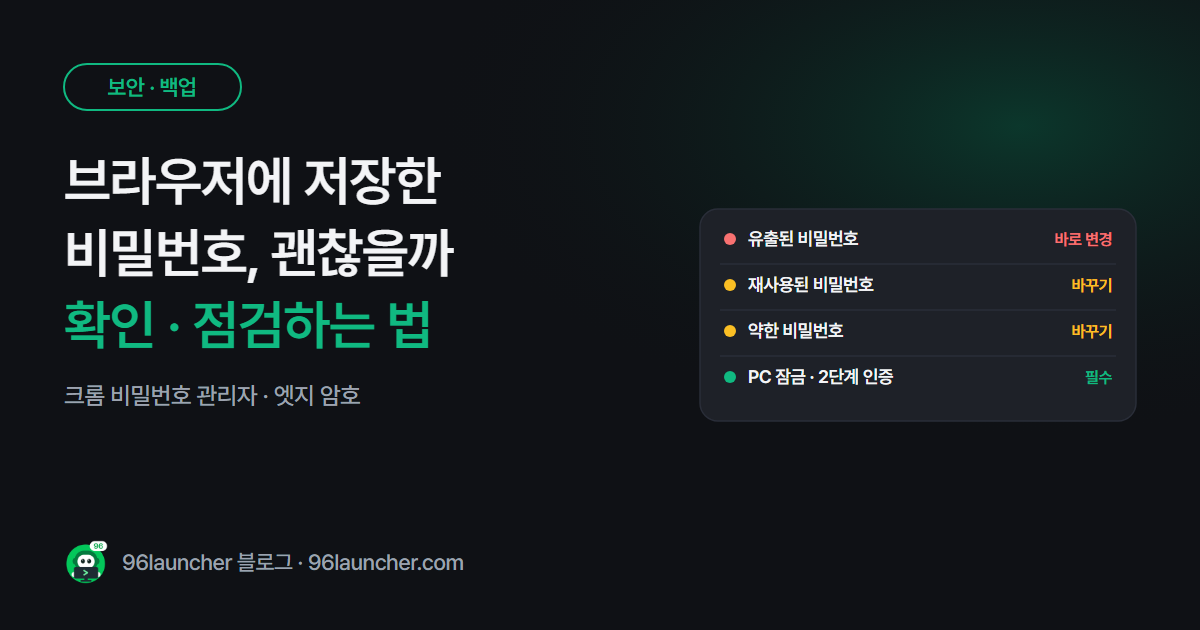
사이트마다 다른 비밀번호를 외우기는 어려워서 브라우저에 저장을 누르게 되죠. 그런데 "저장해 둬도 괜찮을까?", "저장한 비밀번호는 어디서 보지?" 궁금할 때가 있어요. 결론은 몇 가지 조건만 지키면 외워서 돌려 쓰는 것보다 안전해요.
한눈에 보기
- 크롬: 주소창에
chrome://password-manager→ 저장된 비밀번호 보기- 엣지: 설정 → 프로필 → 암호
- 비밀번호를 보려면 윈도우 PIN · 비밀번호 확인을 거쳐요
- 점검(Checkup) 으로 유출 · 재사용 · 약한 비밀번호 확인
- 안전 조건: PC 잠금 비밀번호 + 구글 계정 2단계 인증
1. 저장된 비밀번호 확인하기
크롬
- 주소창에
chrome://password-manager를 입력합니다. (또는 ⋮ → 비밀번호 및 자동 완성 → Google 비밀번호 관리자) - 사이트를 누르고 눈 모양 아이콘을 누르면 윈도우 PIN을 확인한 뒤 비밀번호가 보여요.
엣지: … → 설정 → 프로필 → 암호에서 같은 방식으로 볼 수 있어요.
2. 비밀번호 점검하기
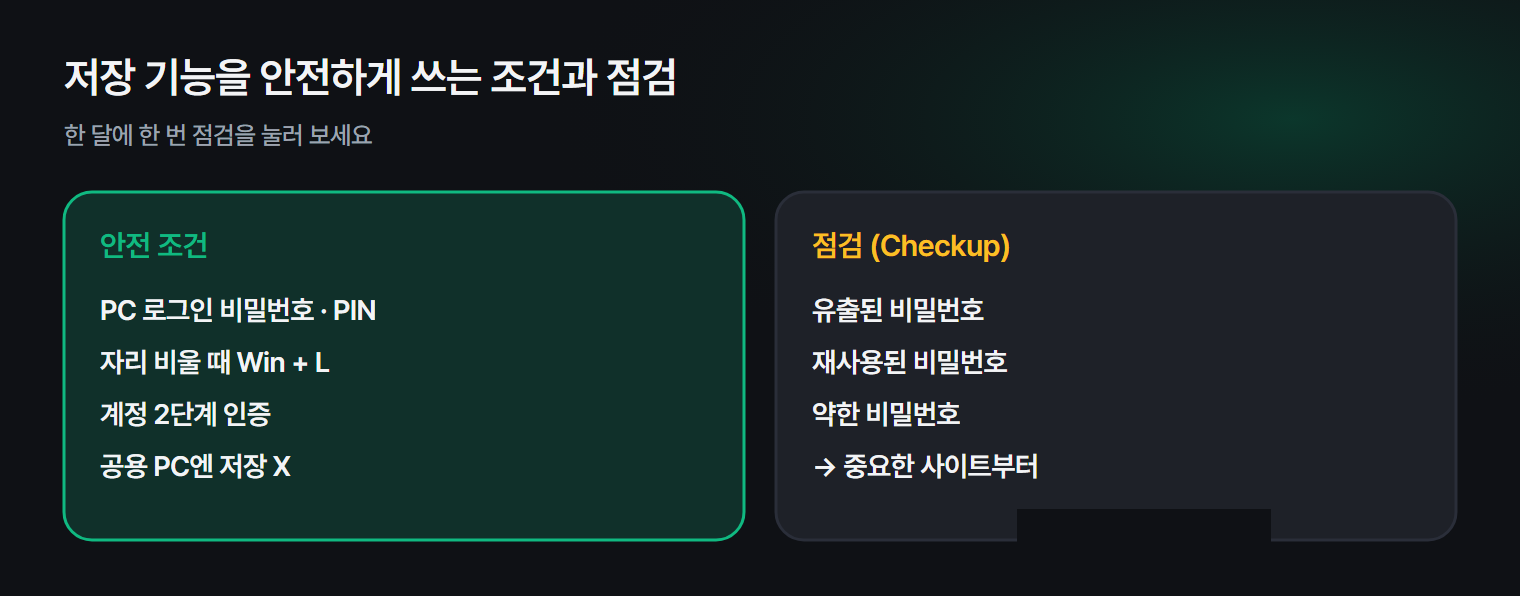
크롬 비밀번호 관리자의 점검(Checkup) 을 누르면 세 가지를 알려 줘요.
| 항목 | 뜻 | 할 일 |
|---|---|---|
| 유출된 비밀번호 | 해킹된 사이트 목록에 있음 | 바로 변경 |
| 재사용된 비밀번호 | 여러 사이트에 같은 비밀번호 | 중요한 사이트부터 바꾸기 |
| 약한 비밀번호 | 짧거나 추측하기 쉬움 | 긴 비밀번호로 변경 |
엣지는 암호 모니터가 같은 역할을 해요.
3. 저장 기능을 안전하게 쓰는 조건
- PC 로그인 비밀번호 · PIN: 누구나 켤 수 있는 PC라면 저장된 비밀번호도 위험해요.
- 자리 비울 때 잠그기: Win + L 한 번이면 돼요.
- 구글 · 마이크로소프트 계정 2단계 인증: 비밀번호가 동기화되는 계정이라 가장 중요해요.
- 공용 PC에는 저장하지 않기: PC방 · 도서관 PC에서는 저장을 누르지 마세요.
4. 이럴 땐 지우세요
- PC를 팔거나 다른 사람에게 줄 때: 브라우저에서 로그아웃하고, 비밀번호 관리자에서 삭제하거나 윈도우를 초기화하세요.
- 더 이상 안 쓰는 사이트: 목록에서 삭제해 두면 점검 결과도 깔끔해져요.
5. 은행 · 공공기관은 따로
은행 · 공공기관은 보통 인증서나 간편 인증으로 로그인해서 브라우저 비밀번호 저장과는 따로예요. PC에 쌓인 보안 프로그램 정리는 은행 보안 프로그램 정리법을 참고하세요. 중요한 파일은 파일 히스토리로 자동 백업해 두면 더 안심이에요.
자주 묻는 질문
Q. 비밀번호를 보려는데 PIN을 물어요. 정상이에요. 다른 사람이 PC 앞에 앉아도 바로 볼 수 없게 한 번 더 확인하는 거예요.
Q. 다른 PC에서도 같은 비밀번호를 쓰고 싶어요. 같은 구글(또는 마이크로소프트) 계정으로 브라우저에 로그인하고 동기화를 켜면 따라와요.
Q. 비밀번호 관리 앱을 따로 써야 하나요? 브라우저 하나만 쓴다면 기본 기능으로도 충분해요. 여러 브라우저 · 기기를 오간다면 전용 관리 앱이 편할 수 있어요.
마치며
브라우저 비밀번호 저장은 PC 잠금 + 계정 2단계 인증만 갖추면 안전하게 쓸 수 있어요. 한 달에 한 번 점검을 눌러 유출된 비밀번호가 없는지 확인하는 습관을 들이세요.