
PC에 저장된 와이파이 비밀번호 확인하는 법 (윈도우 11 · 10)

손님 휴대폰에 와이파이를 알려 줘야 하는데 비밀번호가 기억 안 날 때, 노트북이 이미 연결돼 있다면 Windows 에서 바로 볼 수 있어요.
한눈에 보기
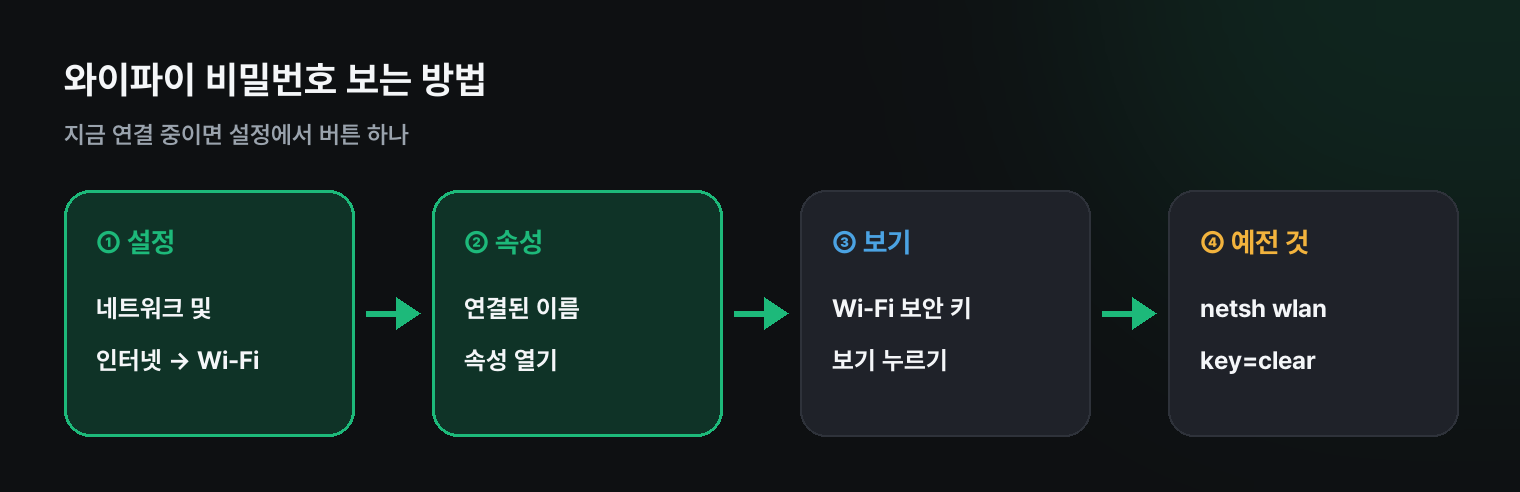
- 윈도우 11: 설정 → 네트워크 및 인터넷 → Wi-Fi → (연결된 이름) 속성 → Wi-Fi 보안 키 보기
- 윈도우 10: 제어판 → 네트워크 및 공유 센터 → 와이파이 → 무선 속성 → 보안 → 문자 표시
- 예전에 연결했던 와이파이: 명령 프롬프트 netsh wlan show profile name="이름" key=clear
- 이 PC 에 저장된 와이파이만 볼 수 있어요
1. 윈도우 11
설정 → 네트워크 및 인터넷 → Wi-Fi 에서 지금 연결된 와이파이 이름 옆 속성을 누르세요. 아래쪽 Wi-Fi 보안 키의 보기를 누르면 비밀번호가 나와요.
2. 윈도우 10
제어판 → 네트워크 및 공유 센터에서 연결된 와이파이 이름을 누르고 무선 속성 → 보안 탭으로 가세요. 문자 표시에 체크하면 '네트워크 보안 키'가 보여요.
3. 예전에 연결했던 와이파이
지금 연결돼 있지 않아도, 전에 연결해 저장된 와이파이는 명령어로 볼 수 있어요. 시작 메뉴에서 명령 프롬프트를 관리자 권한으로 열고:
- netsh wlan show profiles — 저장된 와이파이 이름 목록
- netsh wlan show profile name="와이파이이름" key=clear — 결과의 키 콘텐츠(영문은 Key Content) 줄이 비밀번호
CMD 작업 파일 만들기의 '저장된 와이파이 비밀번호 보기'를 고르면 이 과정을 파일 하나로 만들 수 있어요.
쿠팡에서 찾아보기 (광고)
이 포스팅은 쿠팡 파트너스 활동의 일환으로, 이에 따른 일정액의 수수료를 제공받습니다.
이 글과 함께 보기 좋은 모니터 보안필름 · 외장하드 중에서 쿠팡 후기가 많은 제품을 골랐어요. 가격과 사양은 쿠팡에서 확인해 주세요.
자주 묻는 질문
Q. 처음 가는 곳의 와이파이 비밀번호도 볼 수 있나요? 아니요. 이 PC 가 한 번이라도 연결해서 저장한 와이파이만 볼 수 있어요.
Q. 휴대폰으로 바로 공유할 수는 없나요? 안드로이드 · 아이폰은 이미 연결된 휴대폰끼리 QR 코드나 공유 기능으로 넘길 수 있어요. PC 에서는 위 방법으로 확인해 알려 주세요.
마치며
지금 연결 중이면 설정 → Wi-Fi → 속성 → 보안 키 보기, 예전 와이파이는 netsh 명령어예요.