
윈도우 PIN 설정 · 변경 · 잊어버렸을 때: 로그인 빠르고 안전하게
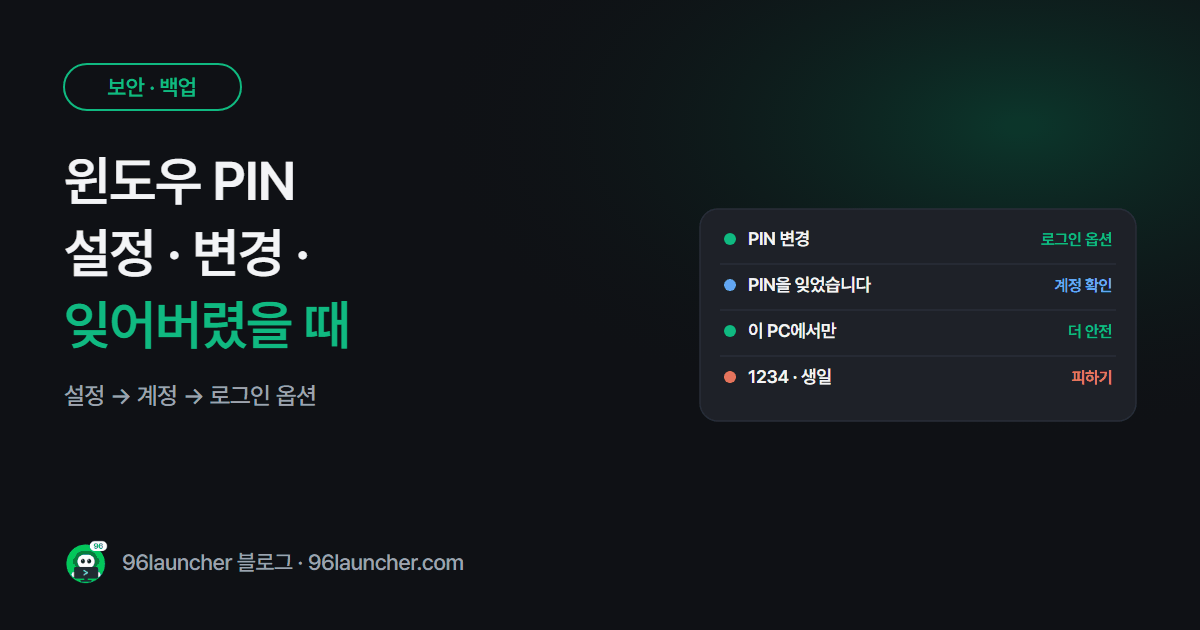
윈도우 11은 처음 설치할 때 PIN을 만들라고 해요. 숫자 몇 개로 로그인하니 편하지만, 오랜만에 켜면 기억이 안 나기도 하죠. PIN은 설정 한 곳에서 만들고, 바꾸고, 다시 설정할 수 있어요.
한눈에 보기
- 위치: 설정 → 계정 → 로그인 옵션 → PIN (Windows Hello)
- 바꾸기: PIN 변경 → 기존 PIN 입력 → 새 PIN
- 잊었을 때: 로그인 화면 PIN을 잊었습니다 → 마이크로소프트 계정 확인
- 더 편하게: 지문 · 얼굴 인식 (지원 기기)
1. PIN 설정 · 변경
- Win + I → 계정 → 로그인 옵션으로 갑니다.
- PIN (Windows Hello) 을 펼칩니다.
- 처음이면 설정, 이미 있다면 PIN 변경을 누릅니다.
- 문자 및 기호 포함을 체크하면 숫자 말고 영문도 섞을 수 있어요.
2. PIN을 잊어버렸다면
- 로그인 화면에서 PIN 입력 칸 아래 PIN을 잊었습니다를 누릅니다.
- 마이크로소프트 계정 비밀번호를 입력하고, 휴대폰 · 이메일로 온 보안 코드를 입력합니다.
- 새 PIN을 만들면 끝이에요.
로컬 계정(마이크로소프트 계정 없이 쓰는 PC)이라면 로그인 화면의 로그인 옵션 → 비밀번호로 들어간 뒤 PIN을 새로 만드세요.
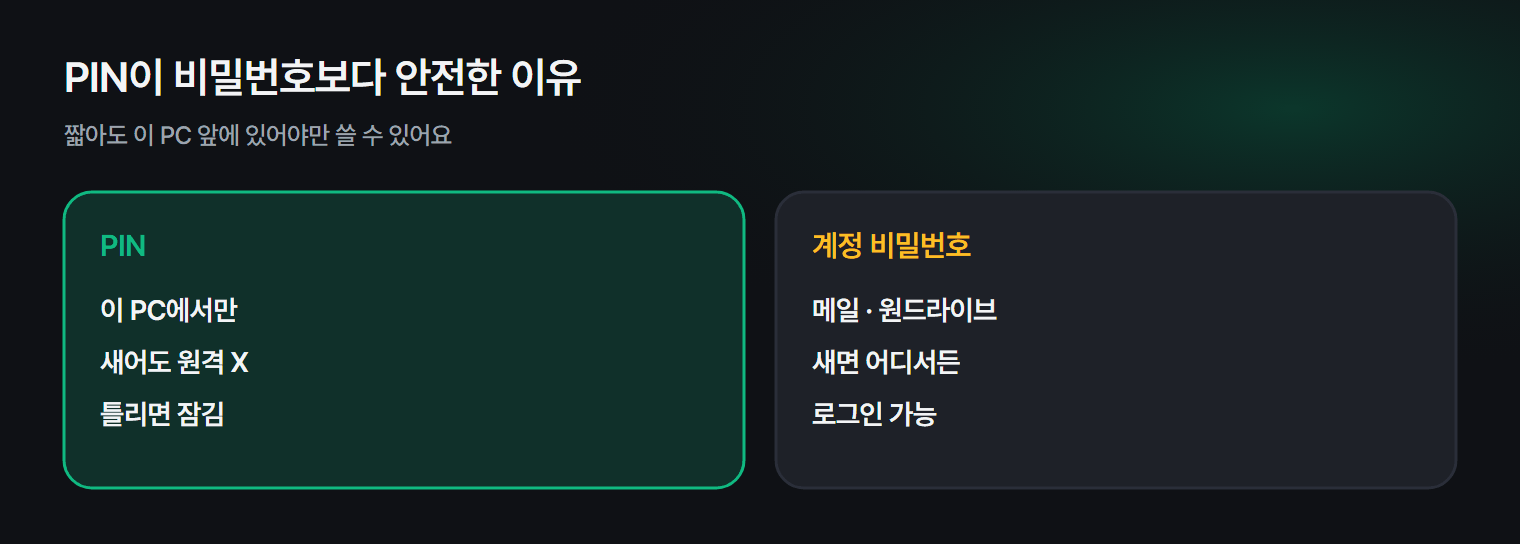
3. PIN이 비밀번호보다 안전한 이유
| PIN | 계정 비밀번호 | |
|---|---|---|
| 어디서 쓰나 | 이 PC에서만 | 메일 · 원드라이브 등 온라인 전체 |
| 새어 나가면 | 이 PC 앞에 있어야 쓸 수 있음 | 어디서든 로그인 가능 |
| 틀리면 | 여러 번 틀리면 잠김 | 사이트마다 다름 |
그래서 짧아 보여도 PIN이 온라인 비밀번호를 PC에 입력하는 것보다 안전해요. 다만 생일 · 1234 같은 번호는 피하세요.
4. 지문 · 얼굴 로그인
노트북에 지문 센서나 IR 카메라가 있다면 같은 로그인 옵션에서 지문 인식 · 얼굴 인식을 설정할 수 있어요. 둘 다 PIN이 먼저 있어야 설정돼요.
5. 자리 비울 때는 잠그기
로그인 방식보다 중요한 건 자리 비울 때 Win + L 로 잠그는 습관이에요. 브라우저에 저장된 비밀번호를 지키는 데도 필요해요. 브라우저 저장 비밀번호 안전하게 쓰는 법을 함께 보세요.
자주 묻는 질문
Q. PIN 없이 비밀번호로만 로그인하고 싶어요. 로그인 옵션 → 추가 설정 → 보안 향상을 위해 이 장치의 Microsoft 계정에 대해 Windows Hello 로그인만 허용을 끄면 PIN을 제거할 수 있어요.
Q. PIN 설정 버튼이 회색이에요. 회사 PC라면 관리자가 막아 둔 거예요. IT 담당자에게 문의하세요.
마치며
PIN은 이 PC 전용 열쇠예요. 잊어버려도 마이크로소프트 계정으로 바로 다시 만들 수 있으니, 쉬운 번호 대신 나만 아는 번호로 정해 두세요.