
BitLocker 복구 키 찾는 법: 파란 화면에서 48자리 키를 물을 때
바이오스 업데이트나 부품 교체 뒤 PC를 켰더니 "BitLocker 복구 키를 입력하세요" 라는 파란 화면이 나올 때가 있어요. 윈도우 11 노트북은 장치 암호화가 기본으로 켜져 있는 경우가 많아서, 본인이 설정한 적이 없어도 이 화면을 만날 수 있어요.
한눈에 보기
- 대부분: 마이크로소프트 계정에 자동 저장되어 있어요
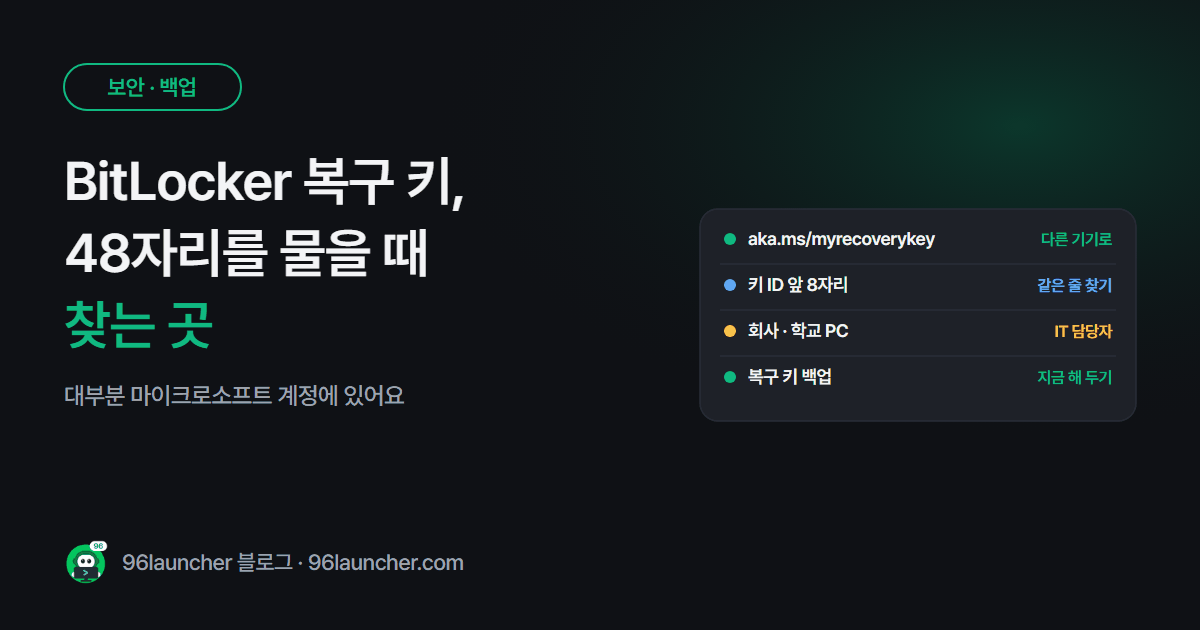
- 다른 기기(휴대폰)에서 aka.ms/myrecoverykey 접속 → 로그인
- 화면의 키 ID 앞 8자리와 같은 키 찾기
- 회사 · 학교 PC: IT 담당자에게 문의
- 미리: BitLocker 관리 → 복구 키 백업
1. 복구 키는 어디에 있을까
| 저장된 곳 | 확인 방법 |
|---|---|
| 마이크로소프트 계정 (개인 PC 대부분) | 다른 기기로 aka.ms/myrecoverykey |
| 회사 · 학교 계정 | 회사 IT 담당자 |
| 출력한 종이 · USB · 파일 | 처음 켤 때 따로 저장했다면 |
2. 마이크로소프트 계정에서 찾기
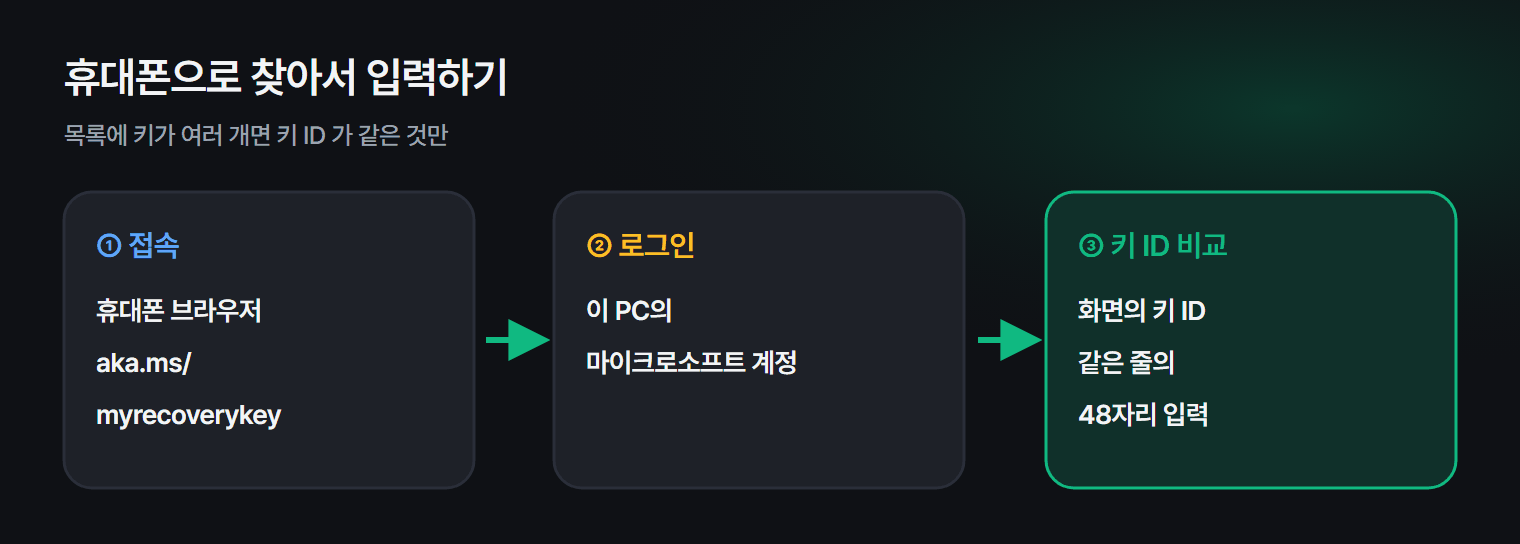
- 휴대폰이나 다른 PC 브라우저로 aka.ms/myrecoverykey 에 접속합니다.
- 이 PC에서 쓰던 마이크로소프트 계정으로 로그인합니다.
- 복구 키 목록이 나오면, 파란 화면에 보이는 키 ID 앞부분과 같은 줄을 찾습니다.
- 옆의 48자리 숫자를 파란 화면에 입력합니다.
목록에 키가 여러 개라면 키 ID가 일치하는 것만 맞는 키예요.
3. 목록에 아무것도 없다면
- 다른 마이크로소프트 계정으로 로그인해 보세요. 가족 계정이나 예전 이메일일 수 있어요.
- PC를 산 매장에서 설정해 준 경우 매장 계정으로 로그인되어 있을 수 있어요.
- 회사 PC라면 개인 계정이 아니라 회사 IT 담당자가 키를 가지고 있어요.
복구 키를 끝내 못 찾으면 드라이브를 초기화하는 수밖에 없어요. 그래서 아래 백업이 중요해요.
4. 지금 바로 백업해 두기
- 시작 메뉴에서 BitLocker 관리를 검색합니다. (윈도우 Home은 설정 → 개인 정보 및 보안 → 장치 암호화)
- 복구 키 백업을 누르고 파일로 저장 또는 인쇄를 고릅니다.
- 파일은 암호화된 그 드라이브가 아닌 곳(USB · 다른 PC · 클라우드)에 둡니다.
5. 왜 갑자기 물어볼까
바이오스 업데이트, 메인보드 · SSD 교체, 보안 칩(TPM) 설정 변경처럼 PC가 "다른 기기가 됐다"고 판단할 때 복구 키를 물어요. 도둑이 SSD만 빼 가도 열어 볼 수 없게 하는 장치예요.
쿠팡에서 찾아보기 (광고)
이 포스팅은 쿠팡 파트너스 활동의 일환으로, 이에 따른 일정액의 수수료를 제공받습니다.
이 글과 함께 보기 좋은 외장하드 · 외장 SSD 중에서 쿠팡 후기가 많은 제품을 골랐어요. 가격과 사양은 쿠팡에서 확인해 주세요.
자주 묻는 질문
Q. BitLocker를 꺼도 되나요? 끌 수는 있지만 노트북을 잃어버리면 파일이 그대로 노출돼요. 켜 두고 복구 키만 백업해 두는 걸 권해요.
Q. 복구 키를 입력했는데 또 물어봐요. 한 번 들어간 뒤 BitLocker 관리 → 보호 일시 중단 → 보호 다시 시작을 하면 새 상태가 저장돼 대부분 멈춰요.
마치며
파란 화면이 떠도 aka.ms/myrecoverykey 에서 대부분 찾을 수 있어요. 오늘 한 번 복구 키 백업을 해 두면 다음에는 당황할 일이 없어요. 중요한 파일은 파일 히스토리 자동 백업으로 따로 챙기세요.