
파일 확장자 보이게 하기: .exe · .pdf 가 안 보일 때 설정

"견적서"라는 파일이 PDF 인지 엑셀인지, 혹시 실행 파일인지 이름만 봐서는 알 수 없을 때가 있죠. 윈도우는 기본으로 확장자(.pdf · .exe 등)를 숨겨 두기 때문이에요. 한 번만 켜 두면 돼요.
한눈에 보기
- 윈도우 11: 탐색기 보기 → 표시 → 파일 확장명 체크
- 윈도우 10: 탐색기 보기 탭 → 파일 확장명 체크
- 조심: 견적서.pdf.exe 처럼 끝이 .exe 인 파일은 열지 말기
- 확장자를 바꿔도 파일 형식이 바뀌진 않아요
1. 확장자 보이게 하기
- Win + E 로 탐색기를 엽니다.
- 위쪽 보기 → 표시 → 파일 확장명을 누릅니다. (윈도우 10은 보기 탭의 파일 확장명 체크)
이제 보고서.docx, 사진.jpg 처럼 이름 끝에 확장자가 보여요.
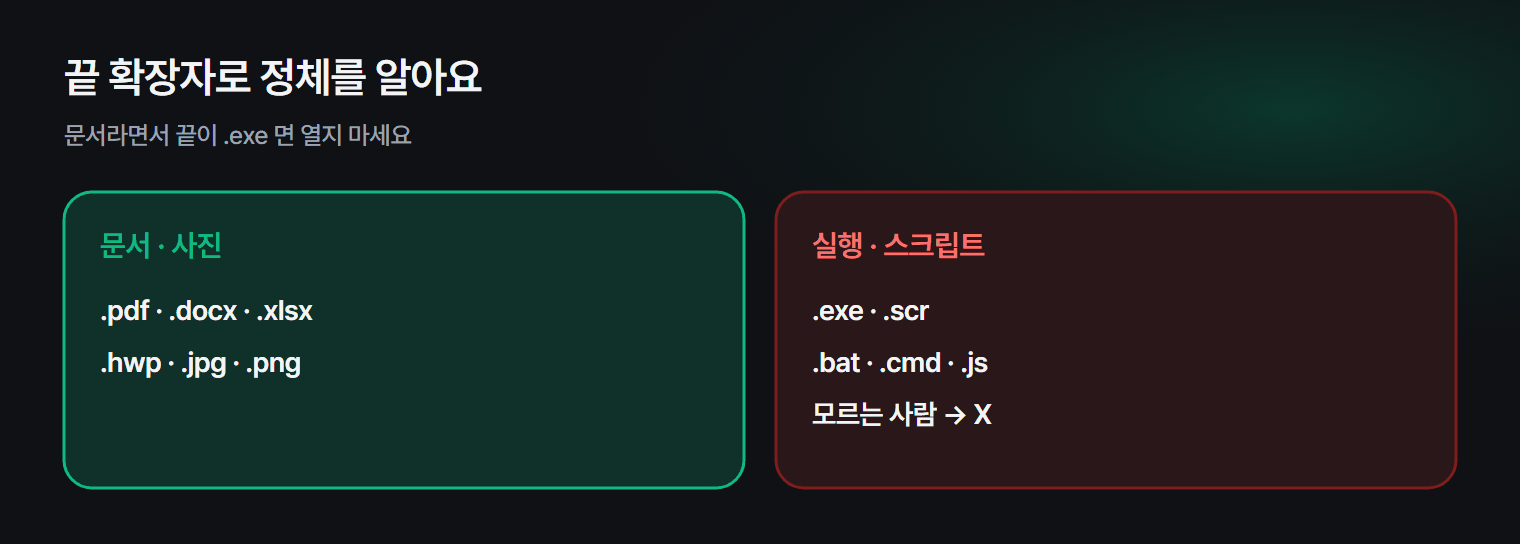
2. 왜 봐야 할까: 가짜 문서 구별
메일 첨부로 오는 악성 파일은 견적서.pdf.exe 처럼 이름을 꾸며요. 확장자가 숨겨져 있으면 견적서.pdf 로 보여서 문서인 줄 알고 열게 돼요.
| 끝 확장자 | 정체 | 메일로 받았다면 |
|---|---|---|
| .pdf · .docx · .xlsx · .hwp · .jpg | 문서 · 사진 | 보낸 사람 확인 후 열기 |
| .exe · .scr · .bat · .cmd · .js | 실행 파일 · 스크립트 | 모르는 사람이면 열지 않기 |
| .zip | 압축 | 풀었을 때 안에 뭐가 있는지 확인 |
3. 확장자 바꿀 때 주의
이름 바꾸기(F2)로 .png 를 .jpg 로 바꿔도 파일 형식이 바뀌지는 않아요. 제대로 바꾸려면 그 프로그램에서 다른 이름으로 저장하세요. PDF 로 바꾸는 법은 PDF로 저장하는 법을 참고하세요.
4. 파일 이름 정리와 함께
확장자가 보이면 같은 이름의 문서가 무슨 형식인지 한눈에 구별돼요. 이름 짓는 요령은 파일 이름 규칙에 정리해 뒀어요.
5. 맥은
Finder → 설정(Cmd + ,) → 고급 → 모든 파일 확장자 보기를 켜세요.
자주 묻는 질문
Q. 확장자를 지웠더니 파일이 안 열려요. 원래 확장자를 다시 붙여 주세요. 모르겠다면 파일을 오른쪽 클릭 → 연결 프로그램에서 맞는 프로그램을 골라 보세요.
Q. 숨김 파일도 보이게 하고 싶어요. 같은 보기 → 표시 메뉴의 숨긴 항목을 체크하세요.
마치며
보기 → 표시 → 파일 확장명. 이 설정 하나로 가짜 문서에 속을 일이 확 줄어요.