
윈도우 10 무료 보안 업데이트가 10월 13일 끝나요: 지금 확인할 3가지
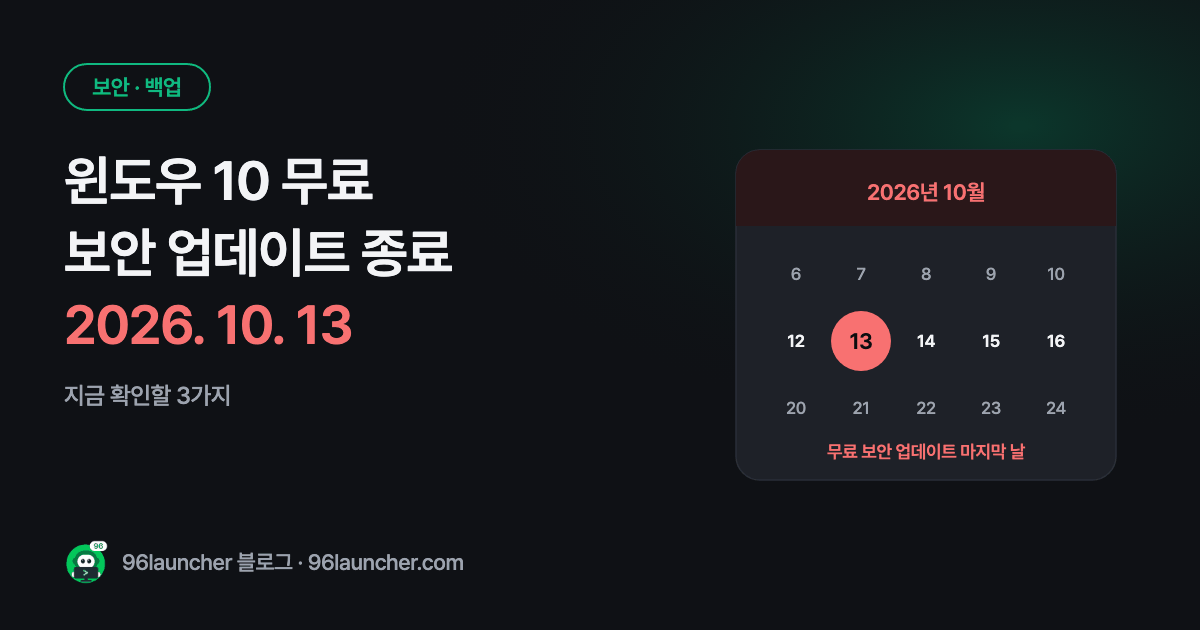
윈도우 10의 공식 지원은 2025년 10월 14일에 이미 끝났어요. 그 뒤 1년 동안은 개인 사용자도 확장 보안 업데이트(ESU) 를 무료로 받을 수 있었는데, 이 기간이 2026년 10월 13일에 종료됩니다.
그날이 지나면 윈도우 10에는 보안 구멍이 발견돼도 고쳐 주는 업데이트가 오지 않아요. 컴퓨터가 갑자기 멈추거나 켜지지 않는 건 아니지만, 새로 발견되는 공격에 그대로 노출된 채로 쓰게 됩니다.
한눈에 보기
- 내 윈도우 버전 확인: 윈도우 키 + R →
winver- 윈도우 11로 올릴 수 있는지: 설정 → 업데이트 및 보안 → Windows 업데이트
- 올릴 수 없는 PC라면: 브라우저 · 백신만이라도 최신으로, 중요한 파일은 따로 백업
1. 내 PC가 윈도우 10인지부터 확인
의외로 "내가 윈도우 10인지 11인지" 모르는 분이 많아요. 확인은 10초면 됩니다.
- 윈도우 키 + R 을 누릅니다.
winver를 입력하고 확인.- 뜨는 창에 Windows 10 또는 Windows 11 과 버전(예: 22H2)이 적혀 있어요.
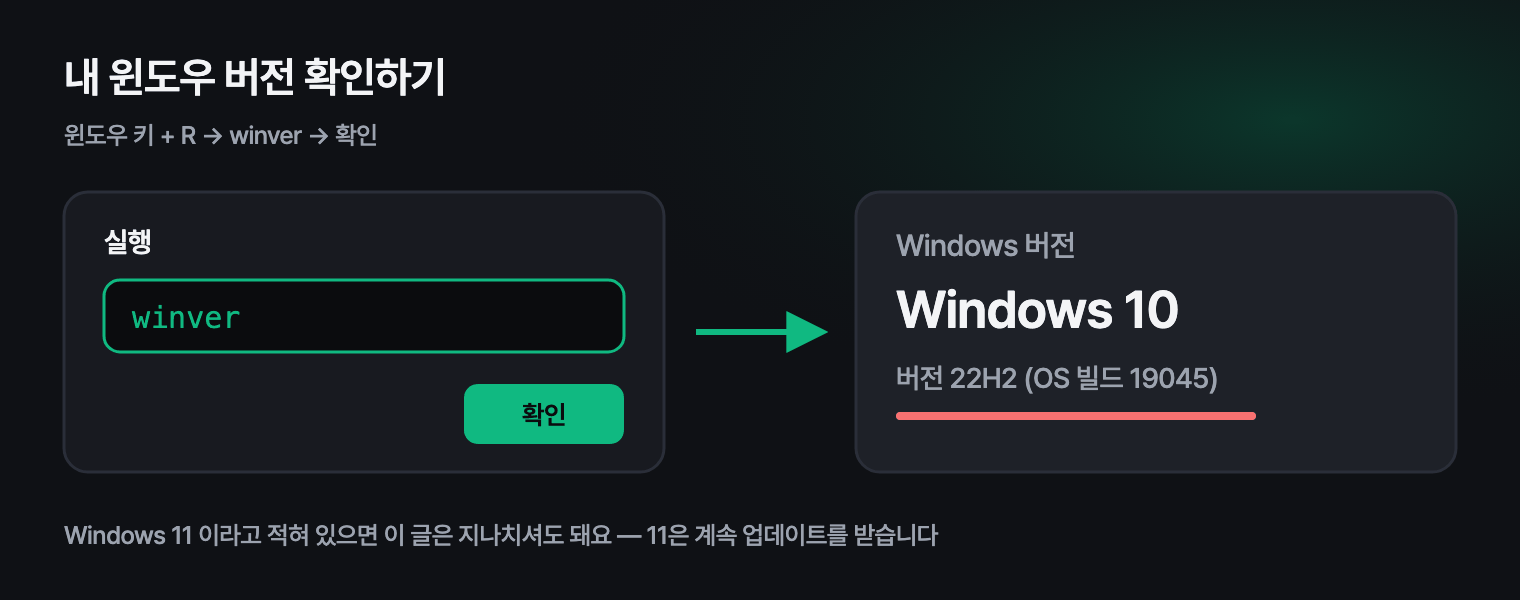
Windows 11 이라고 적혀 있다면 이 글은 지나치셔도 됩니다. 11은 계속 업데이트를 받아요.
2. 세 가지 선택지 비교
| 선택 | 비용 | 언제 좋은가 |
|---|---|---|
| 윈도우 11로 업그레이드 | 무료 (조건 충족 시) | 2018년 이후 산 PC 대부분. 가장 깔끔한 방법 |
| PC 교체 | 유료 | 11 조건을 못 맞추고, PC도 느려진 경우 |
| 윈도우 10 그대로 사용 | 무료 | 인터넷을 거의 안 쓰거나, 당장 바꾸기 어려울 때 (권장하지는 않아요) |
윈도우 11로 올릴 수 있는지 보는 법
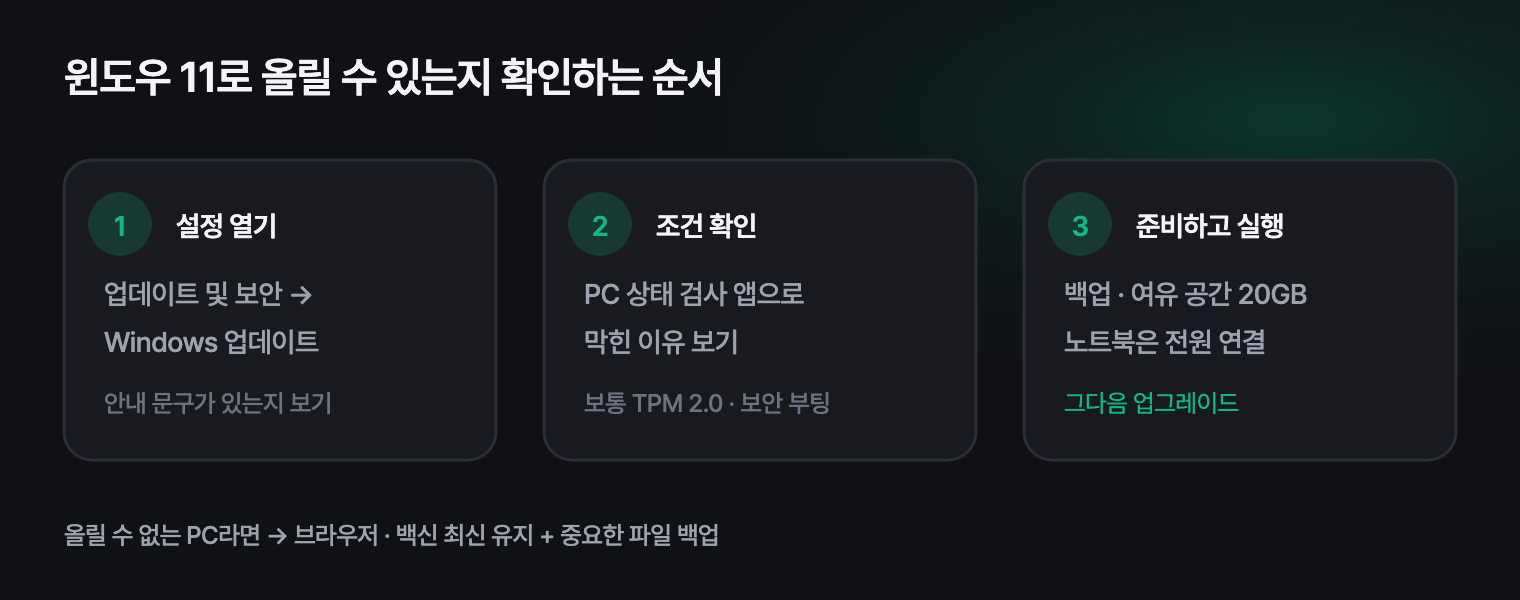
설정 → 업데이트 및 보안 → Windows 업데이트 를 열어 보세요. 조건이 맞는 PC라면 "이 PC에서 Windows 11을 실행할 수 있습니다" 안내와 함께 업그레이드 버튼이 보입니다. 안 보이면 마이크로소프트의 PC 상태 검사 앱으로 이유를 확인할 수 있어요.
가장 흔한 탈락 이유는 TPM 2.0 과 보안 부팅 이에요. 둘 다 메인보드에 있는 기능인데, 2016~2017년 전후 PC는 기능이 있어도 꺼져 있는 경우가 많습니다. 이때는 PC를 켤 때 바이오스(BIOS)에 들어가 켜 주면 업그레이드가 되기도 해요. 다만 바이오스 설정은 제조사마다 이름이 달라서, 잘 모르겠다면 무리하지 않는 편이 낫습니다.
업그레이드 전에 꼭 할 것
- 중요한 파일 백업. 업그레이드는 보통 파일을 그대로 두지만, 100%는 없습니다. 사진 · 문서 · 즐겨찾기는 외장 하드나 클라우드에 따로 복사해 두세요.
- C 드라이브 여유 공간 20GB 이상. 부족하면 업그레이드가 중간에 멈춰요. → C 드라이브 용량 늘리는 5단계
- 노트북은 전원 연결. 배터리로 하다가 꺼지면 복구가 번거로워집니다.
3. 그래도 윈도우 10을 계속 쓴다면
당장 바꾸기 어려운 상황도 있죠. 그렇다면 최소한 이 네 가지는 지켜 주세요.
- 브라우저는 최신으로. 크롬 · 엣지 · 웨일은 윈도우 10에서도 한동안 업데이트를 계속 받아요. 인터넷을 통한 공격의 상당수는 브라우저에서 막힙니다.
- 백신을 켜 둡니다. 윈도우 디펜더도 당분간은 정의 파일 업데이트를 받아요. 꺼 두지 마세요.
- 중요한 파일은 이중 보관. 외장 하드 또는 클라우드에 한 벌 더 두면, 최악의 경우에도 파일은 지킬 수 있어요.
- 출처가 불분명한 설치 파일은 열지 않기. 보안 업데이트가 없는 PC에서는 이게 가장 큰 구멍입니다.
인터넷 뱅킹 · 공공기관 업무용 PC라면 미루지 말고 업그레이드하거나 PC를 바꾸는 편을 권해요. 금융 · 공공 사이트는 보안 요건을 이유로 지원이 끝난 운영체제를 차단하는 경우가 생깁니다.
자주 묻는 질문
Q. 10월 13일이 지나면 컴퓨터가 안 켜지나요? 아니요. 지금처럼 그대로 켜지고 쓰던 프로그램도 돌아갑니다. 달라지는 건 보안 구멍을 고쳐 주는 업데이트가 더 이상 오지 않는다는 점이에요.
Q. 윈도우 11로 올리면 지금 프로그램이 다 날아가나요? 업그레이드는 파일과 설치된 프로그램을 유지한 채 진행돼요. 다만 아주 오래된 프로그램이나 주변기기 드라이버는 호환이 안 될 수 있으니, 업무에 꼭 필요한 프로그램이 있다면 그 프로그램의 윈도우 11 지원 여부를 먼저 확인하세요.
Q. 업그레이드 뒤에 화면이 낯설어요. 작업 표시줄과 시작 메뉴 위치가 달라진 게 가장 큰 변화예요. 창 배치는 스냅 레이아웃으로, 자주 쓰는 프로그램은 한 판에 모아 두면 금방 익숙해집니다.
마치며
날짜만 기억하면 됩니다. 2026년 10월 13일. 그전에 winver 로 내 윈도우를 확인하고, 11로 올릴 수 있는 PC라면 미루지 말고 올리는 게 가장 속 편해요. 올릴 수 없다면 브라우저 · 백신 · 백업 세 가지만이라도 챙겨 두세요.
업그레이드 뒤 바탕화면이 어수선해졌다면, 자주 쓰는 프로그램만 한 판에 모아 주는 구륙 런처로 정리해 보세요. 윈도우 10에서도 11에서도 똑같이 쓸 수 있는 무료 프로그램입니다.