
클린 부팅으로 원인 찾기: PC가 이유 없이 느리거나 오류 날 때
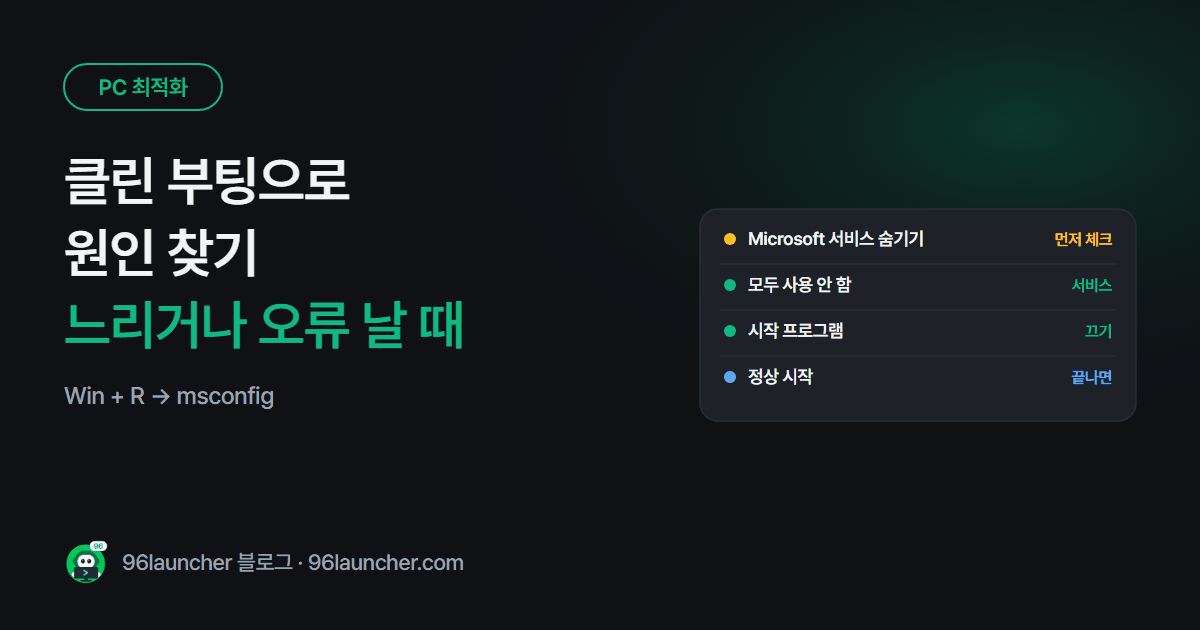
PC가 켤 때마다 느리거나, 특정 오류가 어떤 프로그램 때문인지 모르게 반복될 때가 있어요. 이럴 때 클린 부팅으로 윈도우 기본 기능만 켜 보면, 문제가 윈도우 쪽인지 설치한 프로그램 쪽인지 나눌 수 있어요.
한눈에 보기
- Win + R →
msconfig→ 서비스 탭- 모든 Microsoft 서비스 숨기기 체크 → 모두 사용 안 함
- 시작프로그램 탭 → 작업 관리자에서 모두 사용 안 함
- 다시 시작 → 문제가 사라지면 설치한 프로그램이 원인
- 끝나면: msconfig 일반 → 정상 시작
1. 클린 부팅 설정
- Win + R →
msconfig입력. - 서비스 탭에서 모든 Microsoft 서비스 숨기기를 먼저 체크합니다. (이걸 빼먹으면 윈도우 필수 서비스까지 꺼져요)
- 모두 사용 안 함 → 적용.
- 시작프로그램 탭 → 작업 관리자 열기 → 목록을 모두 사용 안 함.
- PC를 다시 시작합니다.
2. 결과 보기
| 클린 부팅 후 | 뜻 |
|---|---|
| 문제가 사라짐 | 끈 서비스 · 시작 프로그램 중 하나가 원인 |
| 그대로 | 윈도우 · 드라이버 · 하드웨어 쪽 문제 |
그대로라면 시스템 복원이나 드라이버 점검으로 넘어가세요.
3. 절반씩 켜서 범인 찾기
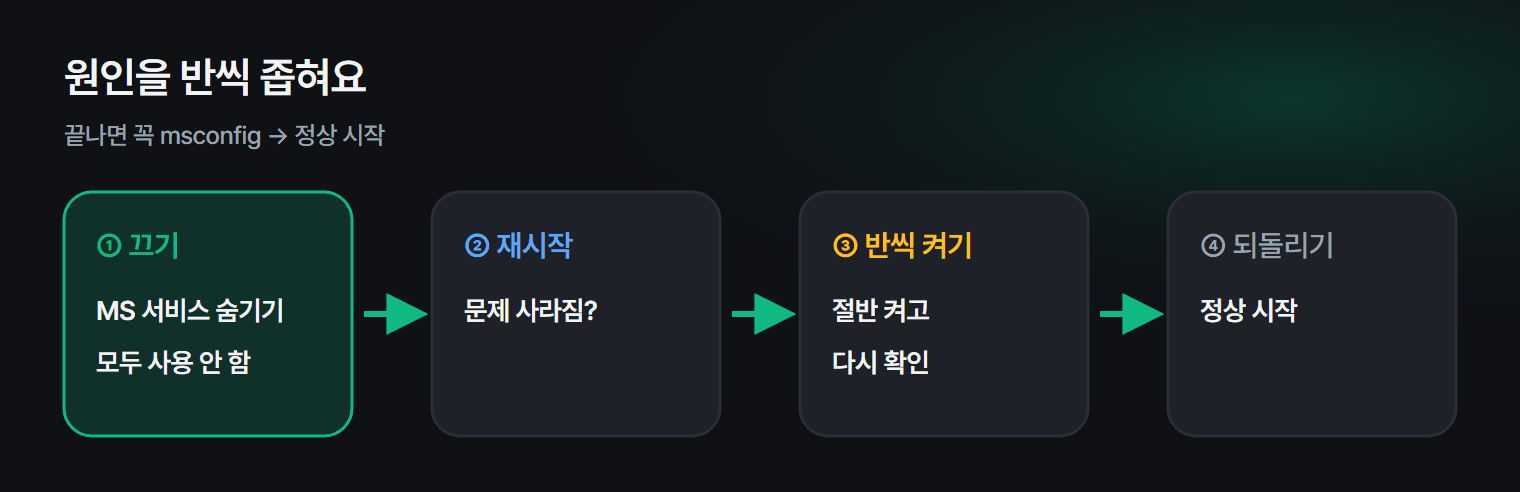
문제가 사라졌다면, 끈 서비스를 절반만 다시 켜고 다시 시작해 보세요. 문제가 돌아오면 그 절반 안에, 아니면 나머지 절반 안에 원인이 있어요. 이렇게 반씩 줄여 가면 몇 번 만에 찾을 수 있어요.
4. 원래대로 되돌리기
원인을 찾았다면 그 프로그램을 업데이트 · 삭제하고, msconfig → 일반 → 정상 시작을 고른 뒤 다시 시작하세요. 시작 프로그램도 필요한 것만 다시 켜세요. 평소 관리는 시작 프로그램 정리와 안 쓰는 프로그램 삭제를 참고하세요.
5. 주의할 점
- 클린 부팅 중에는 백신 · 클라우드 동기화 · 드라이버 도우미 앱도 꺼져 있어요. 점검 끝나면 꼭 정상 시작으로 돌리세요.
- 회사 PC라면 보안 프로그램이 꺼질 수 있으니 IT 담당자와 상의하세요.
자주 묻는 질문
Q. 안전 모드와 뭐가 달라요? 안전 모드는 드라이버까지 최소한만 켜요. 클린 부팅은 드라이버는 그대로 두고 설치한 프로그램 · 서비스만 꺼요. 프로그램 충돌을 찾을 땐 클린 부팅이 더 알맞아요.
Q. PC가 그냥 전반적으로 느려요. 먼저 PC 느려졌을 때 체크리스트부터 보세요.
마치며
원인을 모를 때는 클린 부팅 → 결과로 나누기 → 절반씩 켜기. 끝나면 정상 시작으로 되돌리는 것만 잊지 마세요.