
블루스크린 원인 찾기: 파란 화면 오류 코드 보고 대처하는 법
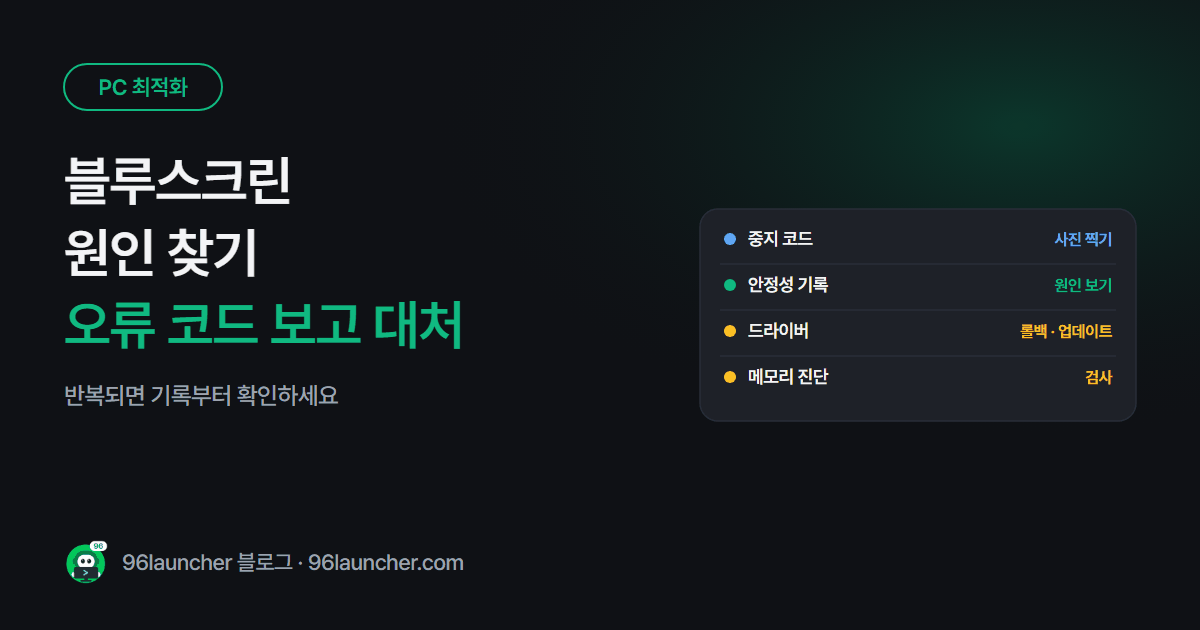
작업 중에 화면이 갑자기 파랗게 바뀌고 "PC에 문제가 발생하여 다시 시작해야 합니다"가 뜨면 당황스럽죠. 한 번이면 넘어가도 되지만, 반복된다면 원인을 찾아야 해요.
한눈에 보기
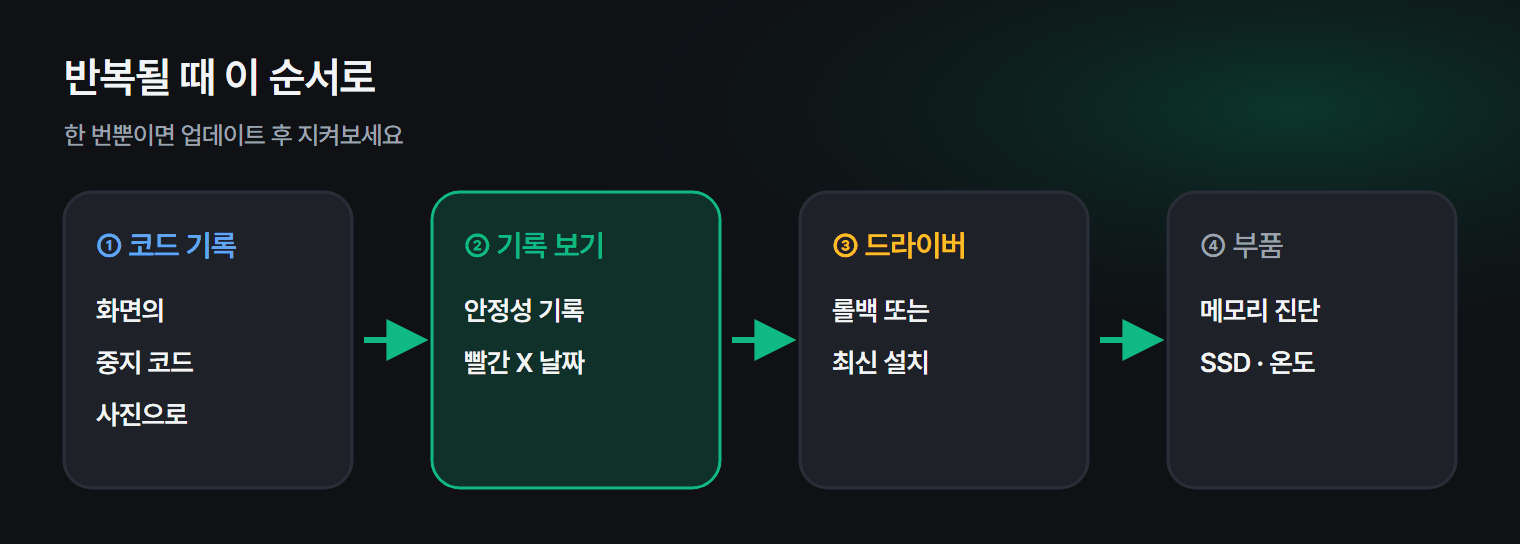
- 화면의 중지 코드(예: MEMORY_MANAGEMENT)를 사진으로 남기기
- 원인 기록: 시작 메뉴 안정성 기록 보기(안정성 모니터)
- 흔한 원인: 드라이버 · 메모리 · 저장 장치 · 과열
- 최근 설치 뒤부터라면: 드라이버 롤백 · 시스템 복원
- 메모리 검사: Windows 메모리 진단
1. 중지 코드 기록
파란 화면 아래쪽에 중지 코드가 있어요. 휴대폰으로 사진을 찍어 두세요. 코드로 원인 방향을 알 수 있어요.
| 중지 코드 예시 | 의심할 곳 |
|---|---|
| MEMORY_MANAGEMENT | 메모리(RAM) |
| DRIVER_IRQL_NOT_LESS_OR_EQUAL | 드라이버 |
| CRITICAL_PROCESS_DIED | 시스템 파일 · 저장 장치 |
| VIDEO_TDR_FAILURE | 그래픽 드라이버 |
2. 안정성 모니터로 원인 보기
시작 메뉴에서 안정성 기록 보기를 검색해 여세요. 날짜별 그래프에 빨간 X 가 있는 날을 누르면 어떤 오류가 있었는지 나와요. 블루스크린 직전에 어떤 프로그램 · 드라이버가 설치됐는지도 함께 보여요.
3. 드라이버
최근에 드라이버를 업데이트한 뒤부터 생겼다면 장치 관리자 → 그 장치 → 속성 → 드라이버 → 이전 드라이버로 되돌리기. 반대로 오래된 드라이버라면 제조사 최신 버전으로 바꾸세요. 복원 지점이 있다면 시스템 복원으로 되돌리는 것도 빨라요.
4. 메모리 · 저장 장치 · 온도
- 메모리: 시작 메뉴에서 Windows 메모리 진단 → 지금 다시 시작하여 문제 확인.
- 저장 장치: SSD 상태는 SSD 수명 확인하는 법을 참고하세요.
- 과열: 게임 · 영상 작업 중에만 생긴다면 먼지 · 팬을 확인하세요. PC 팬 소음 원인에 점검법이 있어요.
5. 부팅이 안 될 때
켤 때마다 블루스크린이 뜬다면 윈도우가 자동 복구 화면을 띄워요. 고급 옵션 → 시작 설정 → 안전 모드로 들어가 최근 설치한 프로그램 · 드라이버를 지우세요. 그래도 안 되면 윈도우 초기화를 고려하세요.
자주 묻는 질문
Q. 한 번 떴는데 괜찮을까요? 한 번뿐이라면 윈도우 업데이트를 하고 지켜보세요. 같은 코드로 반복되면 위 순서대로 점검하세요.
Q. 파일은 괜찮나요? 대부분 괜찮지만, 저장 안 한 작업은 사라질 수 있어요. 반복된다면 먼저 백업부터 해 두세요.
마치며
블루스크린은 중지 코드 사진 → 안정성 기록 → 드라이버 · 메모리 순 점검. 원인을 알면 대부분 부품을 바꾸지 않고 해결돼요.