
아무것도 안 했는데 컴퓨터 팬이 시끄러울 때: 범인 앱 찾는 법
유튜브를 보는 것도 아닌데 갑자기 팬이 윙 하고 돌기 시작하고, 노트북 바닥이 뜨거워질 때가 있어요. 이럴 때는 대부분 뒤에서 어떤 프로그램이 CPU나 메모리를 많이 쓰고 있는 거예요. 범인을 찾으면 1분 안에 조용해져요.
한눈에 보기
- 범인 찾기: Ctrl + Shift + Esc → 작업 관리자 → CPU 열 정렬
- 자주 범인: 브라우저 탭, 업데이트, 백신 검사, 색인, 동기화
- 꺼도 되는 것: 안 쓰는 브라우저 · 메신저 · 런처
- 기다릴 것: Windows 업데이트 · 백신 검사 (몇 분이면 끝나요)
1. 작업 관리자로 범인 찾기
- Ctrl + Shift + Esc 로 작업 관리자를 엽니다.
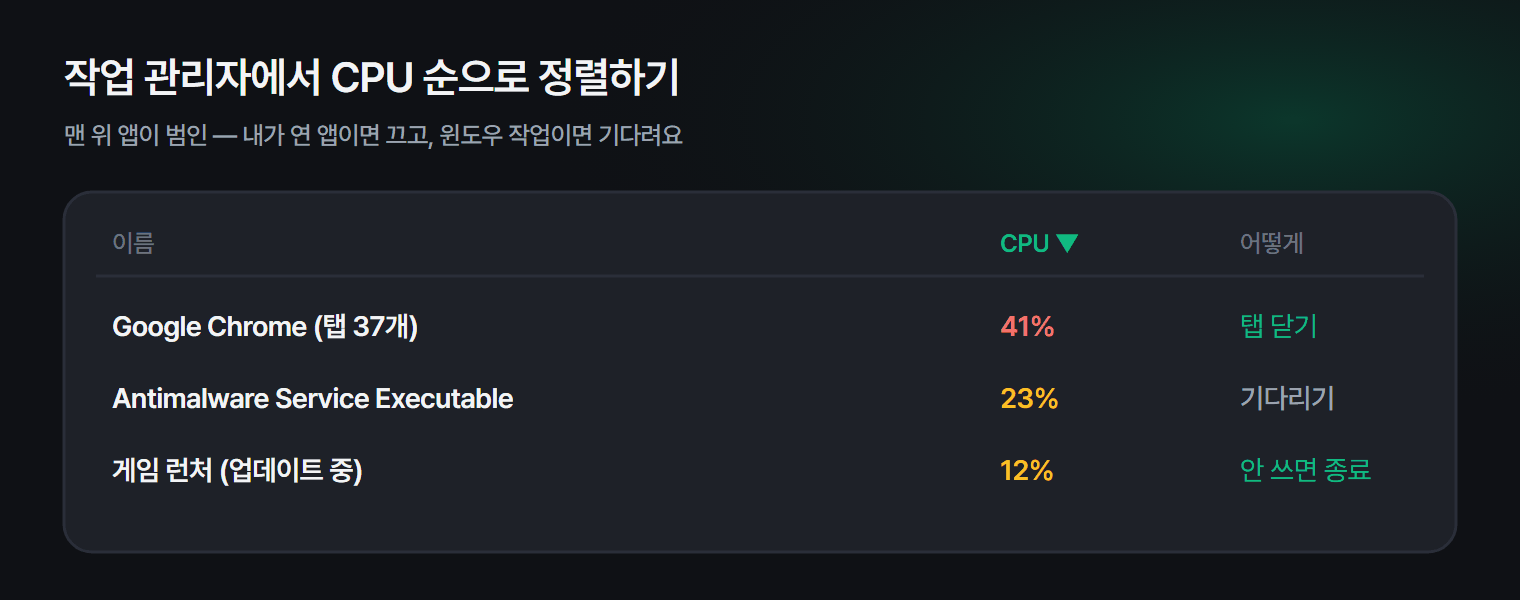
- 프로세스 탭에서 CPU 열 제목을 눌러 많이 쓰는 순서로 정렬합니다.
- 맨 위에 20~30% 넘게 쓰는 앱이 있다면 그게 팬을 돌리는 범인이에요.
- 메모리 열로도 한 번 정렬해 보세요. 메모리가 가득 차면 디스크를 대신 쓰느라 PC 전체가 느려져요.
2. 자주 범인이 되는 것들
| 이름 | 무엇 | 어떻게 |
|---|---|---|
| Chrome · Edge | 탭 수십 개, 자동 재생 광고 | 안 보는 탭 닫기 |
| Antimalware Service Executable | 윈도우 보안 검사 | 몇 분 기다리기 |
| Windows 모듈 설치 관리자 · 업데이트 | 업데이트 설치 | 끝날 때까지 기다리기 |
| Microsoft Windows Search Indexer | 파일 검색 색인 | 대개 금방 끝나요 |
| OneDrive | 사진 · 파일 동기화 | 필요하면 일시 중지 |
| 게임 런처 · 메신저 | 뒤에서 업데이트 · 동기화 | 안 쓰면 종료 |
윈도우가 하는 일(업데이트 · 검사 · 색인)은 억지로 끄지 말고 기다리는 게 맞아요. 반대로 내가 연 프로그램이 범인이라면 끄는 게 가장 빨라요.
3. 안전하게 끄는 법
- 먼저 그 프로그램 창에서 정상 종료(저장 후 닫기)를 해 보세요.
- 창이 없거나 응답이 없다면 작업 관리자에서 앱을 오른쪽 클릭 → 작업 끝내기.
- 이름이 낯선 Windows 프로세스나 서비스는 끄지 마세요. 화면이 멈추거나 다시 시작될 수 있어요.
4. 앱 탓이 아니라면
작업 관리자에 눈에 띄는 범인이 없는데도 팬이 계속 시끄럽다면 하드웨어 쪽을 보세요.
- 먼지: 통풍구에 먼지가 쌓이면 적은 부하에도 팬이 세게 돌아요.
- 노트북 받침: 이불 · 무릎 위에서는 바닥 흡기구가 막혀요.
- 전원 모드: 설정 → 시스템 → 전원에서 '최고 성능'이면 팬이 더 자주 돌아요. '균형'으로 두면 조용해져요.
범인을 매번 작업 관리자로 찾기 번거롭다면, PC가 버거워할 때 먼저 알려 주는 도구도 있어요. 구륙이는 CPU가 70% 넘게 또는 메모리가 부족한 상태가 20초 넘게 이어지면 가장 많이 쓰는 앱 이름을 말풍선으로 알려 주고, 누르면 그 앱을 끌 수 있어요. 게임 중이거나 지금 쓰고 있는 창의 앱은 알리지 않아요.
자주 묻는 질문
Q. 'Antimalware Service Executable'을 끌 수 있나요? 끄지 않는 걸 권해요. 윈도우 보안의 검사 과정이라 몇 분 지나면 스스로 조용해져요. 매번 불편하다면 윈도우 보안 → 바이러스 및 위협 방지에서 예약 검사 시간을 PC를 안 쓰는 시간으로 옮길 수 있어요.
Q. 탭을 많이 열어 두면 정말 느려지나요? 네. 탭 하나하나가 따로 메모리를 써요. 크롬 · 엣지의 메모리 절약 모드(설정 → 성능)를 켜 두면 오래 안 본 탭을 알아서 쉬게 해요.
Q. 팬 소리가 갑자기 커졌다 작아졌다 해요. 대부분 정상이에요. 잠깐의 작업(업데이트 확인 · 동기화)에 반응하는 거예요. 계속 최고 속도로 돈다면 위 순서대로 범인을 찾아보세요.
마치며
팬 소리는 PC가 보내는 "누가 일을 많이 시키고 있어요" 신호예요. 작업 관리자에서 CPU 순으로 정렬하는 것만 기억하면 대부분 1분 안에 원인을 찾을 수 있어요. 전체적으로 느린 게 문제라면 컴퓨터가 갑자기 느려졌을 때 10분 체크리스트와 작업 관리자 사용법도 함께 보세요.