
아무것도 안 하는데 CPU 사용량이 높을 때: 범인 프로세스 찾는 법
창을 모두 닫았는데도 팬이 돌고 작업 관리자의 CPU 가 50~100% 라면, 화면에 안 보이는 프로그램이 뒤에서 일하고 있는 거예요. 범인은 작업 관리자에서 1분이면 찾을 수 있어요.
한눈에 보기
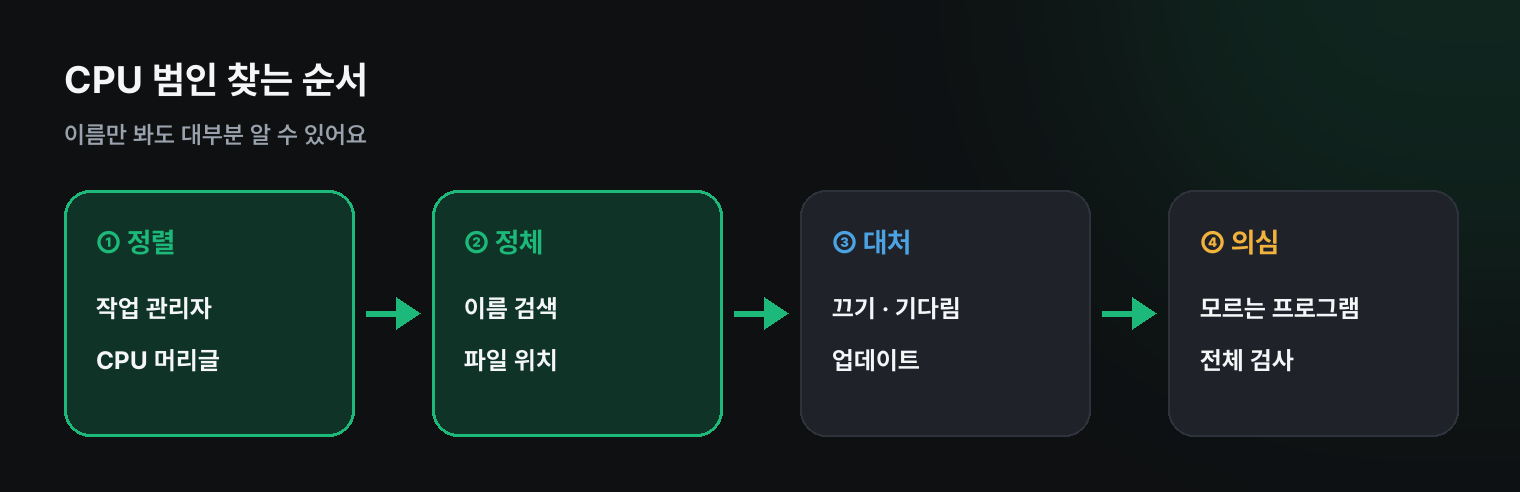
- Ctrl + Shift + Esc → 프로세스 탭 → CPU 머리글 눌러 정렬
- 백신 검사 · 업데이트 · 검색 색인은 잠시 뒤 저절로 내려와요
- 브라우저가 맨 위면 탭 · 확장 프로그램 정리
- 모르는 이름은 오른쪽 클릭 → 파일 위치 열기로 정체 확인
1. 정렬해서 맨 위를 보기
작업 관리자 프로세스 탭에서 CPU 글자를 누르면 많이 쓰는 순으로 정렬돼요. 몇 초 지켜보면서 계속 맨 위에 있는 이름을 기억해 두세요. 순간적으로 튀었다 내려가는 건 정상이에요.
2. 자주 보이는 이름과 정체
| 이름 | 정체 | 대처 |
|---|---|---|
| Antimalware Service Executable | Windows 보안 실시간 검사 | 검사가 끝나면 내려가요. 새 프로그램 설치 직후 흔함 |
| 서비스 호스트: Windows Update · 모듈 설치 관리자 | 업데이트 준비 · 설치 | 설치를 끝까지 마치기 |
| 시스템 인터럽트 | 장치 · 드라이버 신호 처리 | 계속 10% 이상이면 드라이버 업데이트, 주변 장치 하나씩 빼 보기 |
| Microsoft Windows Search 인덱서 | 검색 목록 만들기 | 처음 한 번이면 정상 |
| 크롬 · 엣지 | 탭 · 확장 프로그램 | 브라우저 작업 관리자(Shift + Esc)로 범인 탭 닫기 |
3. 브라우저가 범인일 때
크롬 · 엣지에서 Shift + Esc 를 누르면 브라우저 전용 작업 관리자가 열려요. 탭 · 확장 프로그램별로 CPU 를 보여 줘서, 광고가 많은 사이트나 동영상이 숨어 재생 중인 탭을 바로 찾을 수 있어요. 잠자는 탭 기능을 켜 두면 안 보는 탭이 쉬어요.
4. 모르는 이름이 계속 높다면
이름을 오른쪽 클릭 → 파일 위치 열기로 어디 있는 프로그램인지 보세요. C:\Program Files 안의 알 만한 회사 폴더면 그 프로그램의 업데이트 · 동기화일 가능성이 커요. 반대로 임시 폴더(AppData\Local\Temp) 나 이상한 이름의 폴더에서 CPU 를 계속 높게 쓰면, Windows 보안 → 바이러스 및 위협 방지 → 검사 옵션 → 전체 검사를 돌려 보세요. 몰래 암호화폐를 채굴하는 악성 프로그램이 이런 모습이에요.
5. 노트북이라면 전원 모드도
노트북은 전원 모드가 최고 성능이면 작은 작업에도 CPU 가 높게 돌아요. 설정 → 시스템 → 전원 및 배터리 → 전원 모드를 '균형'으로 두면 발열 · 소음이 줄어요(전원 모드 설정).
쿠팡에서 찾아보기 (광고)
이 포스팅은 쿠팡 파트너스 활동의 일환으로, 이에 따른 일정액의 수수료를 제공받습니다.
이 글과 함께 보기 좋은 CPU 쿨러 · 서멀 구리스 중에서 쿠팡 후기가 많은 제품을 골랐어요. 가격과 사양은 쿠팡에서 확인해 주세요.
자주 묻는 질문
Q. 작업 관리자를 열면 CPU 가 내려가요. 일부 악성 프로그램은 작업 관리자가 열리면 일을 멈춰요. 이런 증상이면 전체 검사를 꼭 해 보세요.
Q. 오래된 PC 라 늘 높아요. CPU 자체가 버거울 수 있어요. 시작 앱을 줄이고 브라우저 탭을 적게 열어 두는 것만으로도 체감이 달라져요.
마치며
CPU 가 이유 없이 높으면 정렬 → 이름 확인 → 기다릴지 끌지 판단 → 모르면 검사예요. 팬 소음이 같이 난다면 팬이 시끄러울 때도 함께 보세요.