
브라우저 탭이 메모리를 먹을 때: 크롬 메모리 절약 · 엣지 절전 탭
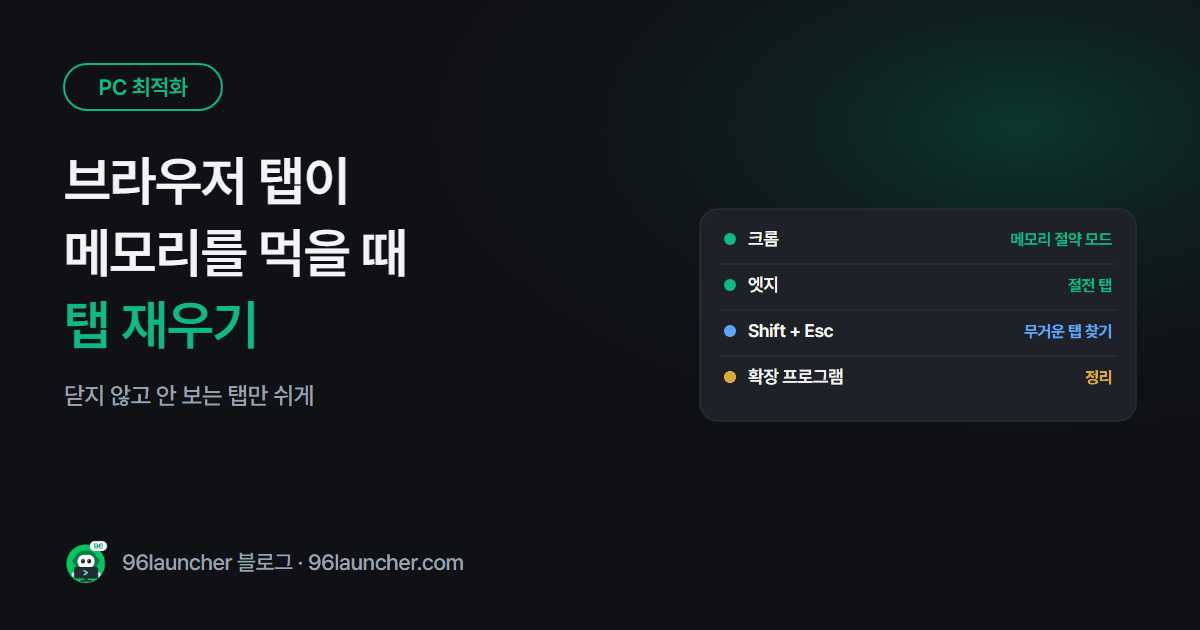
작업 관리자를 열어 보면 크롬 · 엣지가 메모리 1등인 경우가 많아요. 탭 하나하나가 따로 메모리를 쓰기 때문이에요. 탭을 닫지 않고도 안 보는 탭을 재우는 기능이 브라우저에 들어 있어요.
한눈에 보기
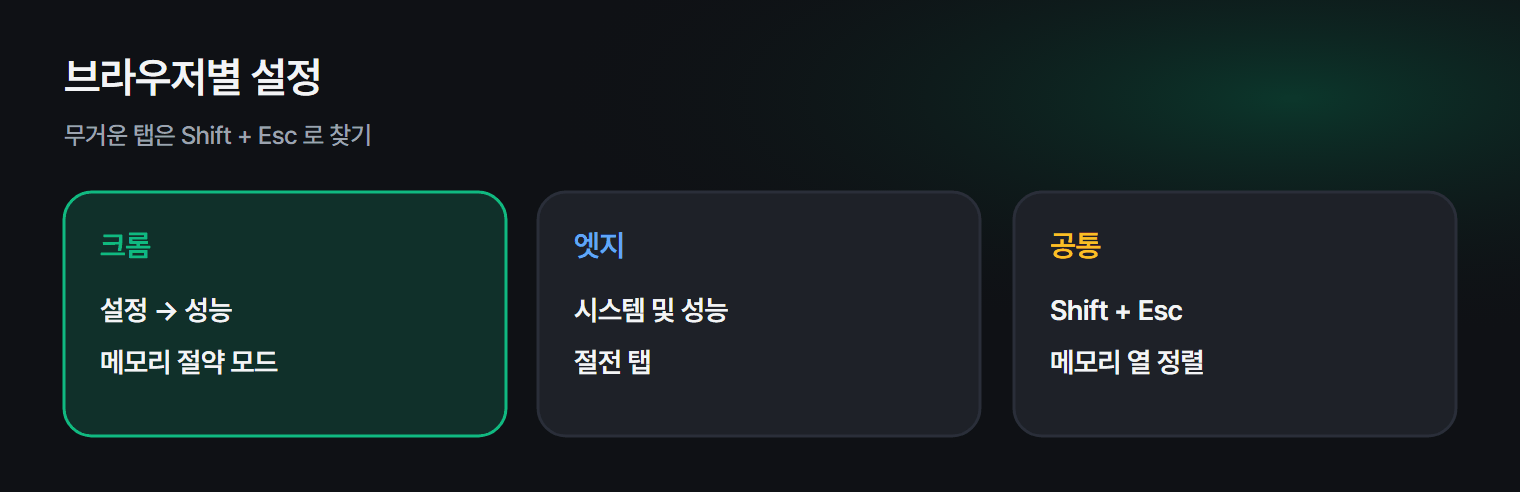
- 크롬: 설정 → 성능 → 메모리 절약 모드 켜기
- 엣지: 설정 → 시스템 및 성능 → 절전 탭 켜기
- 무거운 탭 찾기: 브라우저에서 Shift + Esc (브라우저 작업 관리자)
- 확장 프로그램 정리: 안 쓰는 것 삭제
1. 크롬 메모리 절약 모드
- 크롬 주소창에
chrome://settings/performance를 입력합니다. (또는 ⋮ → 설정 → 성능) - 메모리 절약 모드를 켭니다.
한동안 안 본 탭은 메모리에서 내려놓고, 다시 누르면 새로 불러와요. 로그인이 풀리면 안 되는 사이트는 항상 활성 상태로 유지할 사이트에 추가하세요.
2. 엣지 절전 탭
… → 설정 → 시스템 및 성능 → 절전 탭으로 리소스 절약을 켜고, 비활성 탭을 절전 모드로 전환하는 시간을 정하세요. 짧을수록 메모리를 더 아껴요.
3. 무거운 탭 찾기: Shift + Esc
크롬 · 엣지에서 Shift + Esc 를 누르면 브라우저 작업 관리자가 떠요. 메모리 사용량 열로 정렬하면 어떤 탭 · 확장 프로그램이 무거운지 바로 보여요. 골라서 프로세스 종료를 누르면 그 탭만 닫혀요.
| 흔히 무거운 것 | 대처 |
|---|---|
| 영상 · 스트리밍 탭 | 다 보면 닫기 |
| 웹 메일 · 메신저 탭 여러 개 | 하나만 두기 |
| 쇼핑 · 뉴스 사이트 | 광고가 많아 무거움 |
| 오래 안 쓴 확장 프로그램 | 삭제 |
4. 탭을 덜 여는 습관
- 나중에 읽을 글은 북마크 · 읽기 목록으로 보내고 탭은 닫기
- 자주 가는 사이트는 바탕화면 바로가기로 만들어 두기
- 하루 끝에 탭을 모두 닫는 습관
5. PC 전체 메모리가 부족하다면
브라우저를 정리해도 부족하다면 메모리 사용량 줄이기와 작업 관리자 사용법을 보세요. 램 추가를 고민 중이라면 사기 전에 사용률부터 확인하세요.
자주 묻는 질문
Q. 재운 탭을 누르면 작성 중이던 글이 사라지나요? 대부분 남아 있지만, 긴 글을 쓰는 사이트는 항상 활성 유지 목록에 넣어 두는 게 안전해요.
Q. 캐시를 지우면 빨라지나요? 캐시는 속도보다 저장 공간 · 오류 문제일 때 지우세요. 브라우저 캐시 삭제하는 법을 참고하세요.
마치며
크롬은 메모리 절약 모드, 엣지는 절전 탭. 켜 두기만 해도 탭 많이 쓰는 분들은 체감이 커요. 무거운 탭은 Shift + Esc 로 찾으세요.