
노트북 와이파이가 자꾸 끊길 때: 절전 설정 · 드라이버 · 공유기 순서로

노트북 와이파이가 몇 분 · 몇십 분마다 잠깐 끊겼다가 다시 붙는다면, 윈도우가 배터리를 아끼려고 무선 어댑터를 잠깐씩 재우는 설정이 가장 흔한 원인이에요.
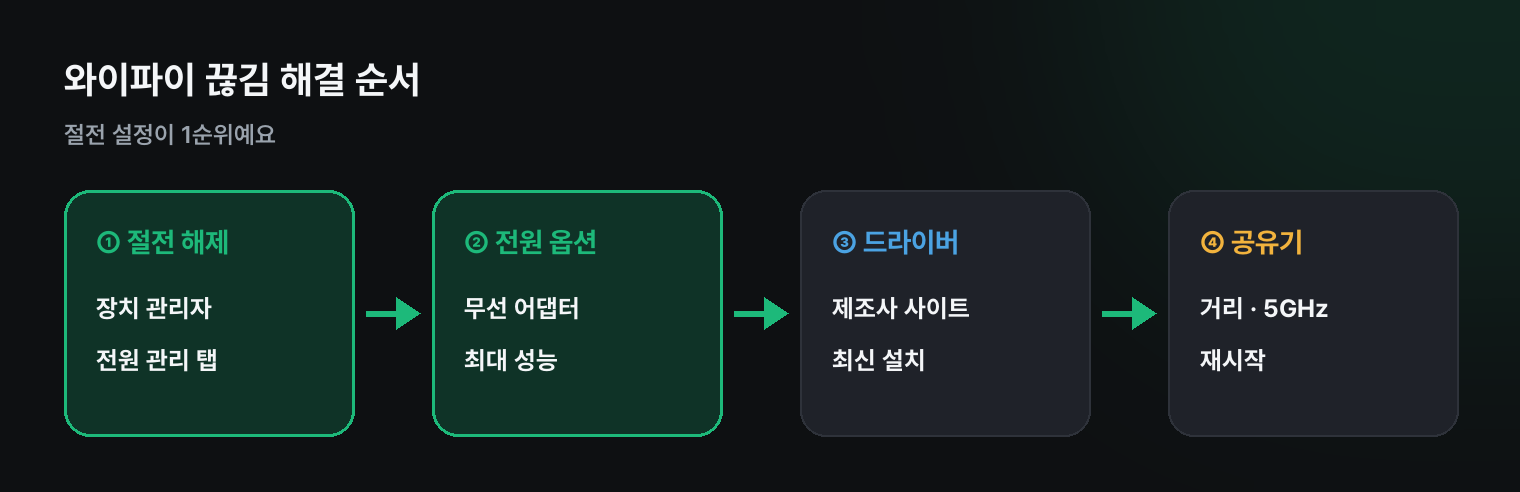
한눈에 보기
- 장치 관리자 → 무선 어댑터 → 전원 관리 → '전원을 절약하기 위해…' 체크 해제
- 전원 옵션 → 무선 어댑터 설정 → 최대 성능
- 제조사 사이트 최신 드라이버
- 공유기와의 거리 · 대역(5GHz/2.4GHz) 확인
1. 어댑터 절전 끄기
시작 버튼 오른쪽 클릭 → 장치 관리자 → 네트워크 어댑터에서 이름에 Wi-Fi · Wireless · 802.11 이 들어간 장치를 더블클릭 → 전원 관리 탭 → '전원을 절약하기 위해 컴퓨터가 이 장치를 끌 수 있음' 체크 해제 → 확인.
2. 전원 옵션의 무선 설정
제어판 → 전원 옵션 → 설정 변경 → 고급 전원 관리 옵션 변경 → 무선 어댑터 설정 → 절전 모드를 최대 성능으로(배터리 사용 · 전원 사용 둘 다).
3. 드라이버 업데이트
윈도우가 깔아 준 기본 드라이버가 불안정한 경우가 있어요. 노트북 제조사 지원 사이트에서 모델명으로 무선랜(WLAN) 드라이버를 받아 설치하세요. 업데이트 뒤 생겼다면 장치 속성 → 드라이버 → 드라이버 롤백.
4. 공유기 쪽
- 같은 와이파이에서 휴대폰도 끊기면 공유기 문제예요. 전원을 껐다 켜고, 오래된 공유기면 펌웨어 업데이트 · 교체를 고려하세요
- 멀리 떨어진 방이라면 5GHz 대신 2.4GHz 가 안정적일 수 있어요(공유기 위치로 와이파이 개선)
5. 그래도 끊기면
와이파이 목록에서 그 네트워크를 삭제(잊기) 하고 다시 연결하거나, 마지막으로 네트워크 초기화를 하세요.
쿠팡에서 찾아보기 (광고)
이 포스팅은 쿠팡 파트너스 활동의 일환으로, 이에 따른 일정액의 수수료를 제공받습니다.
이 글과 함께 보기 좋은 공유기 · USB 무선랜카드 · 랜선 중에서 쿠팡 후기가 많은 제품을 골랐어요. 가격과 사양은 쿠팡에서 확인해 주세요.
자주 묻는 질문
Q. 절전에서 깨면 와이파이가 안 잡혀요. 1번 절전 해제로 대부분 해결돼요. 비행기 모드를 껐다 켜면 바로 다시 잡혀요.
Q. 끊기진 않는데 느려요. PC 와이파이만 느릴 때를 보세요.
마치며
와이파이가 자꾸 끊기면 어댑터 절전 해제 → 전원 옵션 최대 성능 → 제조사 드라이버 → 공유기 순서예요. 1 · 2번만으로 해결되는 경우가 대부분이에요.