
컴퓨터 와이파이만 느릴 때: 휴대폰은 빠른데 PC만 느린 이유와 해결
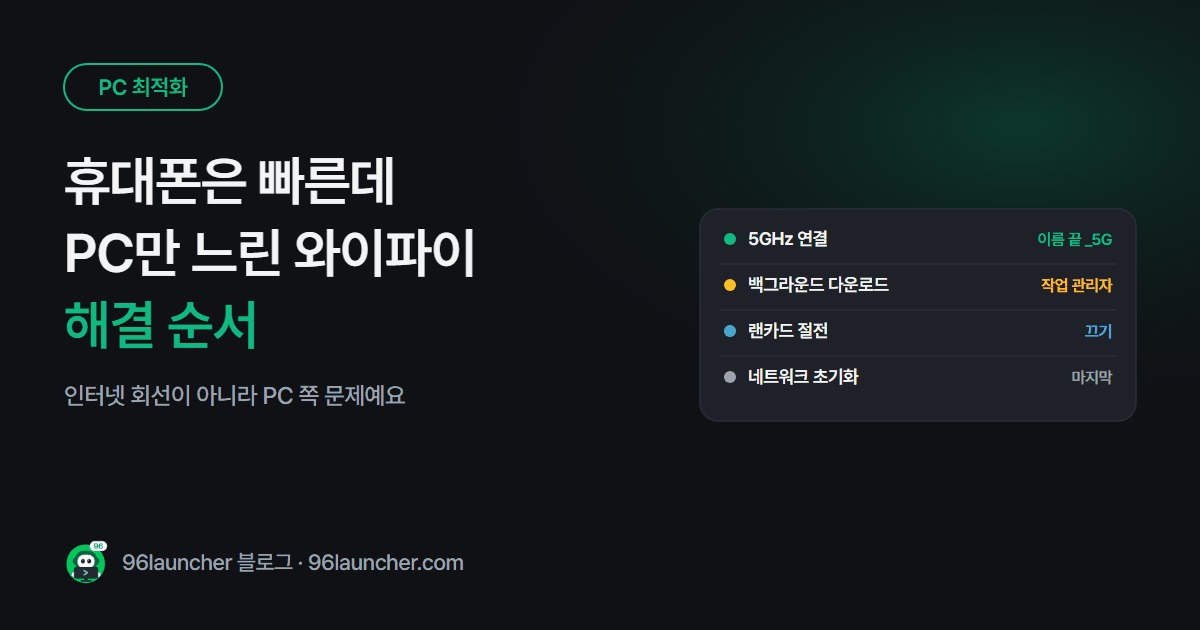
같은 공유기에 연결했는데 휴대폰은 빠르고 PC만 느리다면 인터넷 회선이 아니라 PC 쪽 문제예요. 아래 순서대로 확인해 보세요.
한눈에 보기
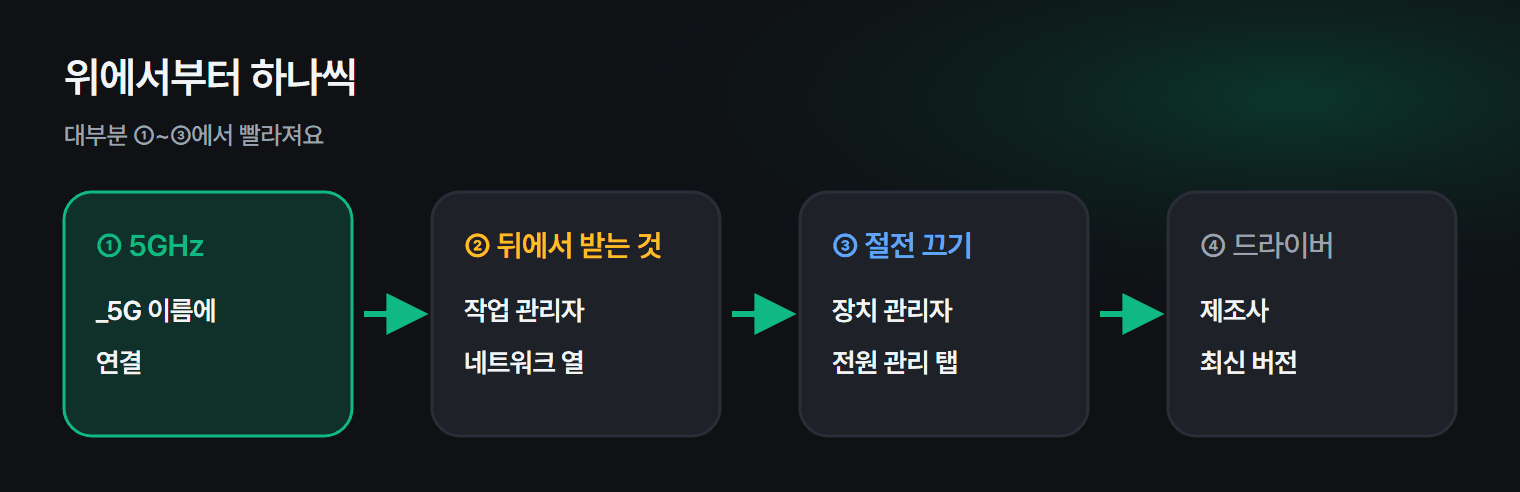
- ① 5GHz 와이파이에 연결했는지 (이름 끝 _5G)
- ② 백그라운드 다운로드(업데이트 · 클라우드 동기화) 확인
- ③ 무선 랜카드 절전 끄기
- ④ 무선 랜카드 드라이버 업데이트
- ⑤ 네트워크 초기화
1. 2.4GHz 에 붙어 있지 않은지
공유기는 보통 와이파이 이름을 두 개 내보내요.
| 이름 예시 | 대역 | 특징 |
|---|---|---|
| iptime | 2.4GHz | 멀리까지 닿지만 느리고 붐빔 |
| iptime_5G | 5GHz | 빠름, 벽이 많으면 약해짐 |
공유기와 같은 공간이라면 5G 이름에 연결하세요. 작업 표시줄 와이파이 아이콘 → 연결된 네트워크 → 속성에서 네트워크 대역을 확인할 수 있어요.
2. 뒤에서 몰래 받는 게 있는지
Ctrl + Shift + Esc → 성능 탭 → Wi-Fi 그래프가 계속 높다면 뭔가 받고 있는 거예요. 프로세스 탭에서 네트워크 열을 눌러 정렬하면 범인이 보여요. 흔한 건 윈도우 업데이트, 원드라이브 동기화, 게임 런처 업데이트예요. 작업 관리자 보는 법은 작업 관리자 사용법을 참고하세요.
3. 무선 랜카드 절전 끄기
노트북은 배터리를 아끼려고 랜카드 성능을 낮추기도 해요.
- Win + X → 장치 관리자 → 네트워크 어댑터에서 Wireless · Wi-Fi 가 들어간 장치를 더블클릭합니다.
- 전원 관리 탭에서 전원을 절약하기 위해 컴퓨터가 이 장치를 끌 수 있음을 끕니다.
- 전원 모드도 최고 성능이나 균형 조정으로 바꿔 보세요.
4. 드라이버 업데이트
오래된 무선 랜카드 드라이버는 속도 저하와 끊김의 흔한 원인이에요. 노트북 제조사 홈페이지나 Intel · Realtek 홈페이지에서 모델에 맞는 최신 드라이버를 받으세요.
5. 네트워크 초기화
그래도 안 되면 설정 → 네트워크 및 인터넷 → 고급 네트워크 설정 → 네트워크 초기화를 누르세요. PC가 다시 시작되고, 와이파이 비밀번호는 다시 입력해야 해요.
자주 묻는 질문
Q. 유선으로 꽂으면 빠른데요? 그럼 인터넷 회선은 정상이에요. 무선 쪽(대역 · 거리 · 랜카드) 문제예요. 거리가 멀다면 공유기를 옮기거나 메시 · 중계기를 고려해 보세요.
Q. 자꾸 끊겼다 붙어요. 3번 절전 끄기와 4번 드라이버 업데이트에서 대부분 해결돼요.
마치며
5GHz 연결 → 백그라운드 다운로드 확인 → 랜카드 절전 끄기 세 가지만 해도 대부분 빨라져요. PC 전체가 느리다면 PC 느려졌을 때 체크리스트도 함께 보세요.