
컴퓨터 전원이 안 켜질 때: 버튼을 눌러도 반응 없을 때 확인 순서
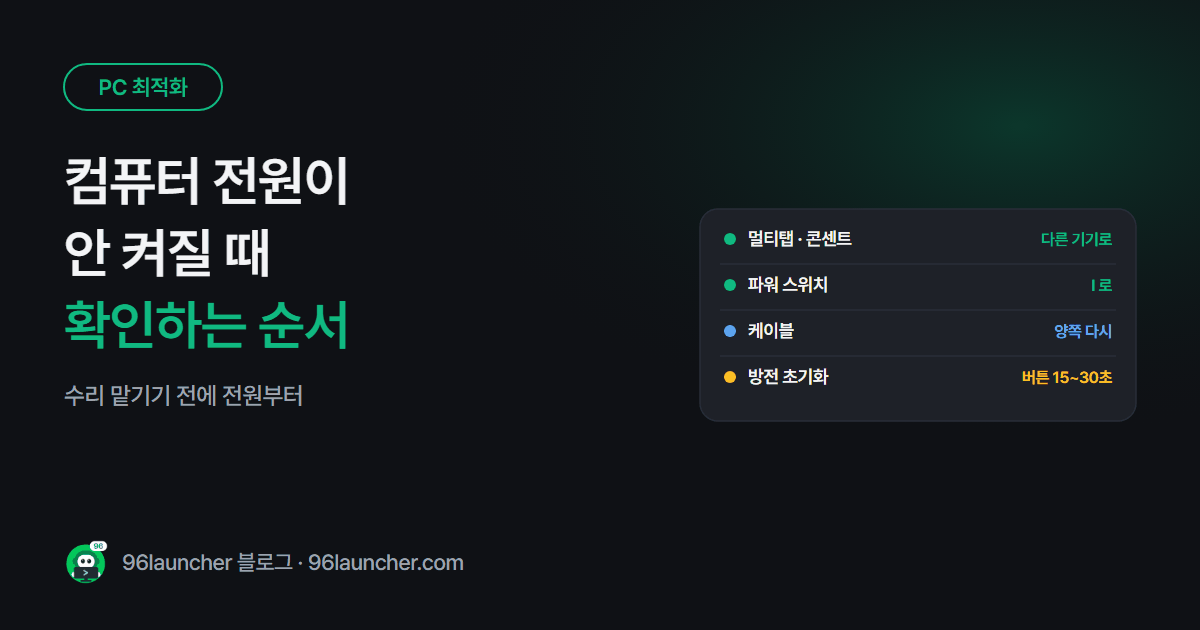
아침에 전원 버튼을 눌렀는데 아무 반응이 없으면 덜컥하죠. 의외로 전원 연결 문제인 경우가 많아요. 수리 맡기기 전에 아래 순서로 확인해 보세요.
한눈에 보기
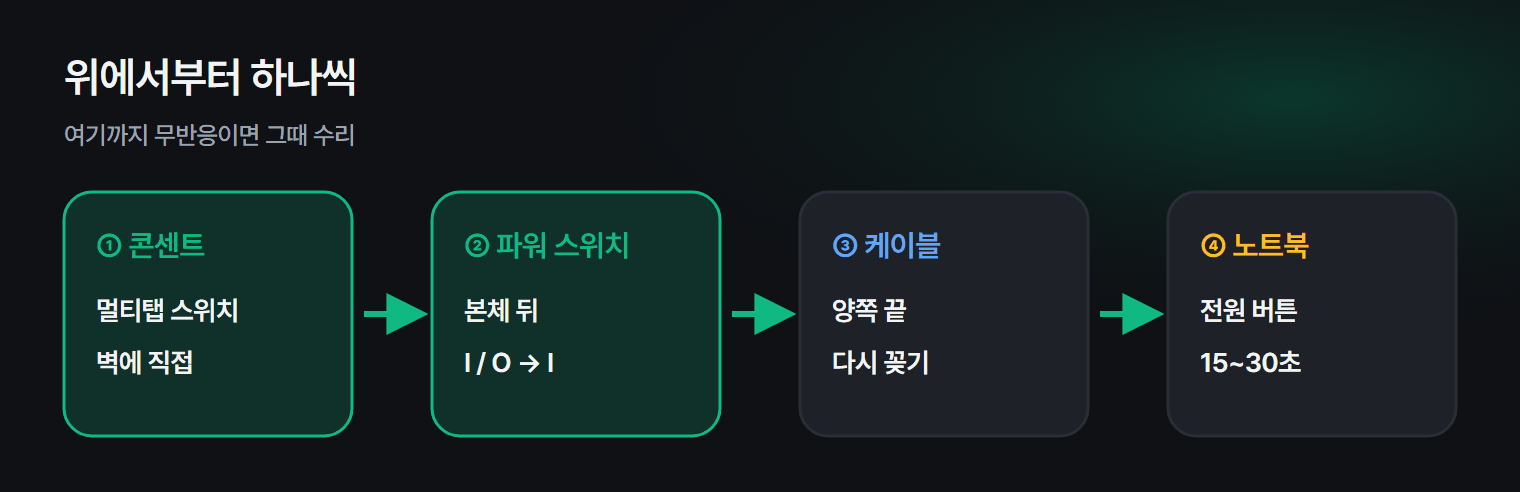
- ① 멀티탭 스위치 · 콘센트 (다른 기기로 확인)
- ② 본체 뒤 파워 스위치(I/O) 가 I 인지
- ③ 전원 케이블 양쪽 끝 다시 꽂기
- ④ 노트북: 충전기 연결 + 전원 버튼 15~30초 길게 (방전 초기화)
- ⑤ 켜지는데 화면만 안 나오면 → 모니터 · 케이블 문제
1. 전원이 들어오는지
- 멀티탭 스위치가 꺼져 있지 않은지, 콘센트에 다른 기기를 꽂아 되는지 확인하세요.
- 멀티탭을 빼고 벽 콘센트에 직접 꽂아 보세요.
2. 본체 뒤 파워 스위치
데스크톱 본체 뒤쪽 전원 케이블 옆에 작은 스위치(I / O) 가 있어요. 청소하다가 O 로 바뀐 경우가 흔해요. I 로 돌려 두세요.
3. 케이블 다시 꽂기
전원 케이블을 본체 쪽 · 콘센트 쪽 모두 뽑았다가 끝까지 다시 꽂으세요. 노트북은 충전기 불빛이 들어오는지 보세요.
4. 노트북: 방전 초기화
노트북이 아무 반응 없을 때 효과가 좋은 방법이에요.
- 충전기를 뽑고, 배터리가 분리되는 모델이면 배터리도 뺍니다.
- 전원 버튼을 15~30초 길게 누릅니다.
- 충전기를 꽂고 몇 분 충전한 뒤 다시 켜 봅니다.
일부 노트북은 바닥에 작은 리셋 구멍이 있어요. 모델 설명서를 확인하세요.
5. 증상별 정리
| 증상 | 의심할 곳 |
|---|---|
| 불 · 팬 모두 무반응 | 전원 연결 · 파워 스위치 · 파워서플라이 |
| 팬은 도는데 화면이 없음 | 모니터 · 케이블 · 그래픽 |
| 켜졌다 바로 꺼짐 | 과열 · 파워 · 부품 접촉 |
| 로고에서 멈춤 · 반복 재시작 | 윈도우 · 저장 장치 |
켜지다가 파란 화면이 뜬다면 윈도우 쪽 문제예요. 부팅 오류는 복구 화면에서 시스템 복원 · 초기화를 해 볼 수 있어요.
자주 묻는 질문
Q. 정전 뒤부터 안 켜져요. 멀티탭 · 파워 스위치를 먼저 확인하세요. 그래도 안 되면 파워서플라이 고장일 수 있어 점검을 받으세요.
Q. 매번 끄는 걸 잊고 전원을 뽑아 버려요. 갑자기 전원을 끊는 건 파일 손상의 원인이 돼요. 정해진 시각에 자동으로 꺼지게 작업 스케줄러로 매일 자동 종료를 걸어 두세요.
마치며
전원이 안 켜지면 멀티탭 → 파워 스위치 → 케이블 → 방전 초기화 순서로 보세요. 여기까지 해도 무반응이면 그때 수리를 맡기세요.