
노트북 충전이 안 될 때: '연결됨, 충전하지 않음' 해결 순서
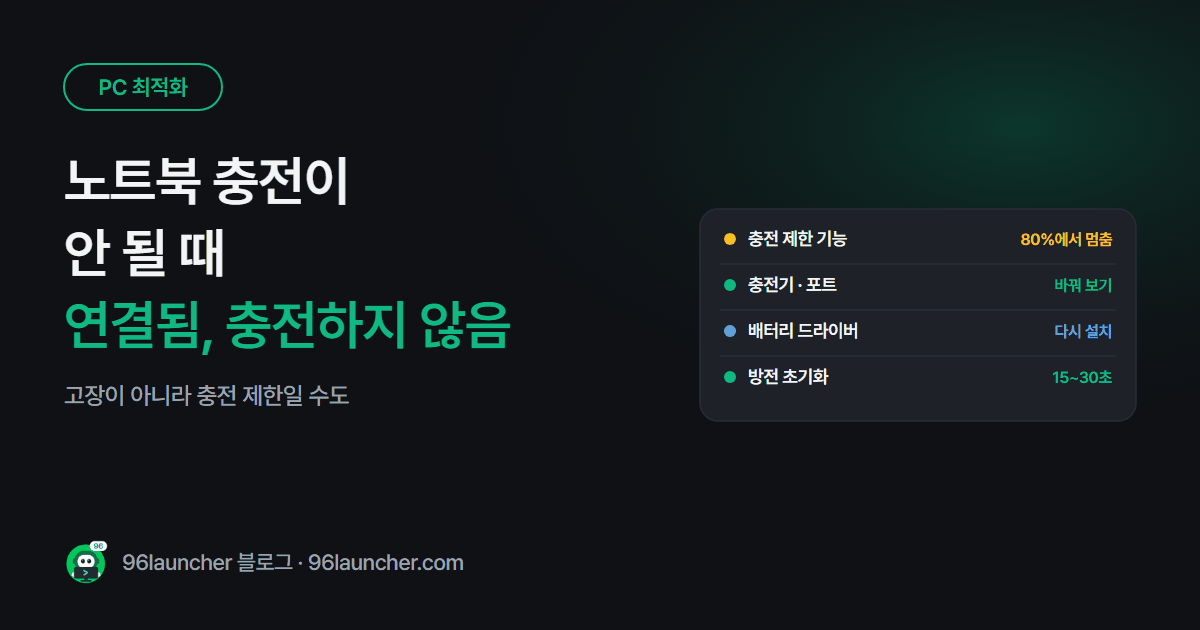
충전기를 꽂았는데 배터리 아이콘에 "연결됨, 충전하지 않음" 이 뜨거나, 퍼센트가 그대로라면 당황스럽죠. 고장이 아니라 충전 제한 기능인 경우도 꽤 많아요.
한눈에 보기
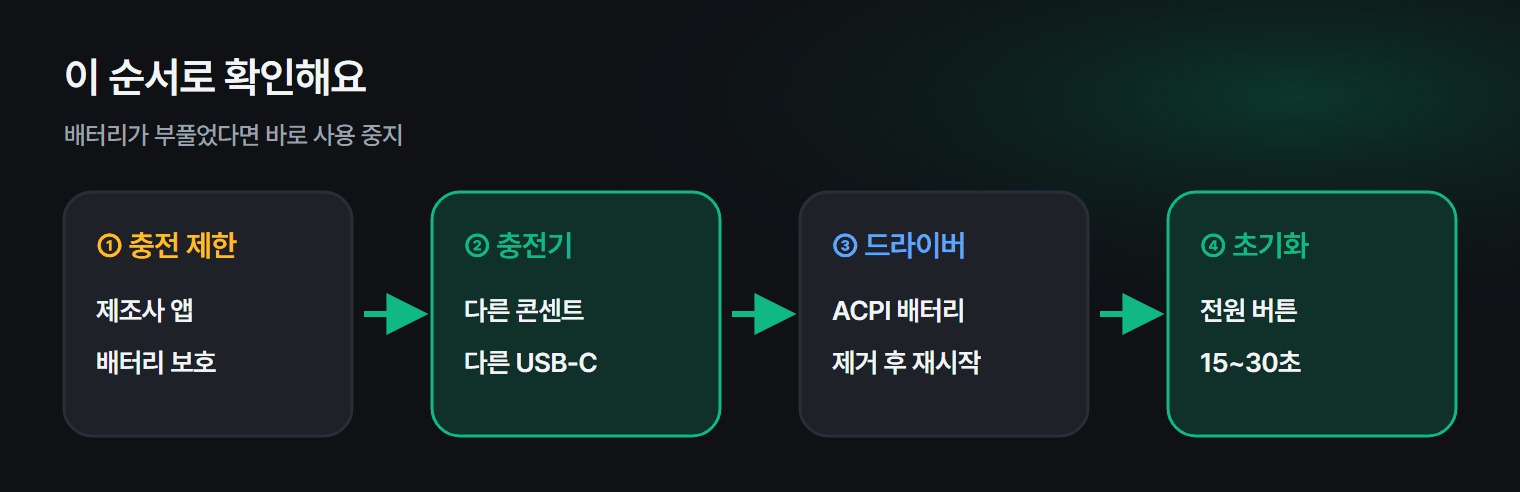
- ① 80% 쯤에서 멈춘다면: 제조사 앱의 충전 제한(배터리 보호) 기능일 수 있어요
- ② 충전기 · 케이블 · 콘센트 바꿔 보기 (USB-C 는 다른 포트로)
- ③ 장치 관리자 → 배터리 → Microsoft ACPI 호환 제어 방식 배터리 제거 후 다시 시작
- ④ 방전 초기화: 충전기 빼고 전원 버튼 15~30초
- ⑤ 배터리 수명 확인:
powercfg /batteryreport
1. 충전 제한 기능인지
많은 노트북 제조사 앱(삼성 · LG · 레노버 · 에이수스 등)에 배터리 보호 · 충전 제한 기능이 있어요. 켜져 있으면 80~85%에서 충전을 멈춰요. 고장이 아니라 배터리 수명을 늘리는 기능이에요. 100% 가 필요할 때만 잠시 끄세요.
2. 충전기 · 포트
| 확인 | 방법 |
|---|---|
| 콘센트 · 멀티탭 | 다른 콘센트에 직접 |
| 충전기 불빛 | 들어오는지 |
| USB-C 충전 | 다른 USB-C 포트, 충분한 출력(W)의 충전기인지 |
| 케이블 · 단자 | 꺾임 · 먼지 |
휴대폰 충전기처럼 출력이 낮은 충전기는 노트북을 충전하지 못하거나 아주 느려요.
3. 배터리 드라이버 다시 설치
- Win + X → 장치 관리자 → 배터리.
- Microsoft ACPI 호환 제어 방식 배터리를 오른쪽 클릭 → 디바이스 제거.
- PC를 다시 시작하면 새로 잡혀요.
4. 방전 초기화
충전기를 빼고, 분리형 배터리라면 배터리도 뺀 뒤 전원 버튼을 15~30초 누르세요. 다시 연결하고 충전해 보세요.
5. 배터리 자체가 낡았다면
배터리 리포트(powercfg /batteryreport)에서 완전 충전 용량이 설계 용량보다 크게 줄었다면 교체 시기예요. 배터리가 부풀었다면 바로 사용을 멈추고 점검을 받으세요. 배터리를 오래 쓰는 습관은 노트북 배터리 오래 쓰는 법에 정리해 뒀어요.
쿠팡에서 찾아보기 (광고)
이 포스팅은 쿠팡 파트너스 활동의 일환으로, 이에 따른 일정액의 수수료를 제공받습니다.
상품 카드는 쿠팡에서 평점이 높고 후기가 많은 제품이고, 아래 글자 링크는 쿠팡 검색 결과로 연결돼요. 충전기 고장이라면 노트북 권장 와트 이상의 USB-C PD 충전기를 고르세요. 노트북 포트가 USB-C 충전을 지원하는지 먼저 확인하세요.
자주 묻는 질문
Q. 켜져 있을 땐 충전이 안 되고 꺼 두면 돼요. 충전기 출력이 부족한 경우가 많아요. 노트북 정품 충전기나 권장 출력 이상의 충전기를 쓰세요.
Q. 맥북은요? 시스템 설정 → 배터리에서 최적화된 배터리 충전이 켜져 있으면 80%에서 잠시 멈췄다 채워요.
마치며
"충전하지 않음"이 뜨면 충전 제한 기능 → 충전기 · 포트 → 배터리 드라이버 → 방전 초기화 순서로 보세요. 대부분 여기서 해결돼요.