
크롬 · 엣지 캐시 지워도 될까? 로그인은 그대로 두고 캐시만 비우는 법
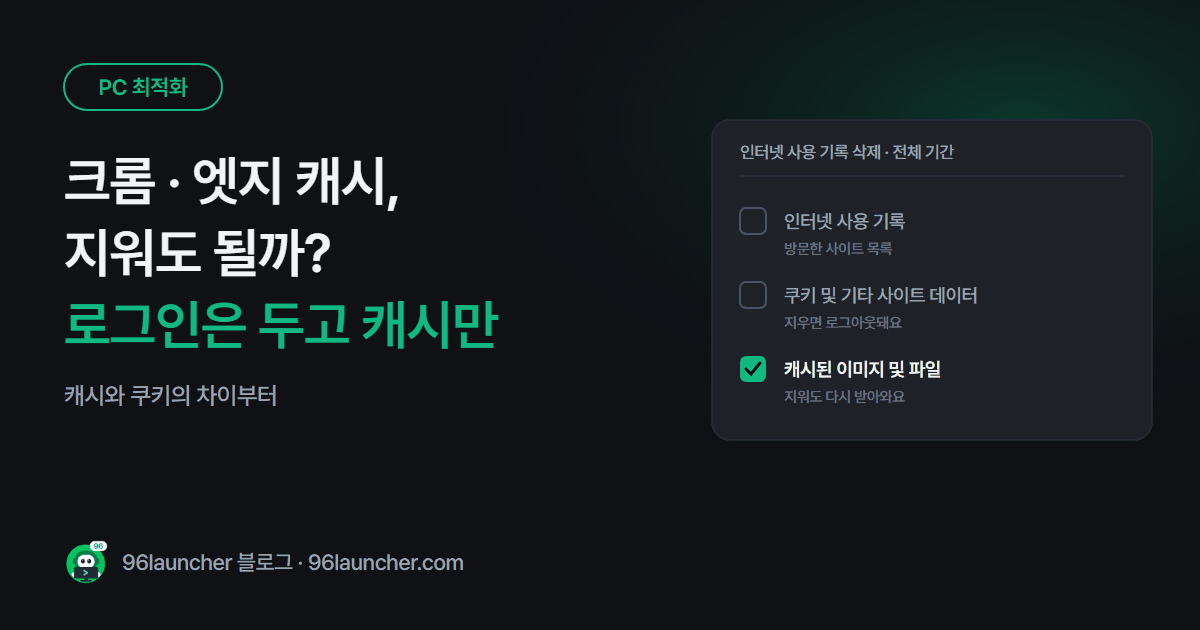
사이트가 이상하게 보이거나, 브라우저가 무거워졌을 때 "캐시를 지워 보세요"라는 말을 자주 들어요. 그런데 막상 지우고 나면 모든 사이트에서 로그아웃돼서 비밀번호를 다시 찾느라 고생하기도 하죠. 캐시와 쿠키를 같이 지웠기 때문이에요.
한눈에 보기
- 캐시 = 사이트 그림 · 파일을 저장해 둔 것 → 지워도 다시 받아와요
- 쿠키 = 로그인 상태 · 사이트 설정 → 지우면 로그아웃돼요
- 캐시만 지우기: Ctrl + Shift + Delete → '캐시된 이미지 및 파일'만 체크
- 사이트 하나만 문제라면: 그 사이트에서 Ctrl + Shift + R(강력 새로 고침)
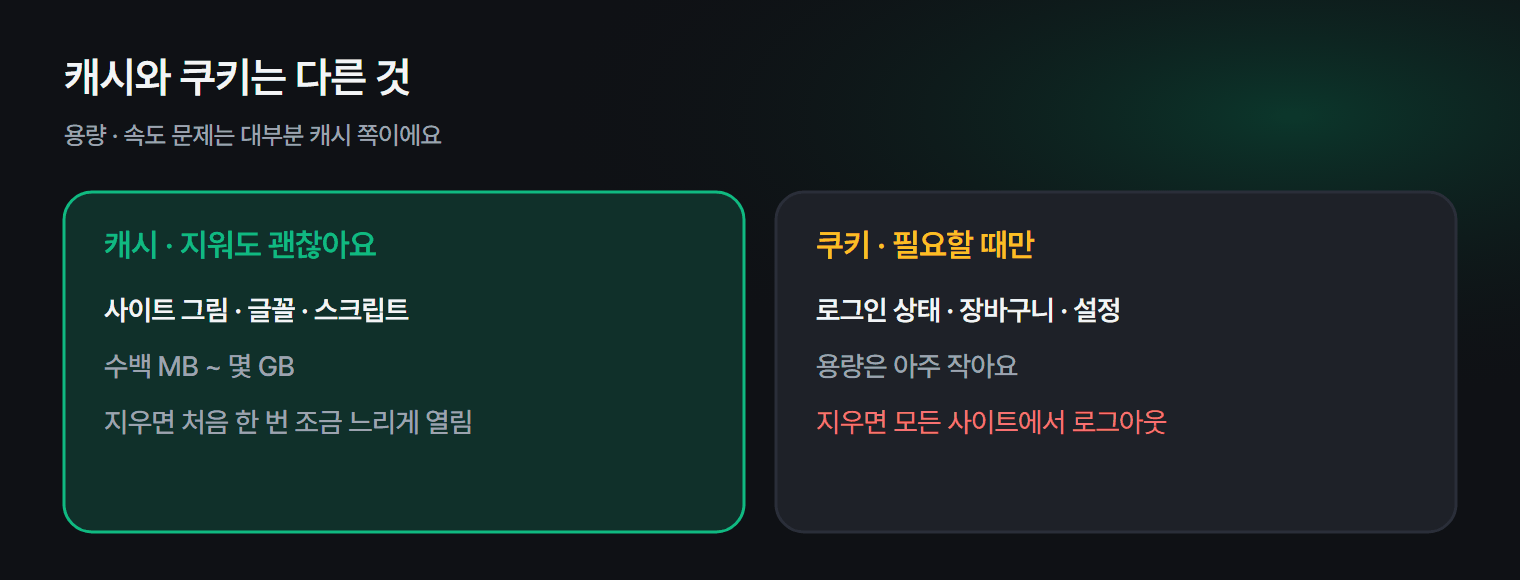
1. 캐시와 쿠키는 다른 것
| 캐시 | 쿠키 | |
|---|---|---|
| 들어 있는 것 | 사이트 이미지 · 글꼴 · 스크립트 | 로그인 상태 · 장바구니 · 사이트 설정 |
| 지우면 | 처음 한 번 조금 느리게 열림 | 모든 사이트에서 로그아웃 |
| 용량 | 수백 MB ~ 몇 GB | 아주 작음 |
| 지워도 될까 | 괜찮아요 | 필요할 때만 |
용량과 속도 문제는 거의 캐시 쪽이에요. 쿠키는 용량도 작으니 굳이 지울 필요가 없어요.
2. 캐시만 지우기 (크롬 · 엣지 공통)
- 브라우저에서 Ctrl + Shift + Delete 를 누릅니다.
- 기간을 전체 기간 으로 고릅니다.
- 캐시된 이미지 및 파일 만 체크하고, 쿠키 및 기타 사이트 데이터 는 체크를 풉니다.
- 인터넷 사용 기록 삭제(엣지는 '지금 지우기')를 누릅니다.
로그인은 그대로 남고, 캐시만 비워져요.
3. 사이트 하나만 이상하다면
특정 사이트만 화면이 깨지거나 예전 모습이 보인다면, 전체를 지울 필요 없이 그 사이트에서 Ctrl + Shift + R(또는 Ctrl + F5)을 눌러 보세요. 그 페이지만 캐시를 무시하고 새로 받아와요.
그래도 안 되면 주소창 왼쪽 자물쇠(사이트 정보) 아이콘 → 사이트 설정 또는 쿠키 및 사이트 데이터 에서 그 사이트 데이터만 지울 수 있어요. 이때는 그 사이트에서만 로그아웃돼요.
4. 캐시는 브라우저에만 있는 게 아니에요
카카오톡 · 디스코드 · 팀즈 · 스포티파이 같은 앱들도 속은 브라우저 기술로 만들어져서, 각자 자기만의 캐시 폴더를 따로 가지고 있어요. 이 캐시들이 모이면 몇 GB가 되기도 해요.
주의: 앱이 켜져 있을 때 그 앱의 캐시 폴더를 직접 지우면 오류가 나거나 설정이 꼬일 수 있어요. 앱을 완전히 종료한 뒤 지우는 게 원칙이에요.
앱마다 캐시 폴더를 찾아다니기 어렵다면, 켜져 있는 앱은 건너뛰고 꺼져 있는 앱의 캐시만 골라 비워 주는 도구가 편해요. 구륙이의 '한 번에 정리하기'가 이런 방식으로 브라우저 · 앱 캐시와 하루 지난 임시 파일을 비우고, 지금 켜져 있는 앱의 캐시는 남겨 두고 "앱을 끄고 다시 누르면 더 정리돼요"라고 따로 알려 줘요.
자주 묻는 질문
Q. 캐시를 지우면 저장한 비밀번호도 지워지나요? 아니요. 비밀번호는 '비밀번호' 항목에 따로 저장돼요. 캐시만 체크했다면 비밀번호 · 방문 기록 · 북마크는 그대로예요.
Q. 캐시를 지우면 브라우저가 빨라지나요? 캐시가 몇 GB로 불어났거나 손상된 경우에는 좋아져요. 하지만 처음 한 번은 사이트를 새로 받아와서 오히려 조금 느릴 수 있어요. 매일 지울 필요는 없고, 문제가 있을 때나 한 달에 한 번이면 충분해요.
Q. 브라우저를 닫을 때마다 자동으로 지울 수 있나요? 크롬 · 엣지 모두 설정의 쿠키 · 사이트 데이터 항목에서 '창을 모두 닫으면 사이트 데이터 삭제' 같은 옵션을 켤 수 있지만, 이건 쿠키까지 지워서 매번 로그아웃돼요. 대부분의 사람에게는 권하지 않아요.
마치며
"캐시 지우기"는 겁낼 일이 아니에요. 캐시만 체크하고 쿠키는 풀어 두는 것만 기억하면 로그인은 그대로 두고 브라우저를 가볍게 할 수 있어요. 컴퓨터 전체가 느리다면 컴퓨터가 갑자기 느려졌을 때 10분 체크리스트도 함께 보세요.