
hiberfil.sys 가 C 드라이브를 차지할 때: 지워도 될까 · 줄이는 법
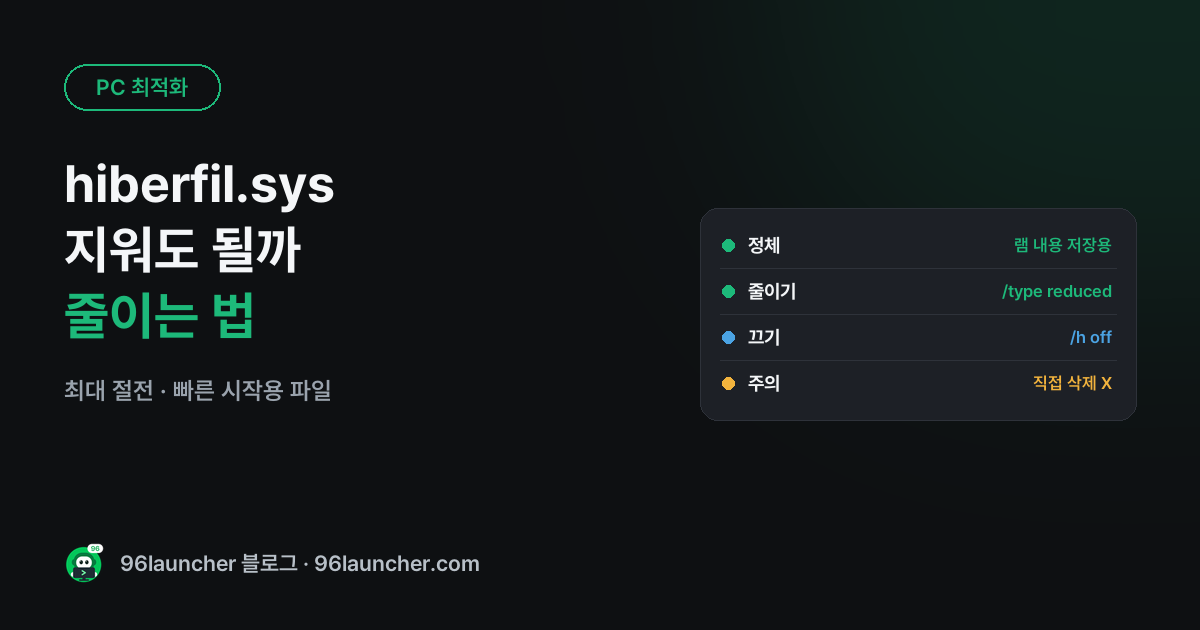
C 드라이브 공간을 찾다가 숨김 파일 hiberfil.sys 가 수 GB 를 차지한 걸 보셨다면, 이건 최대 절전 모드와 빠른 시작이 쓰는 파일이에요. 컴퓨터를 최대 절전으로 넣을 때 메모리(램) 내용을 이 파일에 저장해 두었다가 켤 때 다시 불러와요.
한눈에 보기
- 탐색기에서 직접 지우면 안 돼요(지워지지도 않고, 억지로 지우면 문제)
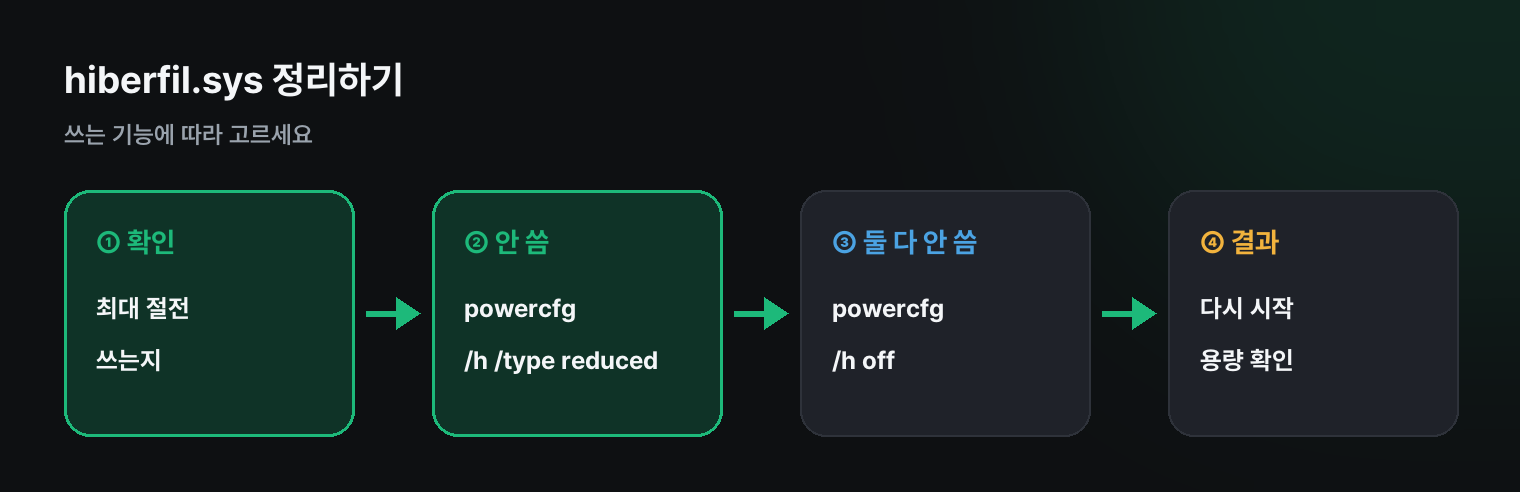
- 최대 절전은 안 쓰고 빠른 시작만 쓴다면:
powercfg /h /type reduced(크기 줄이기)- 둘 다 필요 없다면:
powercfg /h off(파일이 사라짐)- 노트북에서 최대 절전을 쓴다면 그대로 두세요
얼마나 차지하나요
보통 램 용량의 40% 정도예요. 램이 16GB 면 약 6~7GB, 32GB 면 12GB 가 넘어요. 용량이 작은 SSD 에서는 꽤 큰 부담이에요.
1. 나에게 맞는 선택
| 상황 | 할 일 |
|---|---|
| 노트북 덮개를 닫아 두고 며칠 뒤 다시 쓰는 등 최대 절전을 씀 | 그대로 두기 |
| 최대 절전은 안 쓰지만 빠른 시작은 유지하고 싶음 | 크기 줄이기(reduced) |
| 데스크톱이고 둘 다 필요 없음 | 끄기(off) |
최대 절전과 일반 절전의 차이는 절전 · 최대 절전 · 종료 차이에 정리했어요.
2. 크기 줄이기 (빠른 시작은 유지)
시작 버튼 오른쪽 클릭 → 터미널(관리자) 에서 입력하세요.
powercfg /h /type reduced
파일 크기가 대략 절반으로 줄고 빠른 시작은 그대로 동작해요. 대신 최대 절전 모드는 쓸 수 없게 돼요.
3. 완전히 끄기
powercfg /h off
입력하는 즉시 hiberfil.sys 가 사라지고 그만큼 공간이 생겨요. 최대 절전과 빠른 시작이 함께 꺼지니 부팅이 몇 초 길어질 수 있어요. 다시 켜려면 powercfg /h on 을 입력하세요.
같이 보이는 pagefile.sys 는?
pagefile.sys 는 램이 모자랄 때 쓰는 가상 메모리 파일이에요. 이건 끄면 프로그램이 갑자기 꺼질 수 있으니 함부로 끄지 마세요. 크기 조절은 가상 메모리 설정을 보세요.
쿠팡에서 찾아보기 (광고)
이 포스팅은 쿠팡 파트너스 활동의 일환으로, 이에 따른 일정액의 수수료를 제공받습니다.
이 글과 함께 보기 좋은 NVMe SSD · 외장 SSD 중에서 쿠팡 후기가 많은 제품을 골랐어요. 가격과 사양은 쿠팡에서 확인해 주세요.
자주 묻는 질문
Q. 탐색기에 hiberfil.sys 가 안 보여요. 보호된 운영 체제 파일이라 숨겨져 있어요. 보이지 않아도 정상이고, 위 명령어로 정리하면 돼요.
Q. 끄면 컴퓨터가 느려지나요? 쓰는 동안의 속도는 그대로예요. 켜는 시간만 빠른 시작이 꺼진 만큼 조금 늘 수 있어요.
마치며
hiberfil.sys 는 지우는 게 아니라 powercfg 로 줄이거나 끄는 것이에요. 공간이 더 필요하면 C 드라이브 공간 늘리는 순서를 함께 보세요.