
윈도우 임시 파일 삭제 방법: 지워도 되는 폴더와 안전한 순서
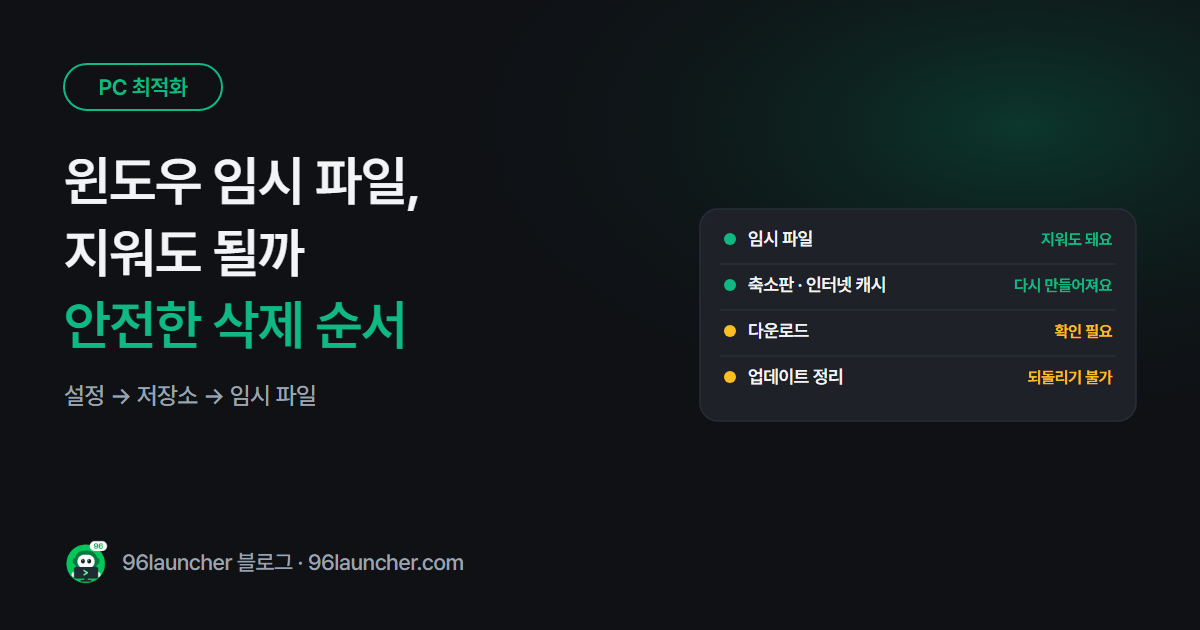
"임시 파일 지워도 되나요?"는 PC 정리에서 가장 많이 나오는 질문이에요. 답은 지워도 된다예요. 이름 그대로 프로그램이 잠깐 쓰고 남긴 파일이라서, 지금 쓰는 중인 파일은 윈도우가 지우지 못하게 막아 줘요.
한눈에 보기
- 가장 안전: 설정 → 시스템 → 저장소 → 임시 파일 에서 골라 지우기
- 직접: Win + R →
%temp%→ 전체 선택 → 삭제 (쓰는 중인 파일은 건너뛰기)- 조심할 항목: 다운로드 폴더, Windows 업데이트 정리(되돌리기 파일)
- 자동: 저장소 센스 켜기
1. 설정에서 지우기 (가장 안전)
- 설정 → 시스템 → 저장소 → 임시 파일
- 목록에서 지울 항목을 체크합니다.
- 파일 제거를 누릅니다.
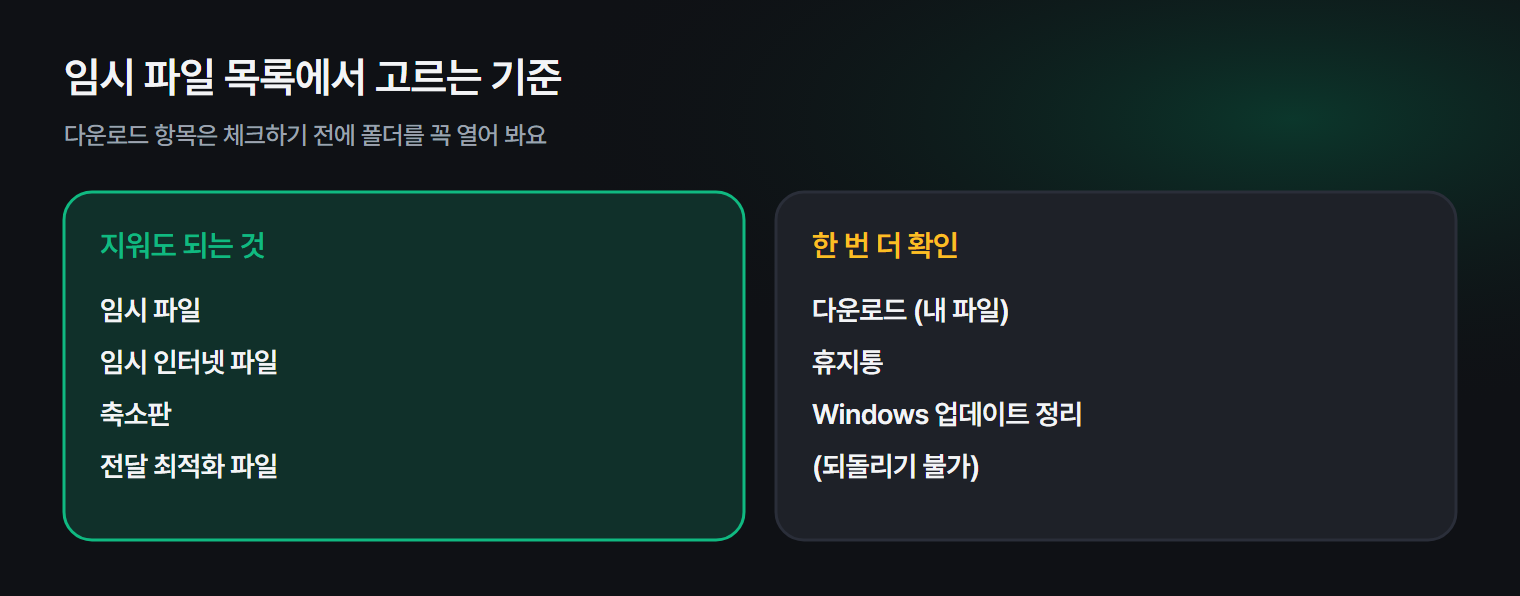
| 항목 | 지워도 되나 |
|---|---|
| 임시 파일 | 네 |
| 임시 인터넷 파일 · 축소판 | 네 (다시 만들어져요) |
| 전달 최적화 파일 | 네 |
| 휴지통 | 되살릴 파일이 없다면 네 |
| 다운로드 | 확인 필요 — 내 파일이 들어 있어요 |
| Windows 업데이트 정리 | 업데이트 후 문제가 없다면 네 (되돌리기가 안 돼요) |
다운로드는 체크하기 전에 꼭 폴더를 열어 보세요. 다운로드 폴더 정리는 다운로드 폴더 정리법에 따로 있어요.
2. %temp% 폴더 직접 비우기
- Win + R →
%temp%→ 확인 - Ctrl + A 로 전체 선택 → Delete
- "사용 중인 파일" 창이 뜨면 이 작업을 현재 항목 모두에 적용 체크 → 건너뛰기
쓰는 중인 파일은 남고 나머지만 지워져요. 프로그램을 모두 닫고 하면 더 많이 지워져요.
3. 지우면 안 되는 것
C:\Windows\Temp이외의 Windows 폴더 안 파일- 프로그램 설치 폴더(
Program Files) 안의 temp 이름 폴더 - 이름에 temp가 들어간 내 문서 폴더(예:
temp_보고서) — 내가 만든 폴더일 수 있어요
4. 자동으로 정리되게
설정 → 시스템 → 저장소 → 저장소 센스를 켜면 임시 파일을 윈도우가 주기적으로 지워 줘요. 휴지통을 며칠마다 비울지도 함께 정할 수 있어요.
임시 파일 말고도 앱들이 쌓아 두는 캐시가 꽤 커요. 브라우저 · 메신저 캐시는 앱이 켜져 있을 때 지우면 안 되니, 켜진 앱은 건너뛰고 꺼진 앱 캐시와 하루 지난 임시 파일만 골라 비워 주는 구륙이의 '한 번에 정리하기'도 방법이에요.
자주 묻는 질문
Q. 임시 파일을 지우면 PC가 빨라지나요? 용량이 부족했다면 효과가 있어요. 여유 공간이 충분하다면 속도 차이는 거의 없어요.
Q. 지웠는데 금방 다시 생겨요. 정상이에요. 프로그램이 쓰는 동안 계속 만들어요. 몇 GB씩 불어나지 않는다면 신경 쓰지 않아도 돼요.
Q. 디스크 정리(cleanmgr)와 같은 건가요? 네. 설정의 임시 파일 화면이 디스크 정리의 새 버전이에요. 오래된 디스크 정리도 아직 쓸 수 있어요.
마치며
임시 파일은 설정 → 저장소 → 임시 파일에서 지우는 게 가장 안전하고, 다운로드 항목만 한 번 확인하면 돼요. 저장소 센스까지 켜 두면 다시 신경 쓸 일이 거의 없어요.