
윈도우 초기화 방법: 내 파일 유지 vs 모두 제거, 뭘 골라야 할까
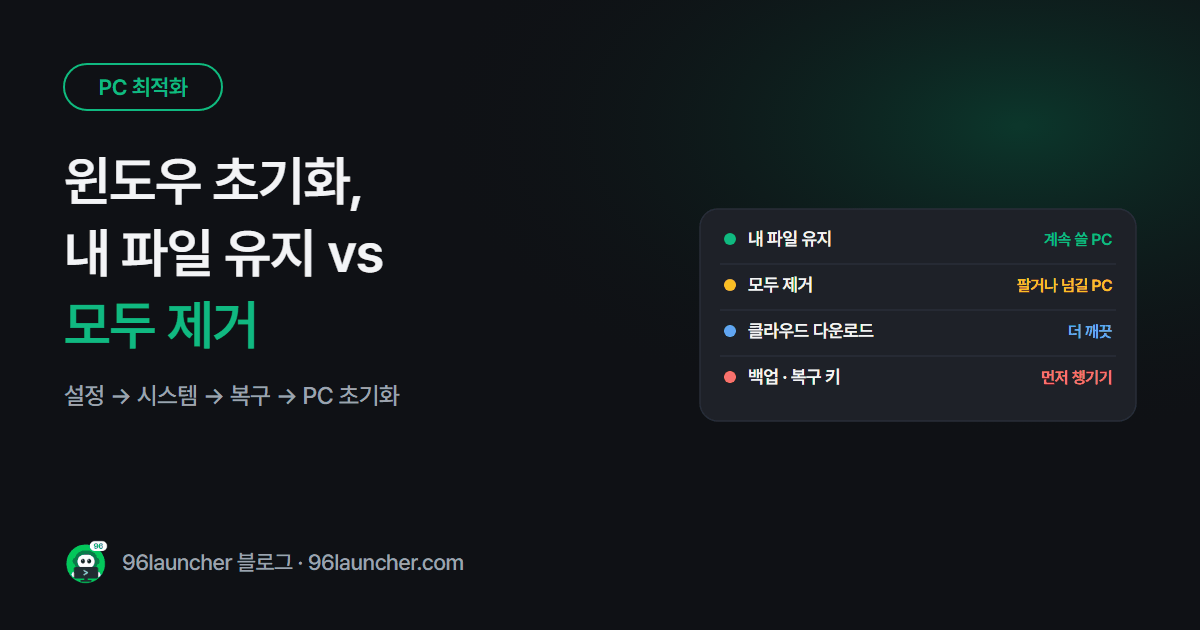
정리 · 최적화를 다 해 봤는데도 PC가 느리거나 오류가 계속된다면 초기화가 마지막 방법이에요. 윈도우에는 USB 없이 설정에서 바로 다시 설치하는 기능이 있어요.
한눈에 보기
- 위치: 설정 → 시스템 → 복구 → PC 초기화
- 내 파일 유지: 문서 · 사진은 남고 프로그램 · 설정은 삭제
- 모두 제거: 전부 지우고 새 PC처럼 (팔거나 넘길 때)
- 클라우드 다운로드: 새 윈도우를 받아 설치 (인터넷 필요, 더 깨끗)
- 전에 꼭: 백업 · 프로그램 목록 · 라이선스 키 · 복구 키
1. 초기화 전에 챙길 것
| 챙길 것 | 이유 |
|---|---|
| 중요 파일 백업 | "내 파일 유지"도 만일을 대비해 |
| 설치한 프로그램 목록 | 프로그램은 전부 지워져요 |
| 유료 프로그램 라이선스 키 | 다시 설치할 때 필요 |
| BitLocker 복구 키 | 초기화 뒤 물어볼 수 있어요 |
| 브라우저 동기화 | 즐겨찾기 · 비밀번호 보관 |
복구 키 찾는 법은 BitLocker 복구 키 찾는 법에, 백업은 파일 히스토리 자동 백업에 있어요.
2. 초기화 시작
- Win + I → 시스템 → 복구로 갑니다.
- PC 초기화 버튼을 누릅니다.
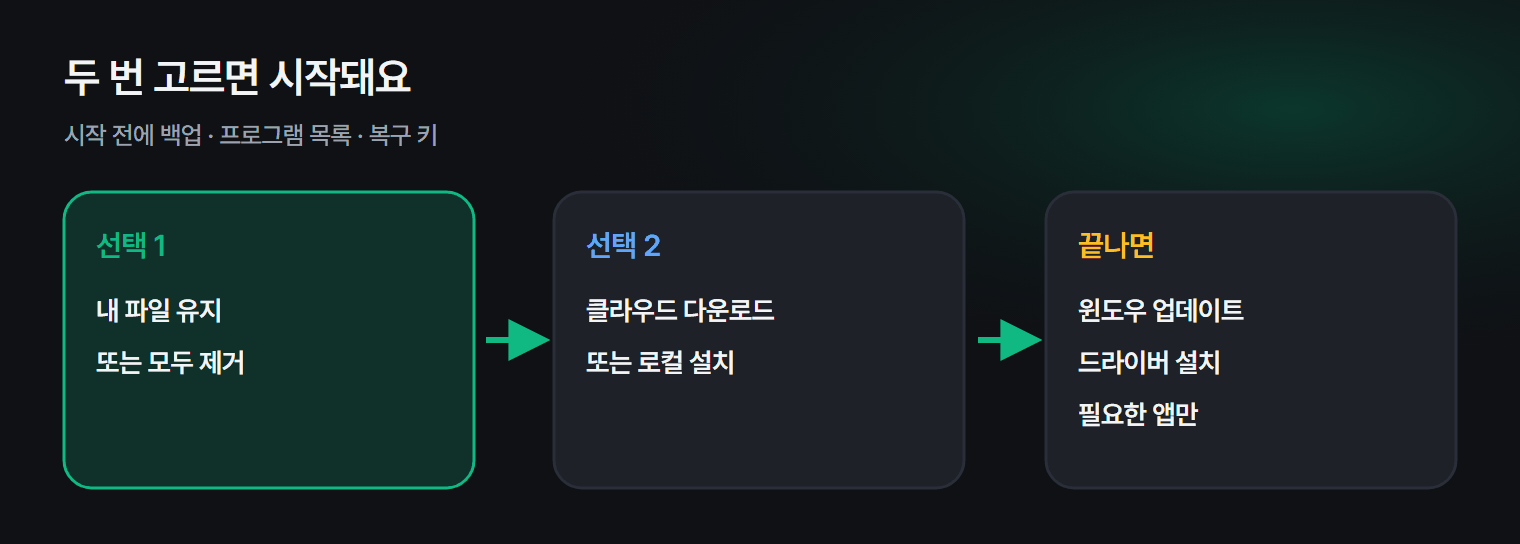
- 첫 번째 선택: 내 파일 유지 또는 모두 제거
- 두 번째 선택: 클라우드 다운로드 또는 로컬 다시 설치
- 안내를 따라 진행하면 1시간 안팎으로 끝나요. 노트북은 충전기를 꽂아 두세요.
3. 뭘 골라야 할까
첫 번째 선택
- 느리고 오류가 많지만 계속 쓸 PC → 내 파일 유지
- 팔거나 가족에게 넘길 PC → 모두 제거 (다음 화면에서 데이터 지우기도 켜기)
두 번째 선택
- 인터넷이 괜찮다면 → 클라우드 다운로드 (윈도우 파일이 손상됐어도 새로 받으니 확실해요)
- 인터넷이 느리다면 → 로컬 다시 설치
4. 초기화 뒤 할 일
- 윈도우 업데이트를 끝까지 합니다.
- 그래픽 · 칩셋 드라이버를 제조사에서 받아 설치합니다.
- 프로그램은 정말 쓰는 것만 다시 설치하세요. 시작할 때 켜지는 프로그램도 처음부터 관리하면 오래 빠르게 써요. 시작 프로그램 정리를 참고하세요.
5. 초기화보다 먼저 해 볼 것
초기화는 시간이 오래 걸려요. 먼저 PC 느려졌을 때 체크리스트와 C 드라이브 용량 정리를 해 보고, 그래도 안 되면 초기화하세요. 특정 프로그램 설치 뒤 생긴 문제라면 시스템 복원이 더 빠를 수 있어요.
자주 묻는 질문
Q. 정품 인증이 풀리나요? 같은 PC에서 초기화하면 디지털 라이선스로 자동 인증돼요.
Q. 내 파일 유지를 골랐는데 바탕화면 파일도 남나요? 네, 사용자 폴더(바탕화면 · 문서 · 사진 · 다운로드)는 남아요. 다만 C 드라이브 다른 곳에 둔 파일은 지워질 수 있어요.
마치며
계속 쓸 PC는 내 파일 유지 + 클라우드 다운로드, 넘길 PC는 모두 제거 + 데이터 지우기. 시작 전에 백업과 프로그램 목록만 챙기면 어렵지 않아요.