
노트북이 너무 뜨거울 때: 발열 줄이는 방법과 위험 신호
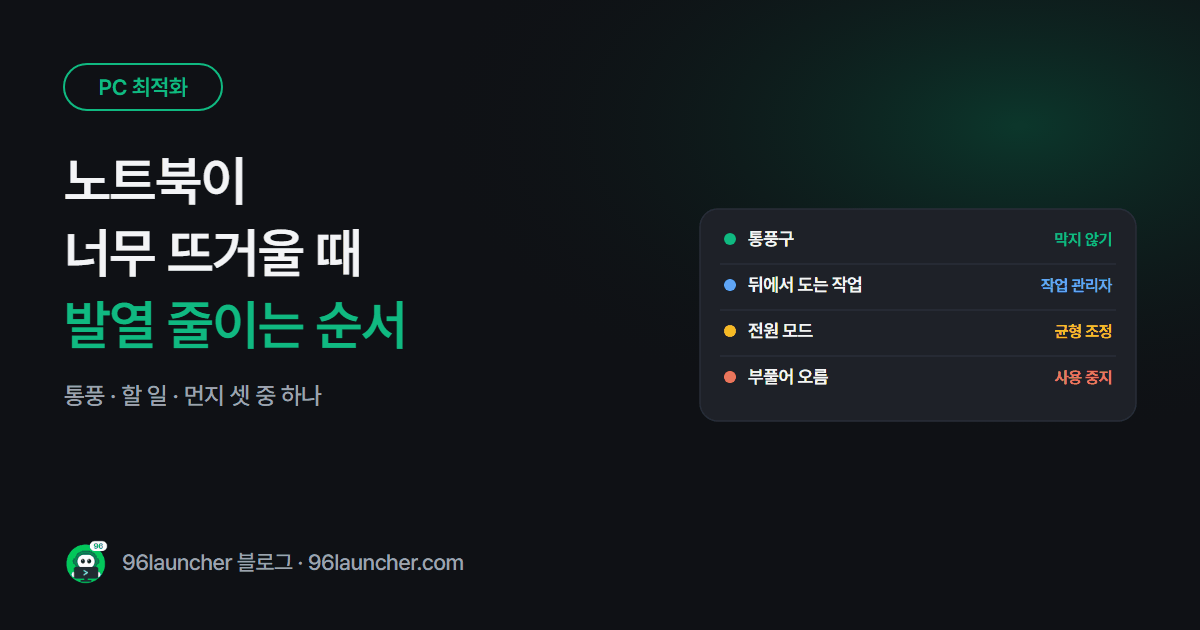
무릎에 올려 두기 힘들 만큼 노트북이 뜨겁고 팬이 쉬지 않고 돈다면, 성능이 떨어지고(스로틀링) 배터리 수명에도 좋지 않아요. 원인은 대부분 통풍 · 할 일이 너무 많음 · 먼지 셋 중 하나예요.
한눈에 보기
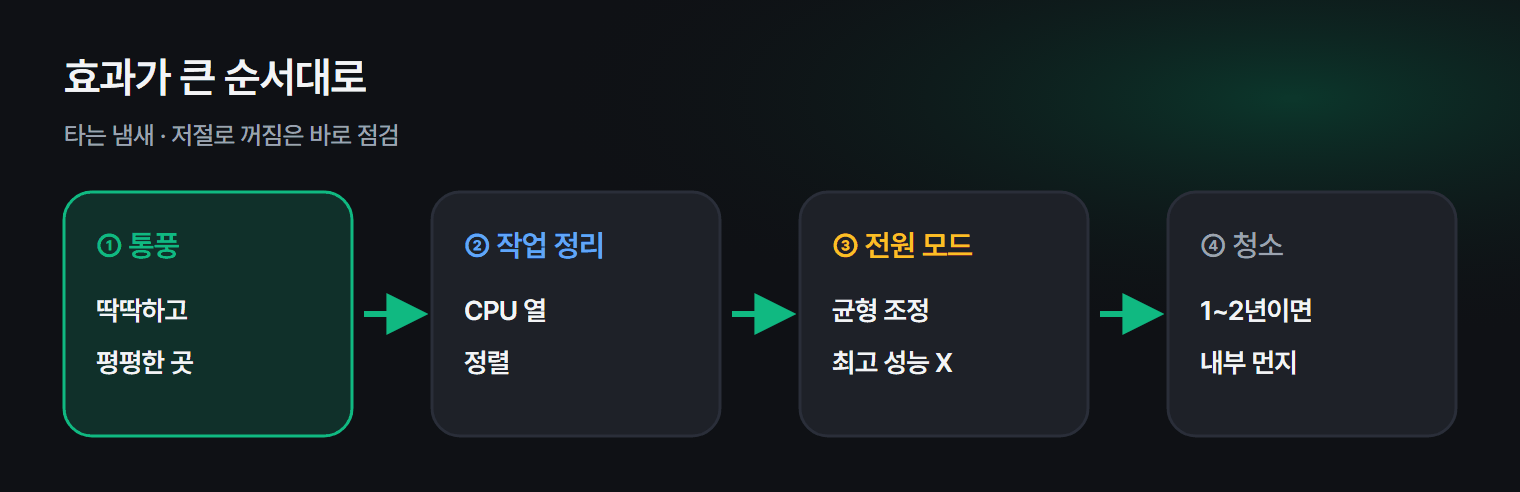
- ① 통풍구 막지 않기 (이불 · 무릎 위 X, 딱딱하고 평평한 곳)
- ② 뒤에서 도는 작업 확인: 작업 관리자 CPU 열
- ③ 필요 없을 땐 전원 모드 균형 · 배터리 절약
- ④ 거치대로 뒤쪽 들어 올리기
- ⑤ 1~2년 넘었으면 내부 먼지 청소
1. 통풍구 확인
노트북은 바닥이나 옆면으로 공기를 빨아들여요. 침대 · 이불 · 무릎 위에서는 통풍구가 막혀 금방 뜨거워져요. 책상처럼 딱딱하고 평평한 곳에 두세요.
2. 뒤에서 도는 작업
아무것도 안 하는데 뜨겁다면 Ctrl + Shift + Esc → 프로세스 → CPU 열로 정렬해 보세요. 윈도우 업데이트 · 백신 검사 · 클라우드 동기화 · 브라우저 탭이 흔한 원인이에요. 방법은 작업 관리자 사용법에 있어요.
3. 전원 모드
게임 · 편집할 때가 아니라면 설정 → 시스템 → 전원 → 전원 모드를 균형 조정으로 두세요. 최고 성능은 늘 열을 더 내요.
4. 거치대 · 쿨링패드
| 방법 | 효과 |
|---|---|
| 거치대로 뒤쪽 들기 | 바닥 통풍이 좋아져 효과 좋음 |
| 쿨링패드 | 바닥 흡기형 노트북에 도움 |
| 에어컨 · 서늘한 곳 | 주변 온도가 낮을수록 좋음 |
5. 먼지 청소 · 점검
1~2년 이상 쓴 노트북은 팬과 방열판에 먼지가 쌓여 열을 못 빼요. 직접 분해가 어렵다면 제조사 서비스센터에서 내부 청소를 받으세요. 팬 소리가 원인이라면 PC 팬 소음 원인도 참고하세요.
이럴 땐 바로 사용을 멈추세요
- 배터리가 부풀어 하판 · 터치패드가 들뜸
- 타는 냄새
- 뜨거워지면서 저절로 꺼짐이 반복
쿠팡에서 찾아보기 (광고)
이 포스팅은 쿠팡 파트너스 활동의 일환으로, 이에 따른 일정액의 수수료를 제공받습니다.
상품 카드는 쿠팡에서 평점이 높고 후기가 많은 제품이고, 아래 글자 링크는 쿠팡 검색 결과로 연결돼요. 바닥으로 바람을 빨아들이는 노트북이라면 쿨링패드가 도움이 되고, 자세가 불편하다면 거치대가 먼저예요.
자주 묻는 질문
Q. 충전하면서 쓰면 더 뜨거워요. 충전할 때 열이 더 나는 건 정상이에요. 늘 꽂아 두고 쓴다면 제조사 앱의 충전 제한(80%) 기능을 켜 두면 배터리에 좋아요. 노트북 배터리 오래 쓰는 법을 참고하세요.
Q. 밤새 켜 두면 괜찮을까요? 안 쓸 땐 끄는 게 좋아요. 작업이 끝나면 꺼지게 자동 종료를 걸어 두세요.
마치며
노트북 발열은 통풍구 확보 → 뒤에서 도는 작업 정리 → 전원 모드 순서로 대부분 줄어요. 오래된 노트북이라면 한 번 청소를 받아 보세요.