
노트북 쿨링패드 효과 있을까: 거치대와 차이, 고르는 법
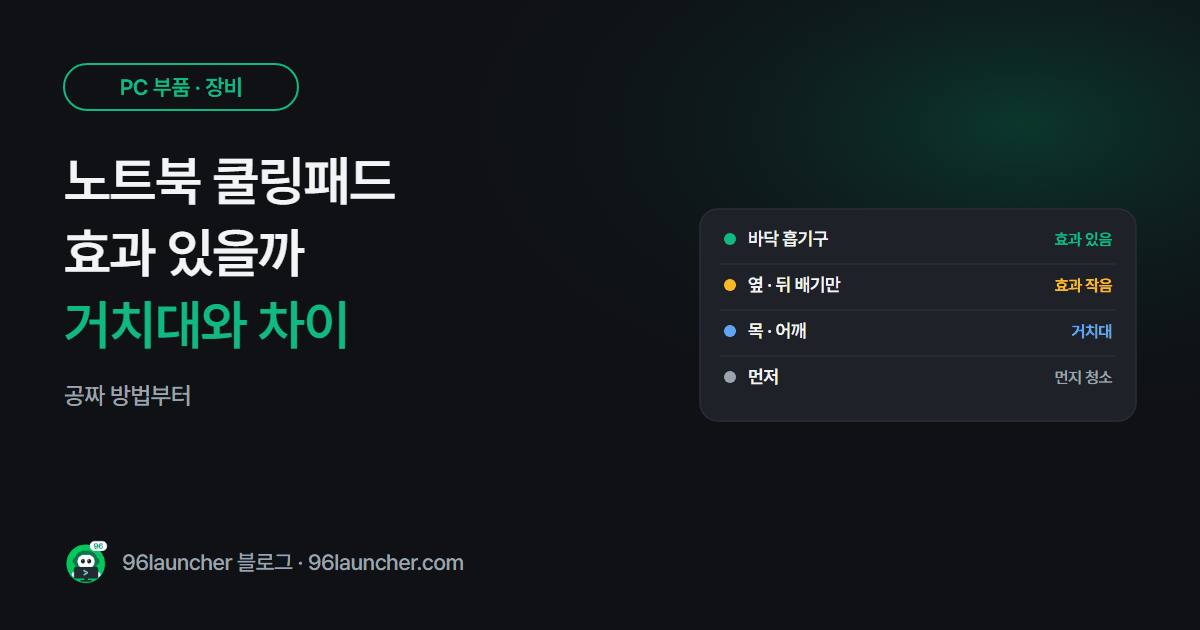
게임이나 영상 편집만 하면 노트북 바닥이 뜨거워지고 팬 소리가 커지죠. 쿨링패드를 사면 해결될까요? 노트북 구조에 따라 효과가 꽤 다르고, 공짜로 할 수 있는 방법이 먼저예요.
한눈에 보기
- 쿨링패드는 바닥에 흡기구가 있는 노트북에서 효과가 있어요
- 기대치: 몇 도 정도 낮아지는 보조 수단
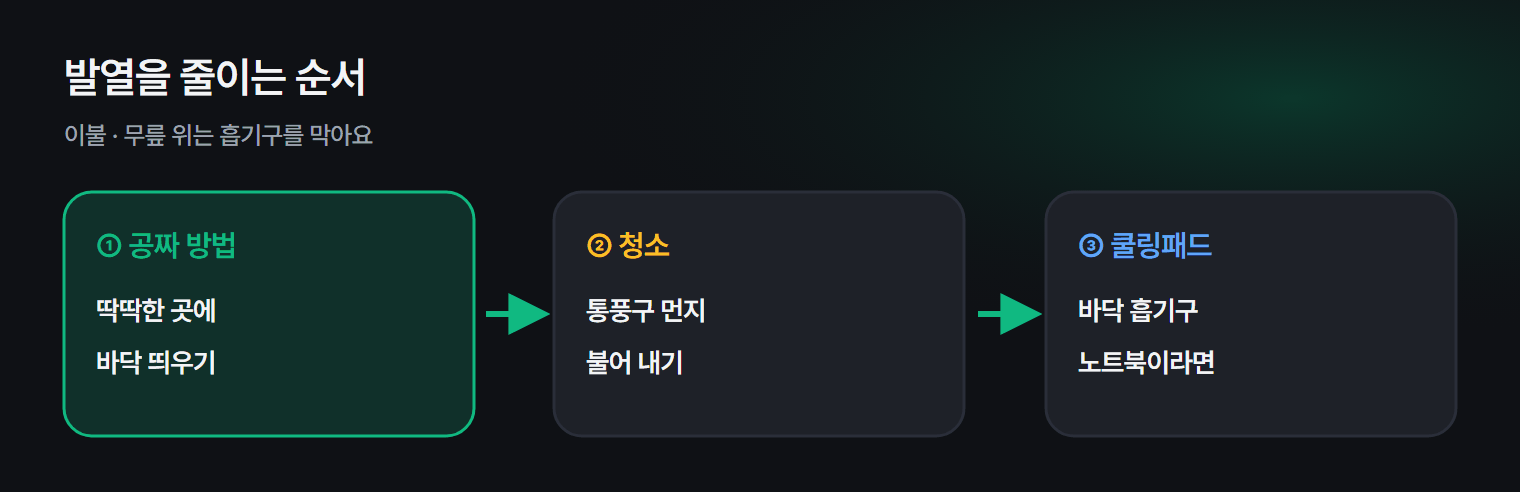
- 공짜 방법 먼저: 푹신한 곳 피하기 · 바닥 띄우기 · 먼지 청소
- 목 · 어깨가 아프다면 쿨링패드보다 거치대 + 외장 키보드
- 고를 때: 팬 위치, 크기, USB 전원 · 소음
1. 먼저 해 볼 공짜 방법
- 이불 · 무릎 위에서 쓰지 않기: 바닥 흡기구가 막혀 온도가 크게 올라요.
- 뒤쪽을 살짝 들기: 책 한 권만 괴어도 바닥에 공기가 흘러요.
- 먼지 청소: 오래 쓴 노트북은 통풍구 먼지만 불어 내도 좋아져요.
- 전원 모드: 배터리로 쓸 땐 효율 모드가 발열도 줄여요. 노트북 배터리 오래 쓰는 설정을 참고하세요.
팬 소리가 갑자기 커졌다면 원인부터 보는 게 좋아요. PC 팬 소음 원인 찾기에 정리했어요.
2. 쿨링패드 효과가 있는 경우
노트북을 뒤집어 보세요.
- 바닥에 통풍 구멍이 많다 → 쿨링패드가 찬 바람을 넣어 줘서 효과가 있어요.
- 바닥이 막혀 있고 옆이나 뒤로만 바람이 나간다 → 효과가 작아요. 바닥을 띄우는 것만으로 충분할 수 있어요.
쿨링패드는 보조 수단이에요. 온도가 조금 내려가고 팬이 덜 도는 정도를 기대하면 맞아요.
3. 거치대와의 차이
| 쿨링패드 | 노트북 거치대 | |
|---|---|---|
| 목적 | 온도 | 자세 (화면 높이) |
| 팬 | 있음 | 없음 (바닥은 뜸) |
| 같이 필요한 것 | 없음 | 외장 키보드 · 마우스 |
목과 어깨가 아프다면 화면을 눈높이로 올리는 거치대가 먼저예요. 거치대만으로도 바닥이 떠서 통풍이 좋아져요.
4. 고르는 법
- 팬 위치: 내 노트북 흡기구 자리에 팬이 오는지.
- 크기: 노트북 인치(14 · 15.6 · 16인치)에 맞는지.
- 전원: 대부분 USB 로 전원을 받아서 포트 하나를 써요. USB 연결 포트가 있는 제품도 있어요.
- 소음: 팬 속도 조절이 되면 조용할 때 낮출 수 있어요.
쿠팡에서 찾아보기 (광고)
이 포스팅은 쿠팡 파트너스 활동의 일환으로, 이에 따른 일정액의 수수료를 제공받습니다.
상품 카드는 쿠팡에서 평점이 높고 후기가 많은 제품이고, 아래 글자 링크는 쿠팡 검색 결과로 연결돼요. 상품 상세의 지원 인치 · 팬 위치 · 높이 조절을 확인하세요.
자주 묻는 질문
Q. 노트북이 뜨거운데 괜찮은 건가요? 무거운 작업을 할 때 뜨거운 건 정상이에요. 다만 아무것도 안 하는데 뜨겁고 팬이 계속 돈다면 작업 관리자에서 CPU를 많이 쓰는 프로그램이 있는지 보세요.
Q. 쿨링패드를 쓰면 배터리가 빨리 닳나요? 쿨링패드는 USB 전원을 쓰니 배터리로 쓸 때는 조금 더 닳아요. 전원을 꽂고 쓸 때 켜는 게 좋아요.
마치며
푹신한 곳 피하기 · 바닥 띄우기 · 먼지 청소가 먼저, 그래도 뜨겁다면 바닥 흡기구 노트북에 한해 쿨링패드를 더하세요. 자세가 문제라면 거치대가 답이에요.