
"파일 이름이 너무 깁니다" 오류: 압축 풀기 · 복사가 안 될 때
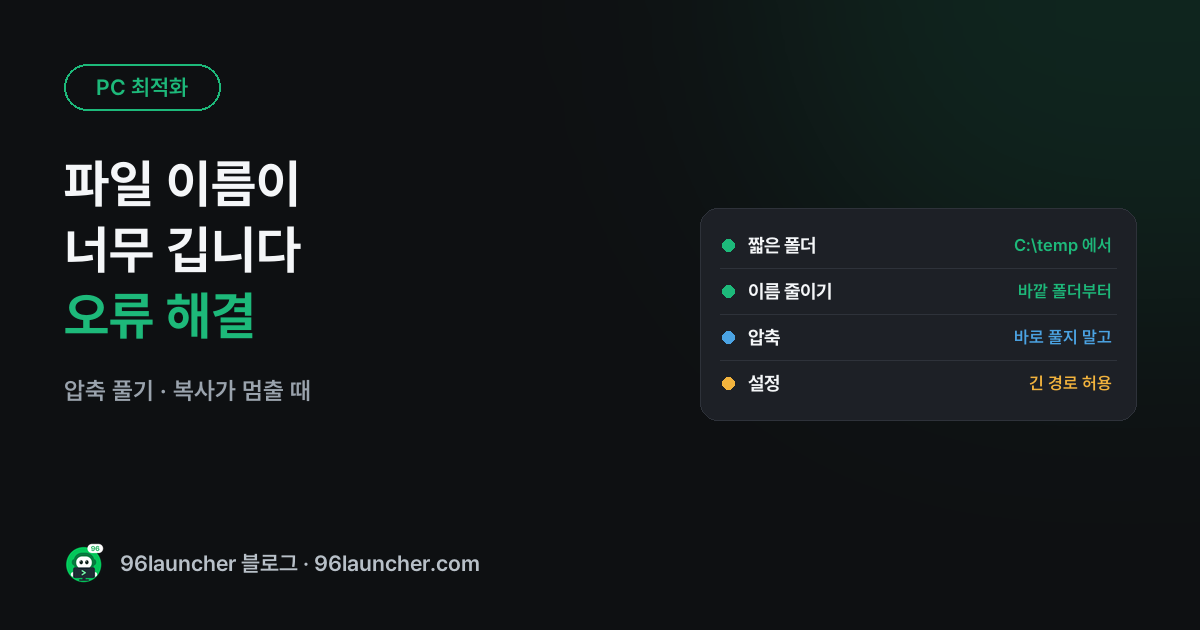
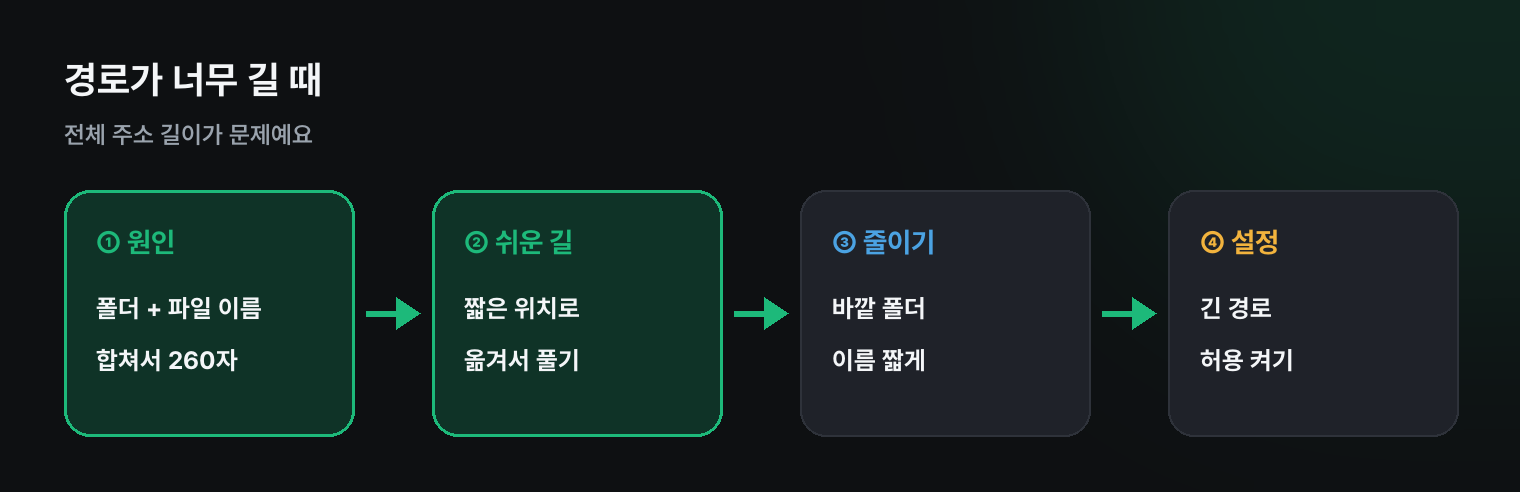
압축을 풀거나 폴더를 통째로 복사하다가 '파일 이름이 너무 깁니다', '대상 경로가 너무 깁니다' 가 뜨면, 파일 이름 하나가 아니라 폴더 경로 전체의 길이가 윈도우 한도(약 260자)를 넘은 거예요. C:\Users\이름\Downloads\자료 모음 2026\…\…\파일.pdf 처럼 폴더가 깊고 이름이 길면 금방 넘어요.
한눈에 보기
- 가장 쉬운 방법: 압축 파일을 C:\temp 처럼 짧은 위치로 옮겨서 풀기
- 폴더 이름은 바깥쪽(위쪽) 폴더부터 짧게
- 자주 생기면 긴 경로 허용 설정 켜기
1. 짧은 위치에서 풀기
압축 파일을 C:\temp 나 D:\a 같은 아주 짧은 폴더로 옮긴 뒤 거기서 압축을 푸세요. 시작 위치가 짧아진 만큼 전체 경로가 줄어서 대부분 바로 풀려요. 다 풀고 나서 필요한 파일만 원하는 곳으로 옮기면 돼요.
2. 바깥 폴더 이름 줄이기
복사할 때 오류가 나면, 파일 이름보다 위쪽 폴더 이름을 짧게 바꾸는 게 효과적이에요. 바깥 폴더 하나를 줄이면 그 안의 모든 파일 경로가 함께 짧아지거든요. 예: '2026년 상반기 프로젝트 최종 자료 모음' → '26상반기'.
3. 압축 파일 안에서 바로 열지 말기
압축 파일을 더블클릭해서 안의 파일을 바로 열면 윈도우가 임시 폴더(아주 긴 경로)에 풀면서 오류가 나기도 해요. 먼저 압축을 다 푼 뒤 여세요(압축 만들기 · 풀기).
4. 긴 경로 허용 설정
자주 겪는다면 윈도우의 긴 경로 지원을 켤 수 있어요(윈도우 10 · 11).
- Pro 이상: Win + R →
gpedit.msc→ 컴퓨터 구성 → 관리 템플릿 → 시스템 → 파일 시스템 → Win32 긴 경로 사용 → 사용 - Home: 관리자 터미널에서 아래 한 줄 입력 후 다시 시작
reg add HKLM\SYSTEM\CurrentControlSet\Control\FileSystem /v LongPathsEnabled /t REG_DWORD /d 1 /f
다만 이 설정은 지원하는 프로그램에서만 효과가 있어요. 오래된 프로그램이나 일부 탐색기 동작은 여전히 막힐 수 있으니, 1~2번 방법이 가장 확실해요.
쿠팡에서 찾아보기 (광고)
이 포스팅은 쿠팡 파트너스 활동의 일환으로, 이에 따른 일정액의 수수료를 제공받습니다.
이 글과 함께 보기 좋은 NVMe SSD · 외장 SSD 중에서 쿠팡 후기가 많은 제품을 골랐어요. 가격과 사양은 쿠팡에서 확인해 주세요.
자주 묻는 질문
Q. 이름이 긴 파일을 지우려는데 안 지워져요. 그 파일이 든 폴더 이름을 짧게 바꾼 뒤 지워 보세요. 경로가 짧아지면 지워져요.
Q. 클라우드 폴더에서 자주 생겨요.
클라우드 폴더는 C:\Users\이름\OneDrive - 회사이름\… 처럼 시작부터 길어요. 깊은 폴더 구조를 한두 단계 줄여 보세요.
마치며
경로 오류는 짧은 위치로 옮기기 → 바깥 폴더 줄이기가 정답이에요. 파일 이름을 짓는 요령은 파일 이름 규칙에 정리해 두었어요.