
디스크 오류 검사 chkdsk 하는 법: 파일이 안 열리거나 복사가 멈출 때
파일이 갑자기 '손상되어 읽을 수 없습니다'라며 안 열리거나, 큰 파일 복사가 중간에 멈추거나, 외장하드를 꽂았더니 '검사 후 복구하시겠습니까?' 가 뜬다면 드라이브의 파일 기록(파일 시스템)에 오류가 생긴 거예요. 윈도우에 기본으로 있는 디스크 오류 검사(chkdsk) 로 고칠 수 있어요.
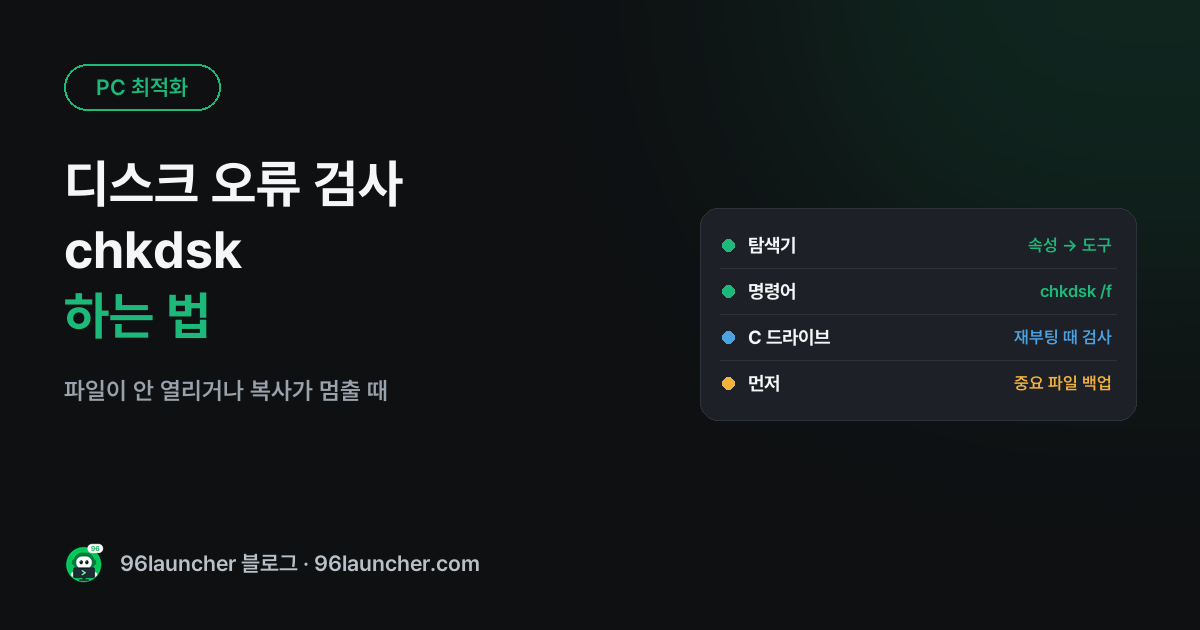
한눈에 보기
- 검사 전에 중요한 파일부터 백업
- 쉬운 방법: 탐색기 → 드라이브 오른쪽 클릭 → 속성 → 도구 → 검사
- 명령어: 관리자 터미널에서
chkdsk D: /f(D 는 드라이브 글자)- C 드라이브는 다음 재부팅 때 검사돼요
1. 먼저 백업
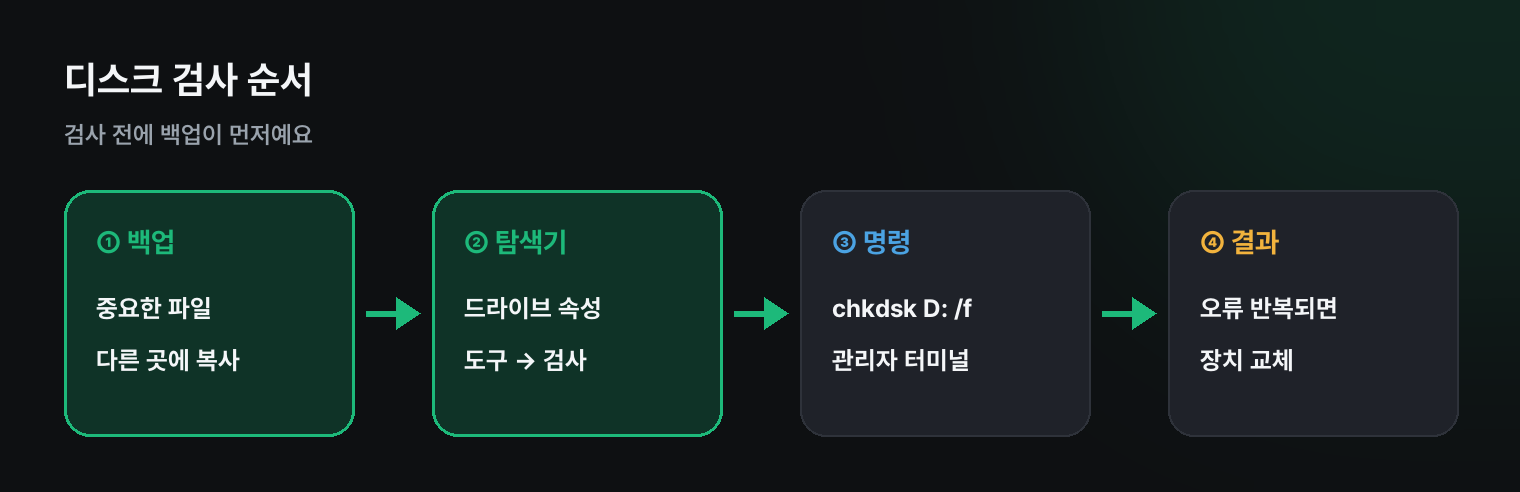
오류가 있는 드라이브는 검사 · 복구 중에 문제가 더 드러날 수 있어요. 아직 열리는 중요한 파일은 다른 드라이브나 클라우드에 먼저 복사해 두세요.
2. 탐색기로 검사하기
파일 탐색기 → 내 PC 에서 검사할 드라이브를 오른쪽 클릭 → 속성 → 도구 → 오류 검사 → 검사를 누르세요. 문제가 없으면 '오류를 찾지 못했습니다', 오류가 있으면 복구를 묻는 창이 떠요.
3. 명령어로 검사하기
시작 버튼 오른쪽 클릭 → 터미널(관리자) 에서 입력하세요.
chkdsk D: /f
/f: 찾은 오류를 고쳐요(대부분 이것으로 충분)/r: 손상된 부분(배드 섹터)을 찾아 읽을 수 있는 정보를 옮겨요. 몇 시간 걸릴 수 있어요
검사 중에는 그 드라이브를 쓰는 프로그램을 모두 닫아 두세요.
4. C 드라이브는 재부팅 때
윈도우가 쓰고 있는 C 드라이브는 바로 검사할 수 없어서 '다음에 시스템을 다시 시작할 때 검사하도록 예약하시겠습니까?' 를 물어요. Y 를 누르고 다시 시작하면 윈도우 로고 화면에서 검사가 진행돼요. 이때 전원을 끄지 마세요.
5. 결과 해석
검사로 오류가 고쳐지고 그 뒤 증상이 없으면 괜찮아요. 그런데 같은 드라이브에서 오류가 자꾸 다시 생기거나, 검사가 극도로 느리거나, 딸깍 소리가 난다면 장치 자체가 낡은 거예요. 백업한 뒤 교체를 준비하세요(SSD 건강 확인).
쿠팡에서 찾아보기 (광고)
이 포스팅은 쿠팡 파트너스 활동의 일환으로, 이에 따른 일정액의 수수료를 제공받습니다.
이 글과 함께 보기 좋은 NVMe SSD · 외장 SSD 중에서 쿠팡 후기가 많은 제품을 골랐어요. 가격과 사양은 쿠팡에서 확인해 주세요.
자주 묻는 질문
Q. SSD 에도 해도 되나요?
네. /f 검사는 SSD 에도 안전해요. 다만 /r 은 SSD 에서는 잘 필요 없어요.
Q. 외장하드를 그냥 뽑아서 오류가 났어요. 쓰는 중에 뽑으면 파일 기록이 꼬일 수 있어요. 검사 후에는 USB 안전하게 제거하기 습관을 들이세요.
마치며
디스크 오류는 백업 → 검사(/f) → 반복되면 교체 순서예요. 검사는 고장 난 장치를 새것으로 만들어 주지는 않으니, 오류가 반복되면 미루지 말고 바꾸세요.