
SSD 수명 확인하는 법: 건강 상태 · 남은 수명을 윈도우에서 바로 보기
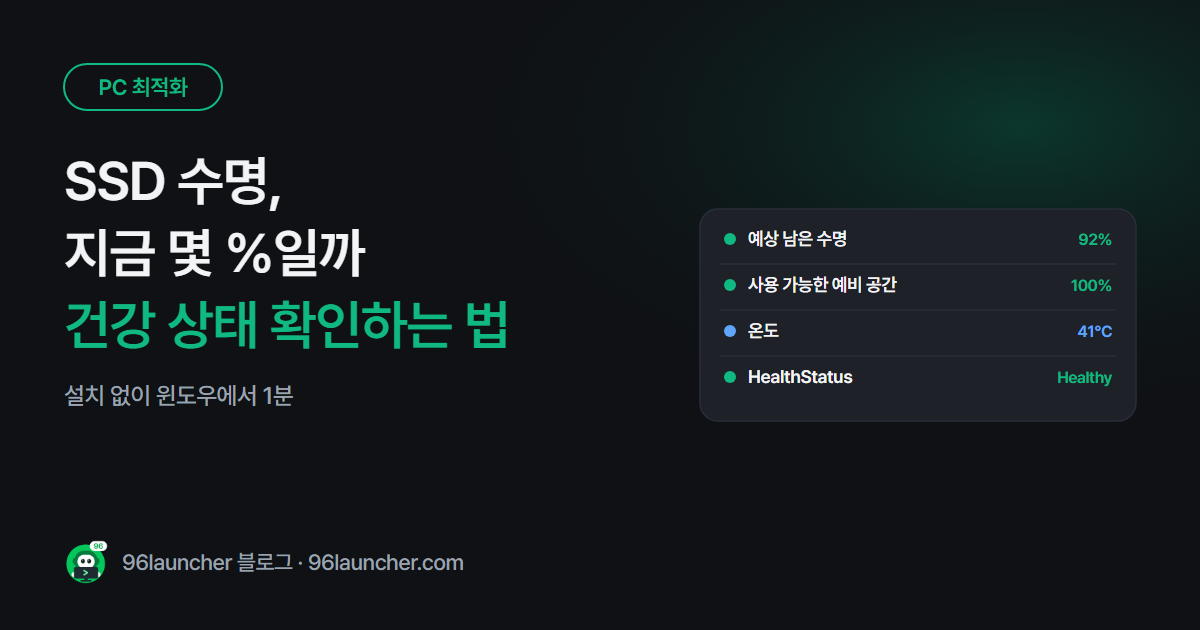
SSD는 소리도 없고 움직이는 부품도 없어서, 상태가 나빠져도 알아채기 어려워요. 다행히 윈도우 11에는 SSD 남은 수명을 보여 주는 화면이 있어요. 설치 없이 1분이면 확인할 수 있어요.
한눈에 보기
- 윈도우 11: 설정 → 시스템 → 저장소 → 고급 저장소 설정 → 디스크 및 볼륨 → 속성
- 볼 곳: 예상 남은 수명(%), 사용 가능한 예비 공간, 온도
- 한 줄로: PowerShell
Get-PhysicalDisk→ HealthStatus: Healthy 인지- 남은 수명이 10% 아래거나 경고가 뜨면: 백업부터
1. 윈도우 11 설정에서 보기
- 설정 → 시스템 → 저장소
- 고급 저장소 설정 → 디스크 및 볼륨
- SSD를 고르고 속성을 누릅니다.
- 드라이브 상태에서 예상 남은 수명 · 사용 가능한 예비 공간 · 온도를 확인합니다.
남은 수명이 100%에 가까울수록 새것에 가까워요. 몇 년 쓴 SSD가 80~90%인 건 흔한 일이에요.
2. PowerShell로 한 번에 보기
시작 메뉴에서 PowerShell을 열고 입력하세요.
Get-PhysicalDisk | Select-Object FriendlyName, MediaType, HealthStatus, Size
HealthStatus 가 Healthy 면 정상이에요. Warning 이나 Unhealthy 가 보이면 바로 백업하세요.
3. 상태별로 할 일
| 상태 | 할 일 |
|---|---|
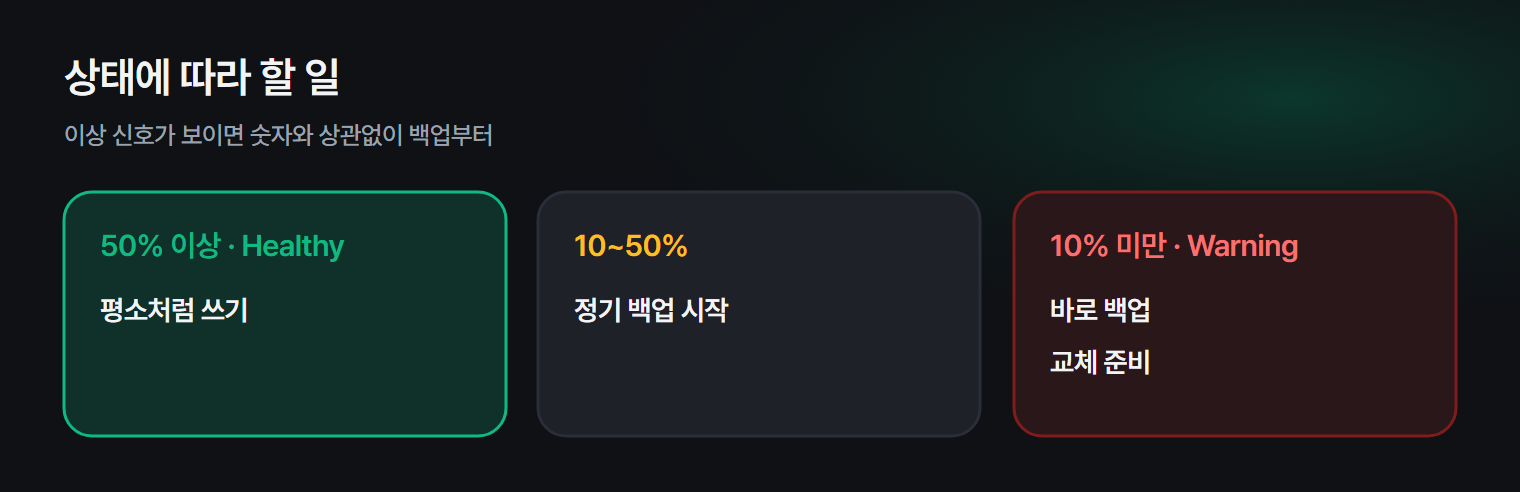
| 남은 수명 50% 이상 · Healthy | 평소처럼 쓰기 |
| 남은 수명 10~50% | 중요한 파일 정기 백업 시작 |
| 10% 미만 · Warning | 바로 백업, 교체 준비 |
| 온도가 계속 70℃ 넘음 | 통풍 · 먼지 확인 |
4. 이런 신호도 조심하세요
- 파일을 열거나 복사할 때 자주 멈추거나 오류가 나요.
- 부팅 중 디스크 검사가 자주 떠요.
- 저장한 파일이 깨져서 열리지 않아요.
이럴 땐 수명 숫자와 상관없이 백업부터 하세요. 자동 백업은 파일 히스토리로 자동 백업하는 법을 참고하세요.
5. SSD를 오래 쓰려면
- 여유 공간을 10~20% 남겨 두기
- 윈도우 드라이브 최적화(TRIM) 는 켜 두기 — SSD도 조각 모음 해야 할까?
- 외부 조각 모음 · 과도한 벤치마크는 피하기
디스크 상태를 가끔 따로 들어가서 보는 게 번거롭다면, CPU · 메모리와 함께 디스크 상태를 보여 주는 도구를 쓰는 것도 방법이에요. 구륙이의 '점검' 탭은 디스크 용량과 함께 윈도우가 알려 주는 디스크 건강 상태를 보여 줘요.
자주 묻는 질문
Q. 윈도우 10에는 이 화면이 없어요.
윈도우 10은 PowerShell의 Get-PhysicalDisk 로 건강 상태를 볼 수 있어요. 남은 수명(%)은 SSD 제조사의 관리 프로그램에서 확인하세요.
Q. 남은 수명이 0%면 바로 고장 나나요? 바로 멈추지는 않지만 보장된 쓰기 양을 다 쓴 상태예요. 언제 멈춰도 이상하지 않으니 교체하는 게 좋아요.
Q. HDD도 같은 방법으로 보나요? PowerShell 명령어로 HealthStatus는 볼 수 있어요. 남은 수명(%)은 SSD에만 표시돼요.
마치며
SSD 상태는 설정 → 디스크 및 볼륨 → 속성에서 1분이면 확인돼요. 숫자보다 중요한 건 이상 신호가 보이면 백업부터 하는 습관이에요.