
윈도우 정품 인증 확인하는 법: "Windows 정품 인증" 워터마크가 뜰 때
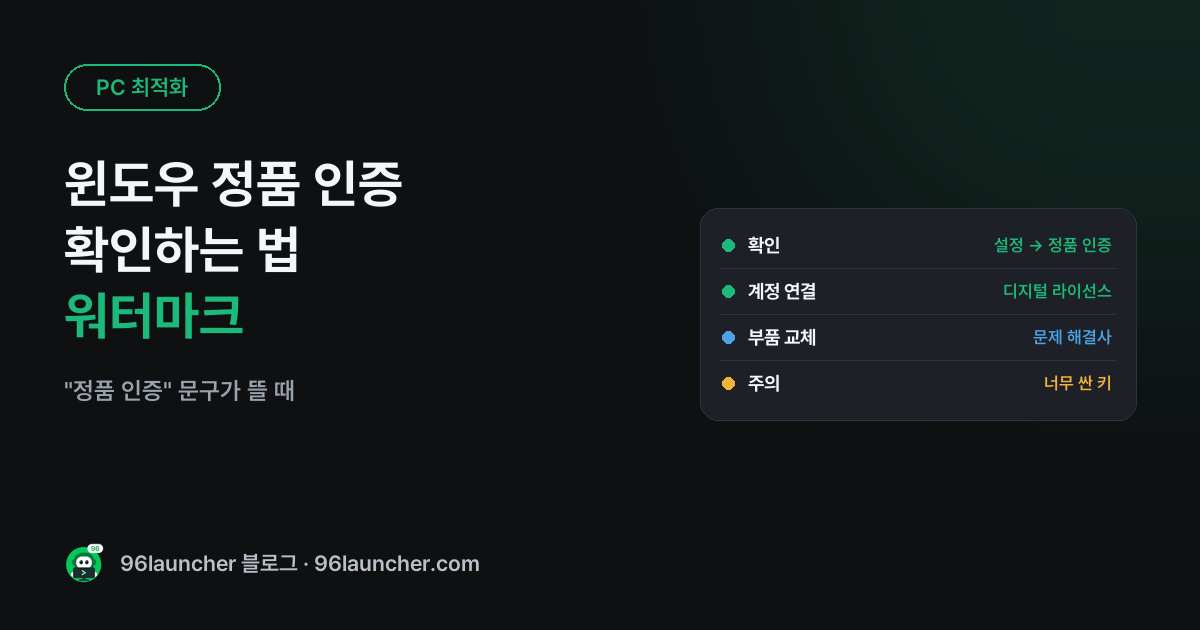
바탕화면 오른쪽 아래에 'Windows 정품 인증 — 설정으로 이동하여 Windows 를 정품 인증합니다' 라는 반투명 문구가 뜨거나, 배경 화면 · 테마 같은 개인 설정이 막혔다면 정품 인증이 안 된 상태예요.
한눈에 보기
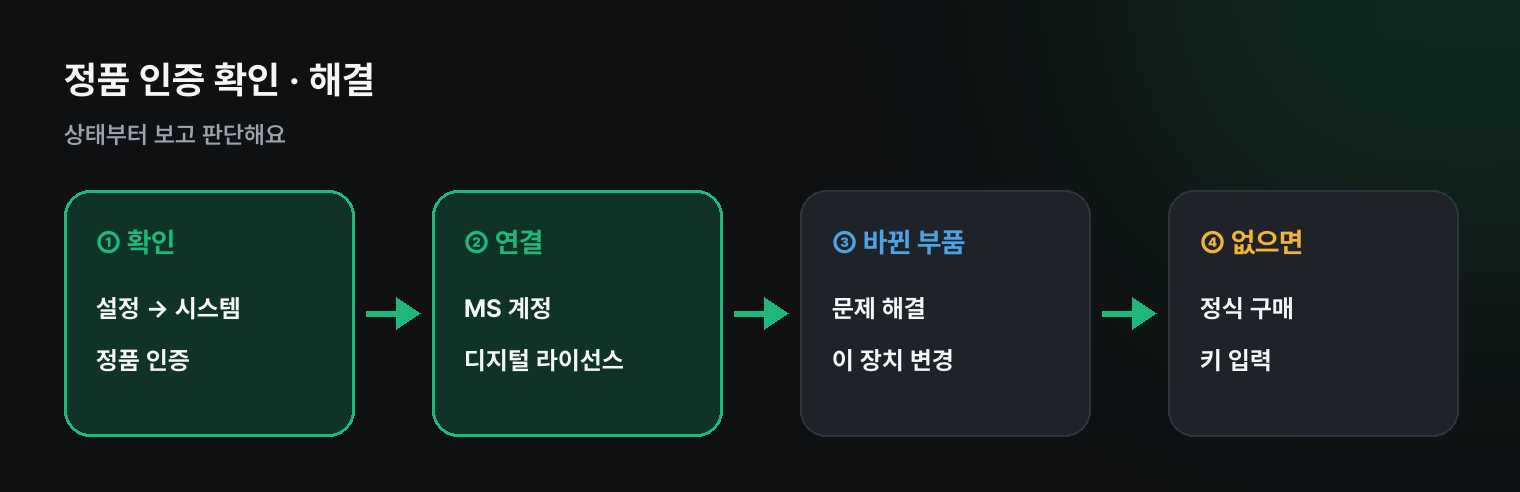
- 확인: 설정 → 시스템 → 정품 인증
- '디지털 라이선스로 정품 인증' 이면 정상
- 마이크로소프트 계정에 연결해 두면 부품 교체 · 재설치 때 다시 인증이 쉬워요
- 메인보드를 바꿨다면 문제 해결 → '최근에 이 장치의 하드웨어를 변경했습니다'
1. 상태 확인
설정 → 시스템 → 정품 인증을 열면 정품 인증 상태가 나와요.
| 표시 | 뜻 |
|---|---|
| 활성 · 디지털 라이선스로 정품 인증됨 | 정상 |
| 활성 · 마이크로소프트 계정에 연결된 디지털 라이선스 | 정상 + 계정 연결됨(가장 좋음) |
| 정품 인증되지 않음 | 키 입력 · 문제 해결 필요 |
2. 계정에 연결하기
정품인데 계정 연결이 안 돼 있다면 지금 해 두세요. 설정 → 계정 → 사용자 정보 → '대신 Microsoft 계정으로 로그인' 하면 디지털 라이선스가 계정에 묶여요. 나중에 메인보드를 바꾸거나 윈도우를 새로 깔 때 다시 인증하기 쉬워요.
3. 부품을 바꾼 뒤 풀렸다면
메인보드를 바꾸면 윈도우가 다른 PC 로 인식해서 정품 인증이 풀려요. 정품 인증 → 문제 해결 → '최근에 이 장치의 하드웨어를 변경했습니다' 를 누르고, 계정에 연결된 장치 목록에서 지금 PC 를 고르면 다시 인증돼요(계정 연결이 돼 있어야 해요). SSD · 램 · 그래픽카드 교체로는 보통 풀리지 않아요.
4. 키가 있다면
정식으로 산 제품 키가 있다면 정품 인증 → 제품 키 변경에서 25자리 키를 입력하세요. 노트북 · 완제품 PC 는 키가 BIOS 에 들어 있어서 재설치해도 자동으로 인증되는 경우가 많아요.
주의할 점
- 오픈마켓의 지나치게 싼 키는 회수 · 차단되는 경우가 있어요
- 인증을 우회하는 도구는 악성 프로그램이 섞인 경우가 많아요. 쓰지 마세요
정품이 아니면 어떻게 되나요
대부분 기능은 쓸 수 있지만 개인 설정이 막히고 워터마크 · 알림이 계속 떠요. 보안 업데이트는 받을 수 있지만, 업무용 PC 라면 정품을 쓰는 게 맞아요. 중고 PC 를 살 때는 정품 인증 상태를 꼭 확인하세요(중고 노트북 체크리스트).
쿠팡에서 찾아보기 (광고)
이 포스팅은 쿠팡 파트너스 활동의 일환으로, 이에 따른 일정액의 수수료를 제공받습니다.
이 글과 함께 보기 좋은 USB 메모리 · 외장 SSD 중에서 쿠팡 후기가 많은 제품을 골랐어요. 가격과 사양은 쿠팡에서 확인해 주세요.
마치며
정품 인증은 설정 → 시스템 → 정품 인증에서 확인하고, 마이크로소프트 계정에 연결해 두는 게 가장 좋은 보험이에요. PC 이름까지 정리하고 싶다면 PC 이름 바꾸기도 함께 보세요.