
윈도우 PC 이름 바꾸기: DESKTOP-ABC123 대신 알아보기 쉬운 이름으로
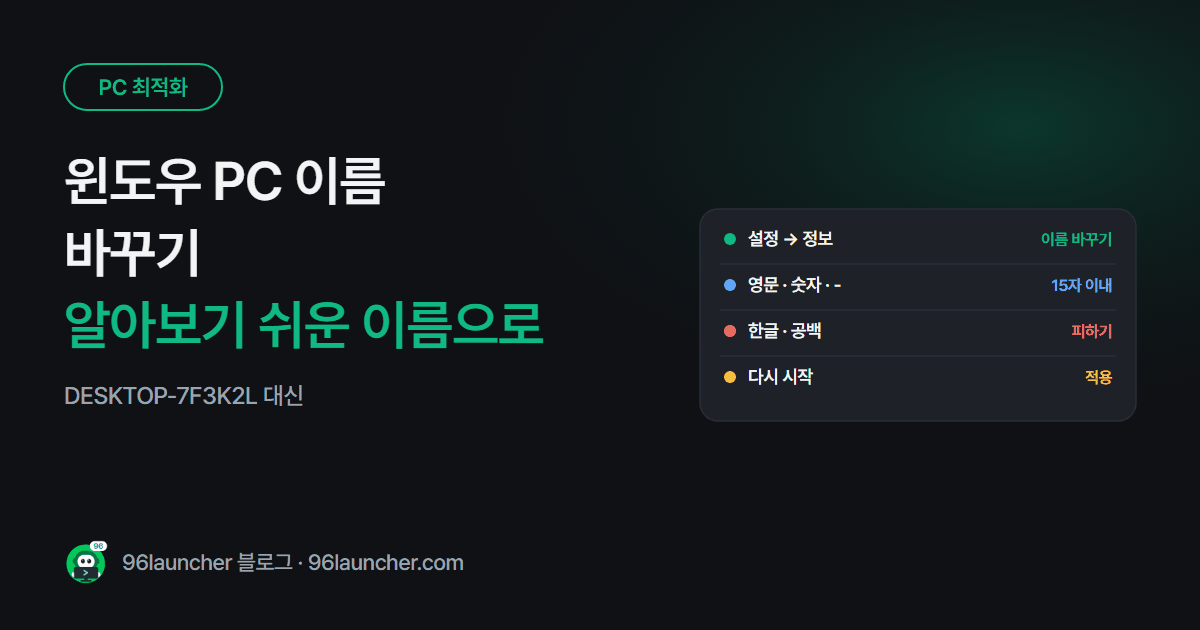
블루투스 연결이나 파일 공유를 하려는데 목록에 DESKTOP-7F3K2L 같은 이름만 보이면 어느 게 내 PC인지 헷갈리죠. PC 이름은 설정 한 곳에서 바꿀 수 있어요.
한눈에 보기
- 위치: 설정 → 시스템 → 정보 → 이 PC의 이름 바꾸기
- 규칙: 영문 · 숫자 · 하이픈(-) 만, 15자 이내, 공백 X
- 예:
HOME-LAPTOP,OFFICE-PC,MOM-DESKTOP- 적용: 다시 시작 후
- 보이는 곳: 블루투스 · 근거리 공유 · 공유기 기기 목록 · 계정 기기 목록
1. 이름 바꾸기
- Win + I → 시스템 → 정보(맨 아래).
- 위쪽 이 PC의 이름 바꾸기를 누릅니다.
- 새 이름을 입력하고 다음 → 지금 다시 시작.
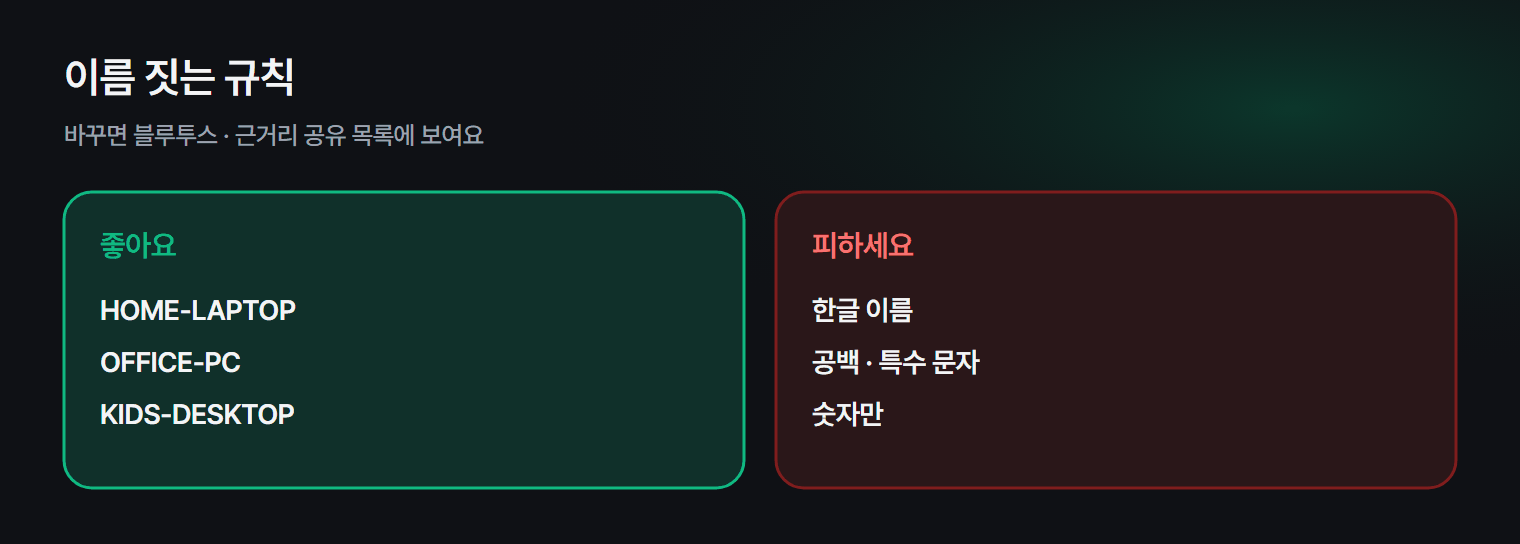
2. 이름 짓는 규칙
| 좋아요 | 피하세요 |
|---|---|
HOME-LAPTOP |
한글 이름 (일부 기기에서 깨짐) |
OFFICE-PC |
공백 (my pc) |
KIDS-DESKTOP |
숫자만 (12345) |
| 15자 이내 | 특수 문자 (!@#) |
3. 바꾸면 어디에 보이나
- 블루투스: 휴대폰 · 이어폰이 찾을 때 보이는 이름
- 근거리 공유: 옆 PC 목록에 보이는 이름
- 공유기 관리 페이지: 연결된 기기 목록
- 마이크로소프트 계정 기기 목록: 분실 기기 찾기 등
4. 회사 PC라면
회사 · 학교 PC는 이름이 관리 규칙에 따라 정해져 있는 경우가 많아요. 바꾸면 네트워크 접속에 문제가 생길 수 있으니 IT 담당자에게 먼저 물어보세요.
5. 사양도 같은 화면에서
같은 설정 → 시스템 → 정보 화면에서 CPU · 램 · 윈도우 버전도 볼 수 있어요. 자세한 사양 확인은 내 PC 사양 확인하는 법을 참고하세요.
자주 묻는 질문
Q. 이름을 바꾸면 파일이 사라지나요? 아니요. 이름만 바뀌고 파일 · 프로그램은 그대로예요.
Q. 맥에서는요? 시스템 설정 → 일반 → 정보 → 이름에서 바꿀 수 있어요.
마치며
설정 → 시스템 → 정보 → 이 PC의 이름 바꾸기. 영문 · 숫자로 알아보기 쉽게 지어 두면 블루투스 · 공유할 때 헷갈리지 않아요.