
내 PC 사양 확인하는 법: CPU · 램 · 그래픽카드 3분이면 끝나요
게임을 설치할 때, 프로그램 권장 사양을 볼 때, 중고로 PC를 팔 때. "내 컴퓨터 사양이 뭐지?" 하는 순간이 종종 찾아와요. 사양 확인 프로그램을 따로 받지 않아도 윈도우에 이미 들어 있는 기능만으로 다 볼 수 있습니다.
한눈에 보기
- 가장 빠른 방법: 윈도우 키 + Pause/Break (CPU · 램 · 윈도우 버전)
- 그래픽카드까지: 윈도우 키 + R →
dxdiag- 실시간 사용량까지: Ctrl + Shift + Esc → 성능 탭
- 저장장치 종류(SSD/HDD): 작업 관리자 성능 탭의 디스크 항목
1. 가장 빠른 방법: 윈도우 키 + Pause
키보드의 윈도우 키 와 Pause(또는 Break) 를 함께 누르면 시스템 정보 창이 바로 열려요. 노트북처럼 Pause 키가 없는 키보드라면 설정 → 시스템 → 정보 로 들어가면 같은 화면입니다.
여기서 볼 수 있는 것:
- 프로세서 — CPU 이름과 속도 (예: Intel Core i5-12400, 2.50GHz)
- 설치된 RAM — 메모리 용량 (예: 16.0GB)
- 시스템 종류 — 64비트 여부
- Windows 사양 — 에디션(Home · Pro)과 버전(예: 24H2)
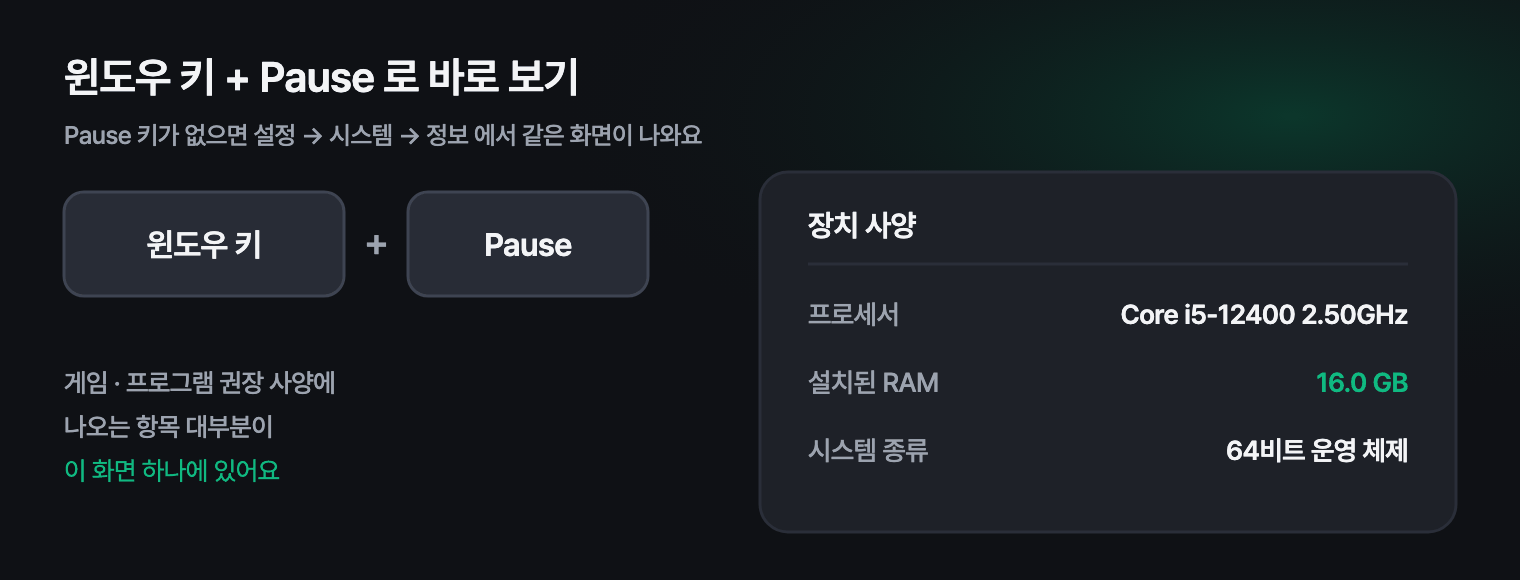
게임이나 프로그램 권장 사양에 나오는 항목 대부분이 이 화면에 있어요.
2. 그래픽카드까지 보려면: dxdiag
위 화면에는 그래픽카드가 안 나와요. 그래픽카드는 DirectX 진단 도구 로 봅니다.
- 윈도우 키 + R
dxdiag입력 후 확인- 창이 열리면 위쪽 디스플레이 탭을 누릅니다.
이름 에 그래픽카드 모델(예: NVIDIA GeForce RTX 4060), 디스플레이 메모리 에 그래픽 메모리 용량이 나와요. 노트북에는 디스플레이 탭이 두 개(내장 그래픽 + 외장 그래픽)인 경우가 있는데, 게임 사양은 보통 성능이 높은 쪽을 보면 됩니다.
3. 저장장치가 SSD인지 HDD인지
PC 속도에 가장 큰 영향을 주는 게 저장장치예요. 확인은 작업 관리자에서 합니다.
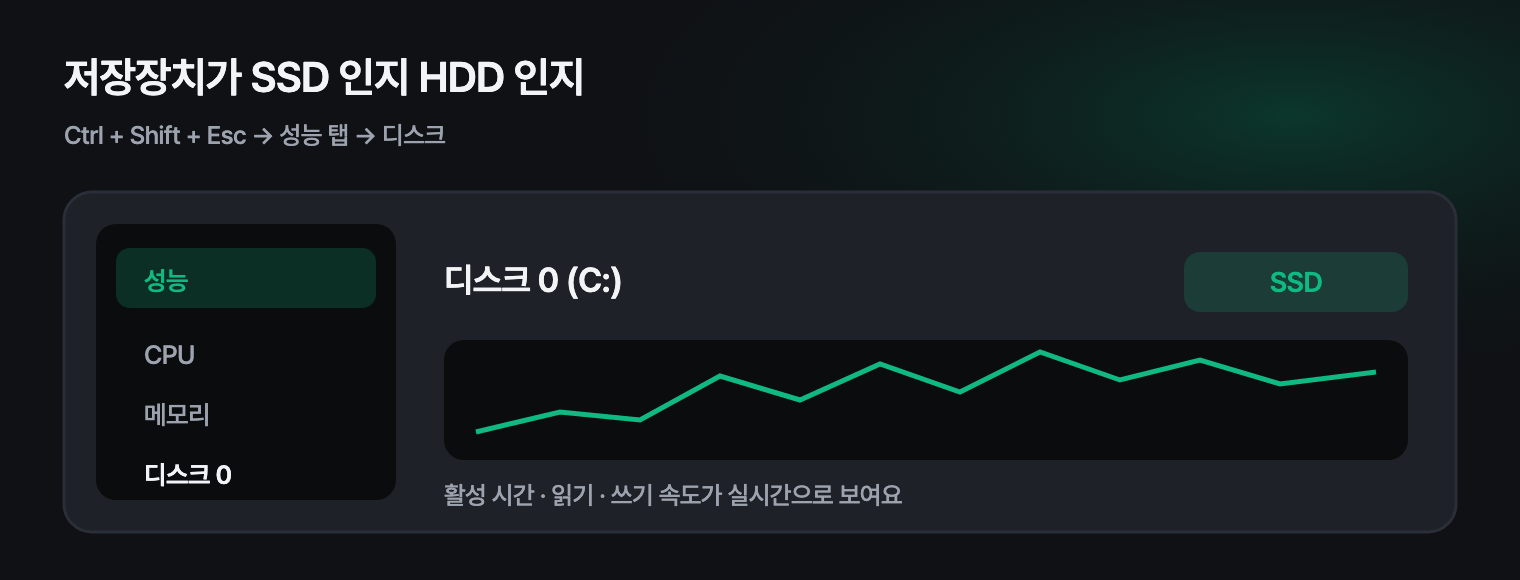
- Ctrl + Shift + Esc 로 작업 관리자를 엽니다.
- 성능 탭을 누릅니다.
- 왼쪽 목록의 디스크 항목을 고르면 오른쪽 위에 SSD 또는 HDD 로 종류가 적혀 있어요.
HDD를 쓰고 있고 PC가 답답하게 느껴진다면, SSD 교체가 체감 효과가 가장 큰 업그레이드예요. 작업 관리자를 더 깊이 쓰는 법은 작업 관리자 제대로 쓰는 법에 정리해 뒀어요.
4. 한 장으로 정리해서 보려면: 시스템 정보
윈도우 키 + R → msinfo32 를 입력하면 메인보드 제조사, 바이오스 버전, 가상화 지원 여부까지 상세하게 나와요. 중고 거래나 A/S 문의처럼 정확한 정보가 필요할 때 이 화면을 캡처해 두면 편합니다.
화면을 그대로 남기려면 윈도우 키 + Shift + S 로 영역을 캡처하면 돼요.
사양을 볼 때 헷갈리는 것들
| 표기 | 뜻 |
|---|---|
| i5 · i7 · Ryzen 5 | CPU 등급. 뒤의 숫자(12400, 7600)가 세대와 성능을 나타내요 |
| 16.0GB (15.8GB 사용 가능) | 실제 램은 16GB, 일부를 내장 그래픽이 쓰고 있다는 뜻 |
| 64비트 운영 체제, x64 기반 프로세서 | 요즘 PC는 대부분 이 표기가 정상이에요 |
| 디스플레이 메모리(VRAM) | 그래픽카드 전용 메모리. 게임 사양에서 중요한 항목 |
자주 묻는 질문
Q. 램을 16GB 꽂았는데 15.8GB로 나와요. 정상이에요. 내장 그래픽이나 시스템이 일부를 미리 가져다 쓰기 때문입니다.
Q. 게임 권장 사양과 내 사양을 어떻게 비교하나요? CPU와 그래픽카드는 이름 뒤 숫자만으로 비교하기 어려워요. 모델명을 그대로 검색해 비교 자료를 보는 편이 정확합니다. 램은 숫자가 크면 되고, 저장 공간은 여유 용량만 맞으면 돼요.
Q. 사양 확인 프로그램을 받아도 되나요? 윈도우 기본 기능으로 충분한 경우가 대부분이에요. 꼭 필요하다면 잘 알려진 프로그램을 공식 사이트에서만 받으세요. 검색 결과 상단의 낯선 다운로드 사이트는 광고 프로그램이 함께 설치되는 경우가 많습니다.
마치며
윈도우 키 + Pause 로 CPU와 램, dxdiag 로 그래픽카드, 작업 관리자 성능 탭 으로 저장장치. 이 세 가지면 사양 확인은 끝이에요. 프로그램을 따로 깔 필요가 없습니다.
자주 쓰는 시스템 창을 매번 찾아 들어가기 번거롭다면, 구륙 런처 아래 툴바에서 모니터 · 소리 · 제어판 설정을 한 번에 열 수 있어요.