
휴지통 설정 제대로 하기: 용량 · 바로 삭제 · 지울 때 확인 창
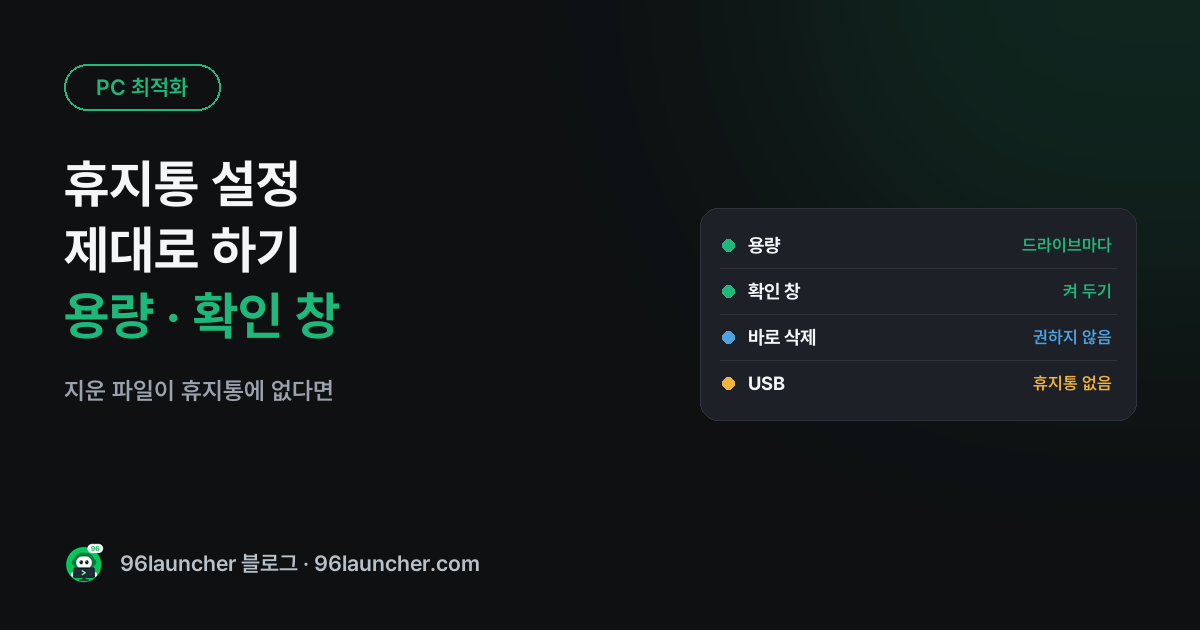
휴지통은 실수로 지운 파일을 살려 주는 마지막 안전망이에요. 그런데 설정에 따라 지운 파일이 휴지통에 안 남거나, 반대로 수십 GB 를 차지하기도 해요.
한눈에 보기
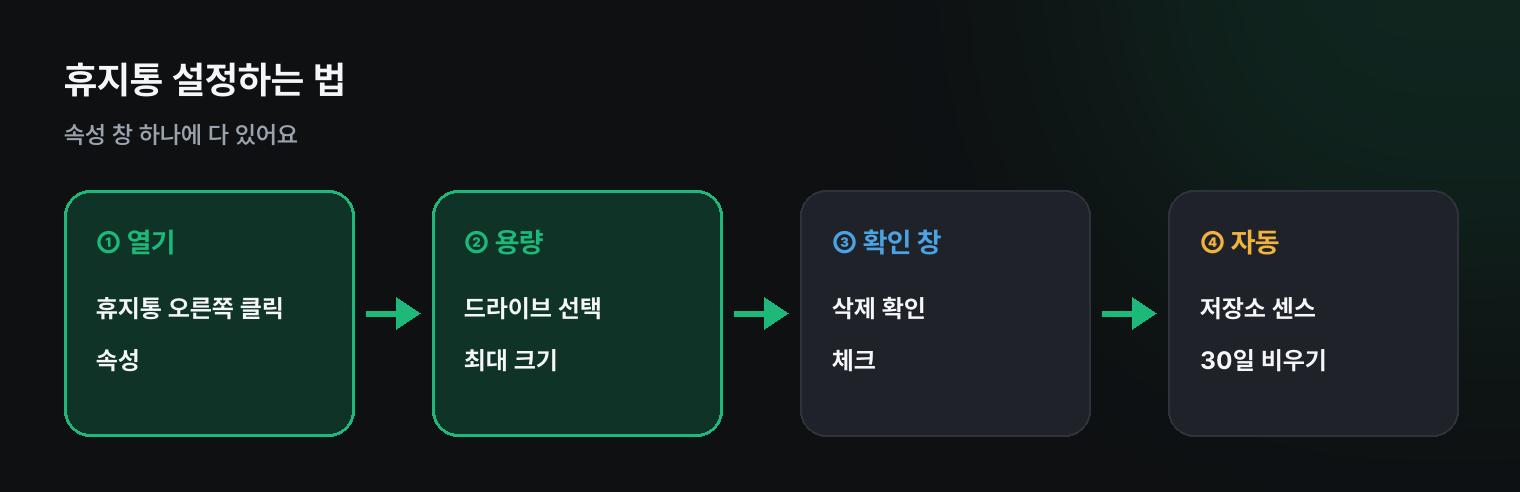
- 설정 위치: 바탕화면 휴지통 오른쪽 클릭 → 속성
- 최대 크기는 드라이브마다 따로
- '파일을 휴지통으로 이동하지 않고 바로 제거' 는 끄기
- USB · 외장하드 · 네트워크 폴더에서 지운 건 휴지통을 거치지 않아요
1. 용량 정하기
휴지통 속성에서 위쪽 목록의 드라이브(C:, D:)를 하나씩 고르고 사용자 지정 크기 → 최대 크기(MB) 를 정하세요. 휴지통이 이 크기를 넘으면 오래된 것부터 영구 삭제돼요. C 드라이브 공간이 빠듯하면 5~10GB 정도로 줄여도 충분해요.
2. 바로 삭제는 끄기
'파일을 휴지통으로 이동하지 않고 바로 제거' 가 켜져 있으면 Delete 키 한 번에 영구 삭제돼요. 실수를 되돌릴 수 없으니 꺼 두는 걸 권해요.
3. 삭제 확인 창
'삭제 확인 대화 상자 표시' 를 켜면 지울 때마다 '휴지통으로 이동할까요?'를 물어요. 실수가 잦다면 켜 두세요.
4. 휴지통을 거치지 않는 경우
- Shift + Delete: 영구 삭제
- USB 메모리 · 일부 외장하드 · 네트워크 폴더에서 지운 파일
- 휴지통 최대 크기보다 큰 파일
이 경우 실수로 지웠다면 실수로 지운 파일 되살리기를 보세요.
5. 자동으로 비우기
설정 → 시스템 → 저장소 → 저장소 센스에서 '휴지통에 30일 이상 있었던 파일 삭제' 를 켜면 오래된 것만 알아서 비워져요(저장소 센스).
쿠팡에서 찾아보기 (광고)
이 포스팅은 쿠팡 파트너스 활동의 일환으로, 이에 따른 일정액의 수수료를 제공받습니다.
이 글과 함께 보기 좋은 NVMe SSD · 외장 SSD 중에서 쿠팡 후기가 많은 제품을 골랐어요. 가격과 사양은 쿠팡에서 확인해 주세요.
자주 묻는 질문
Q. 바탕화면에 휴지통이 없어요. 바탕화면 아이콘 설정에서 휴지통을 다시 켜거나, 탐색기 주소창에 '휴지통'을 입력하세요.
Q. 휴지통을 비웠는데 공간이 안 늘었어요. 다른 드라이브의 휴지통이거나, 큰 파일이 다른 곳에 있을 수 있어요(용량 큰 파일 찾기).
마치며
휴지통은 바로 삭제 끄기, 용량은 적당히, 오래된 건 저장소 센스로 자동 비우기. USB 에서 지운 파일은 휴지통에 없다는 것만 기억하세요.