
저장소 센스로 C 드라이브 자동 정리: 휴지통 · 임시 파일 알아서 비우기
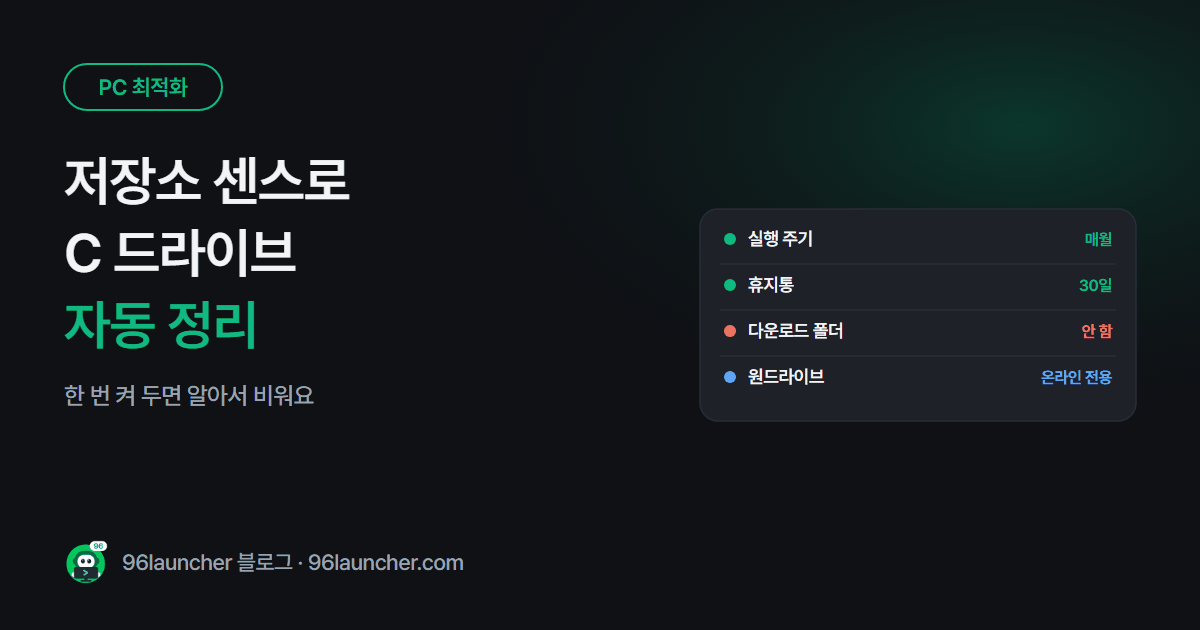
C 드라이브가 빨간색이 될 때마다 정리하는 것도 일이죠. 윈도우에는 정해진 주기마다 알아서 정리하는 저장소 센스가 있어요. 한 번 켜 두면 휴지통과 임시 파일은 신경 쓸 일이 줄어요.
한눈에 보기
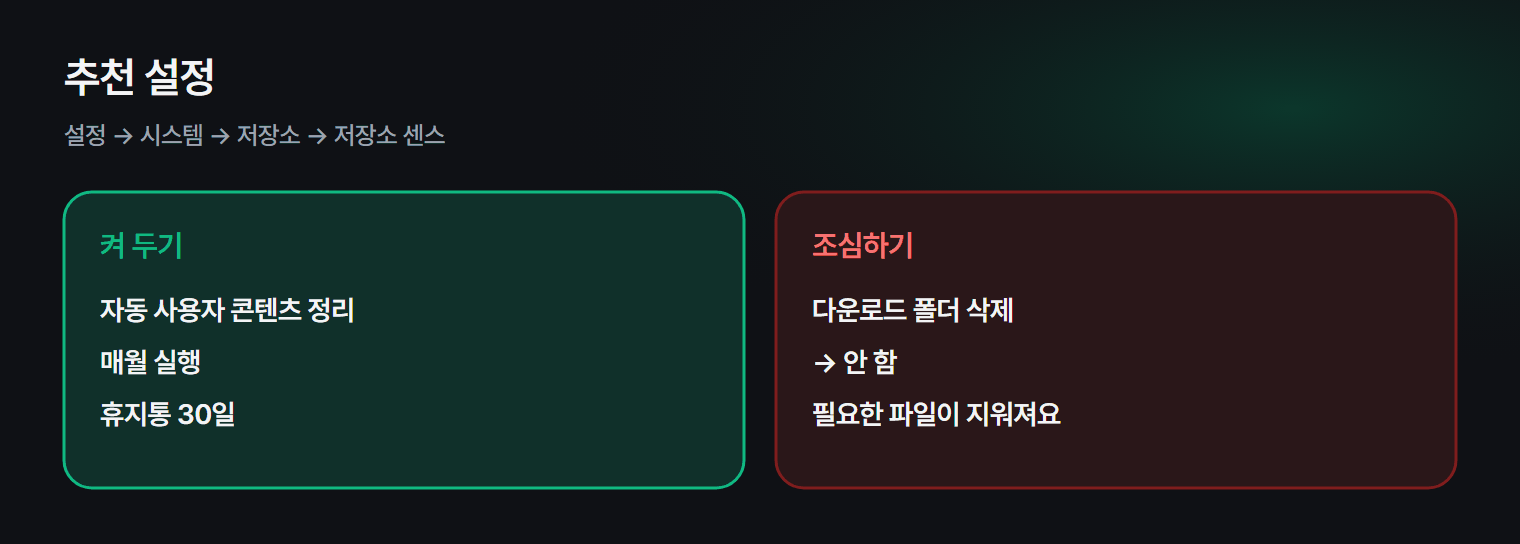
- 위치: 설정 → 시스템 → 저장소 → 저장소 센스
- 자동 사용자 콘텐츠 정리 켜기
- 실행 주기: 매월 또는 디스크 공간이 부족할 때
- 휴지통: 30일 지난 파일 삭제
- 다운로드 폴더: 안 함 권장 (필요한 파일이 지워질 수 있어요)
1. 저장소 센스 켜기
- Win + I → 시스템 → 저장소로 갑니다.
- 저장소 센스를 누릅니다.
- 자동 사용자 콘텐츠 정리를 켭니다.
- 아래에서 주기와 항목을 정합니다.
2. 추천 설정
| 항목 | 추천 | 이유 |
|---|---|---|
| 저장소 센스 실행 | 매월 | 너무 자주 돌 필요 없어요 |
| 휴지통 파일 삭제 | 30일 | 실수로 지운 파일을 되살릴 시간 |
| 다운로드 폴더 파일 삭제 | 안 함 | 설치 파일 · 서류가 자동으로 지워질 수 있어요 |
| 원드라이브 온라인 전용 | 30일 (원드라이브 쓰면) | 안 연 파일은 PC에서만 비워요 |
다운로드 폴더는 자동 삭제 대신 가끔 직접 정리하는 게 안전해요. 다운로드 폴더 정리법을 참고하세요.
3. 지금 바로 한 번 돌리기
같은 화면 맨 아래 지금 저장소 센스 실행을 누르면 바로 정리가 시작돼요. 얼마나 비워졌는지 결과가 표시돼요.
4. 저장소 센스가 못 지우는 것
저장소 센스는 임시 파일 · 휴지통처럼 안전한 것만 정리해요. 아래는 직접 봐야 해요.
- 큰 동영상 · 설치 파일 → 큰 파일 찾아 정리하기
- 같은 파일 여러 개 → 중복 파일 찾기
- 안 쓰는 프로그램 → 안 쓰는 프로그램 삭제
전체 정리 순서는 C 드라이브 용량 정리에 모아 뒀어요.
5. 원드라이브를 쓴다면
원드라이브 파일 중 오래 안 연 파일은 온라인 전용으로 바뀌어 PC 공간을 비워요. 파일은 원드라이브에 그대로 있고, 열면 다시 내려받아요. 인터넷이 없으면 못 여니 자주 쓰는 파일은 항상 이 장치에 유지로 두세요. 자세한 내용은 원드라이브 동기화와 용량에 있어요.
자주 묻는 질문
Q. 켜 두면 PC가 느려지나요? 한 달에 한 번 잠깐 돌아서 거의 느껴지지 않아요.
Q. 임시 파일을 지금 더 많이 지우고 싶어요. 윈도우 임시 파일 삭제하는 법을 보세요.
마치며
매월 · 휴지통 30일 · 다운로드 안 함. 이 세 가지만 정해 두면 C 드라이브가 조용히 관리돼요.