
윈도우 야간 모드 켜기: 밤에 눈이 덜 피로한 화면 설정
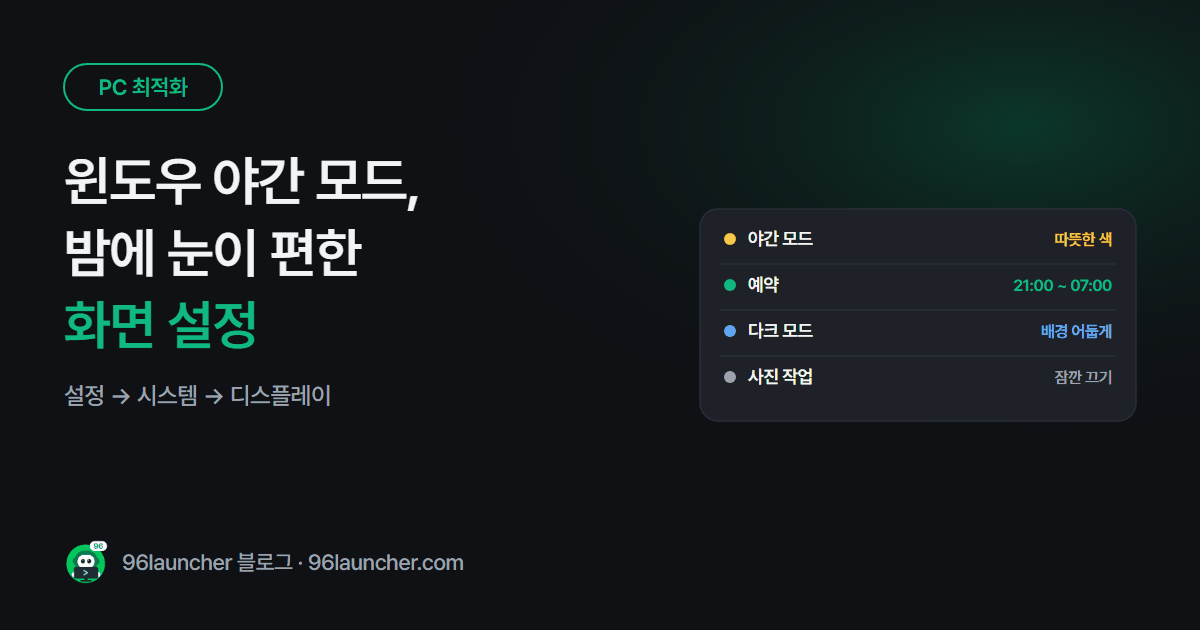
밤늦게 모니터를 보면 하얀 화면이 유난히 눈부시죠. 윈도우에는 화면을 따뜻한 색으로 바꿔 주는 야간 모드가 기본으로 들어 있어요. 프로그램을 설치할 필요가 없어요.
한눈에 보기
- 켜기: 설정 → 시스템 → 디스플레이 → 야간 모드
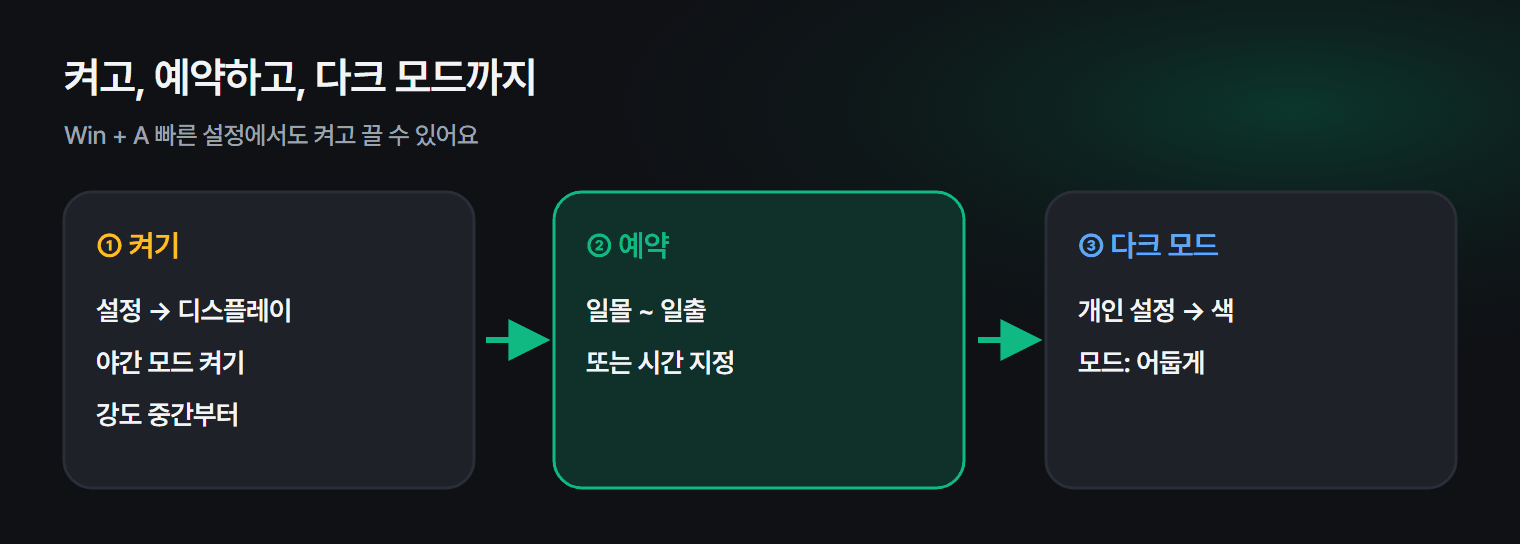
- 빠르게: Win + A(윈도우 11 빠른 설정) → 야간 모드
- 예약: 일몰~일출 또는 원하는 시각
- 함께 쓰면 좋은 것: 다크 모드 · 밝기 낮추기
1. 야간 모드 켜기
- Win + I 로 설정을 엽니다.
- 시스템 → 디스플레이로 갑니다.
- 야간 모드를 켭니다.
바로 옆 화살표를 누르면 강도를 조절할 수 있어요. 처음엔 중간쯤으로 두고, 어색하지 않으면 조금씩 올려 보세요.
2. 시간 예약하기
매번 켜고 끄기 번거롭다면 야간 모드 예약을 켜세요.
- 일몰부터 일출까지: 위치 서비스가 켜져 있어야 해요.
- 시간 설정: 예를 들어 21:00 켜기 → 07:00 끄기.
3. 다크 모드와 함께 쓰기
야간 모드는 색을, 다크 모드는 배경을 바꿔요. 둘을 같이 쓰면 밤에 훨씬 편해요.
설정 → 개인 설정 → 색 → 모드 선택 → 어둡게로 바꾸면 탐색기 · 설정 창이 어두워져요.
| 설정 | 바뀌는 것 | 추천 |
|---|---|---|
| 야간 모드 | 화면 전체 색이 노랗게 | 밤에만 예약 |
| 다크 모드 | 창 배경이 검게 | 취향대로 |
| 밝기 | 화면 전체 밝기 | 방 조명에 맞춰 낮추기 |
4. 야간 모드가 회색으로 안 켜진다면
- 그래픽 드라이버가 기본 드라이버일 때 생겨요. 장치 관리자에서 디스플레이 어댑터를 업데이트하세요.
- 원격 데스크톱으로 접속한 상태에서는 켜지지 않아요.
5. 사진 · 디자인 작업할 땐 끄기
야간 모드가 켜져 있으면 색이 실제와 다르게 보여요. 사진 보정이나 디자인 작업 전에는 Win + A 로 잠깐 꺼 두세요.
자주 묻는 질문
Q. 야간 모드가 정말 눈에 좋은가요? 눈부심을 줄여 편하게 느끼는 사람이 많아요. 다만 가장 중요한 건 밝기를 낮추고 중간중간 쉬는 것이에요. 20분마다 먼 곳을 20초 보는 습관을 곁들이세요.
Q. 맥에도 있나요? 맥은 시스템 설정 → 디스플레이 → Night Shift에서 같은 기능을 켤 수 있어요.
마치며
야간 모드 예약 + 밝기 낮추기만 해 둬도 밤 작업이 훨씬 편해져요. 오래 앉아 있는다면 뽀모도로 타이머로 쉬는 시간도 챙겨 보세요.