
시스템 파일 검사 sfc /scannow 와 DISM: 윈도우가 이상할 때 고치는 명령어
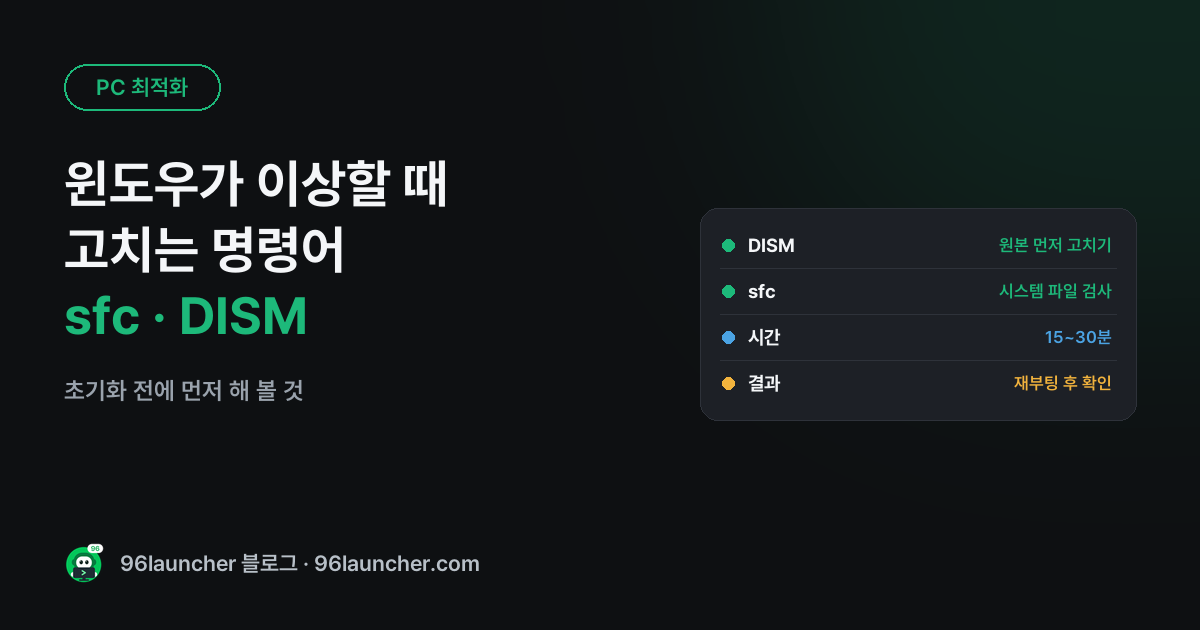
시작 메뉴가 안 열리거나, 설정 앱이 바로 꺼지거나, 이유 없는 오류 창이 자주 뜬다면 윈도우 시스템 파일 일부가 손상됐을 수 있어요. 초기화하기 전에 윈도우가 스스로 파일을 검사하고 고치는 명령어 두 개를 먼저 해 보세요.
한눈에 보기
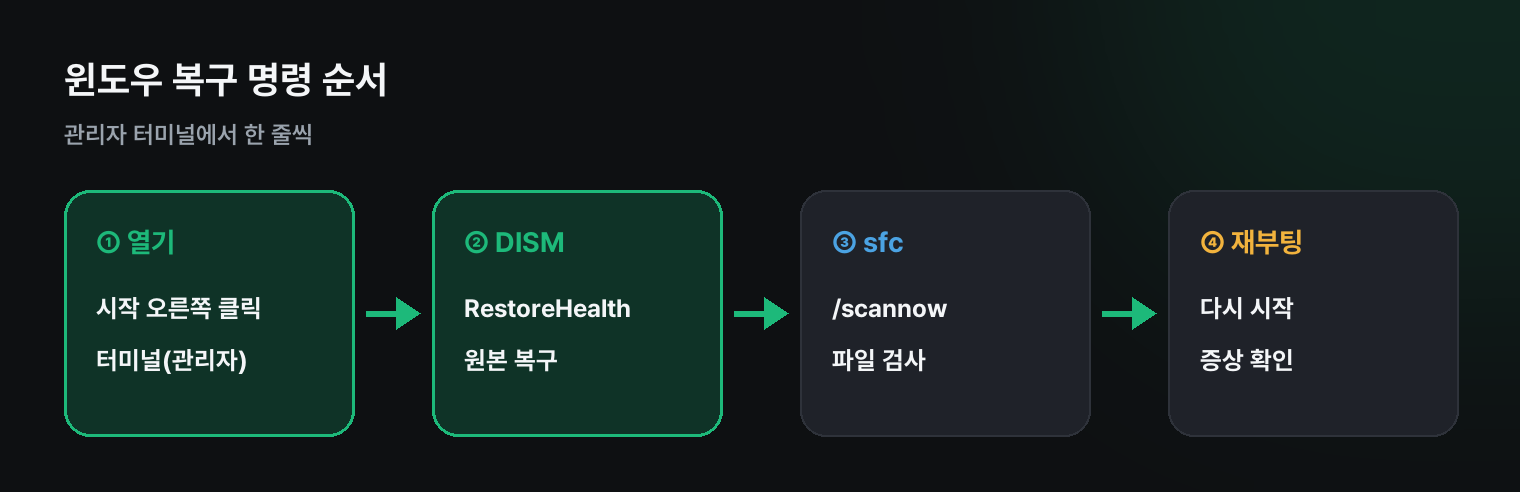
- 시작 버튼 오른쪽 클릭 → 터미널(관리자)
- ①
DISM /Online /Cleanup-Image /RestoreHealth(원본 고치기)- ②
sfc /scannow(시스템 파일 검사 · 복구)- 끝나면 다시 시작 후 증상 확인
왜 두 개를 쓰나요
sfc 는 윈도우 파일을 검사해서 망가진 걸 '보관해 둔 원본'으로 바꿔 줘요. 그런데 그 원본까지 망가졌다면 sfc 가 고치지 못해요. DISM 은 그 원본 저장소를 먼저 고쳐 주는 명령이에요. 그래서 DISM → sfc 순서가 가장 확실해요.
1. 관리자 터미널 열기
시작 버튼을 오른쪽 클릭 → 터미널(관리자)(윈도우 10 은 Windows PowerShell(관리자))를 누르고, 사용자 계정 컨트롤 창에서 예를 누르세요. 관리자로 열지 않으면 명령이 거부돼요.
2. DISM 실행
DISM /Online /Cleanup-Image /RestoreHealth
인터넷에 연결된 상태에서 입력하세요. 10~20분 걸리고, 진행률이 20% 나 62% 에서 한참 멈춰 있는 것처럼 보여도 정상이에요. '복원 작업을 완료했습니다' 가 나오면 끝이에요.
3. sfc 실행
sfc /scannow
5~15분 걸려요. 결과는 셋 중 하나예요.
| 결과 문구 | 뜻 |
|---|---|
| 무결성 위반을 찾지 못했습니다 | 시스템 파일은 정상이에요. 다른 원인을 찾아야 해요 |
| 손상된 파일을 찾아 복구했습니다 | 고쳤어요. 다시 시작하세요 |
| 손상된 파일을 찾았지만 일부를 수정할 수 없습니다 | DISM 을 한 번 더 하고 sfc 를 다시 하세요 |
4. 다시 시작하고 확인
명령이 끝나면 꼭 다시 시작을 눌러 주세요(시스템 종료가 아니라 다시 시작). 그 뒤 원래 증상이 사라졌는지 확인하세요.
그래도 안 되면
- 최근에 무언가 설치한 뒤 생겼다면 시스템 복원
- 원인을 좁히려면 클린 부팅
- 최후의 방법은 윈도우 초기화(내 파일 유지)
쿠팡에서 찾아보기 (광고)
이 포스팅은 쿠팡 파트너스 활동의 일환으로, 이에 따른 일정액의 수수료를 제공받습니다.
이 글과 함께 보기 좋은 NVMe SSD · 외장 SSD 중에서 쿠팡 후기가 많은 제품을 골랐어요. 가격과 사양은 쿠팡에서 확인해 주세요.
자주 묻는 질문
Q. 명령어를 쳐도 '관리자 권한이 필요합니다'가 나와요. 일반 터미널로 연 거예요. 반드시 '터미널(관리자)' 로 다시 여세요.
Q. 내 파일이 지워지나요? 아니요. 두 명령 모두 윈도우 시스템 파일만 검사 · 복구해요. 문서 · 사진은 건드리지 않아요.
마치며
윈도우가 이상하면 초기화 전에 DISM → sfc → 다시 시작 세 단계를 먼저 해 보세요. 30분이면 끝나고, 생각보다 많은 문제가 여기서 풀려요.