
USB 그냥 뽑아도 될까: 안전하게 제거하기와 '사용 중' 오류 해결
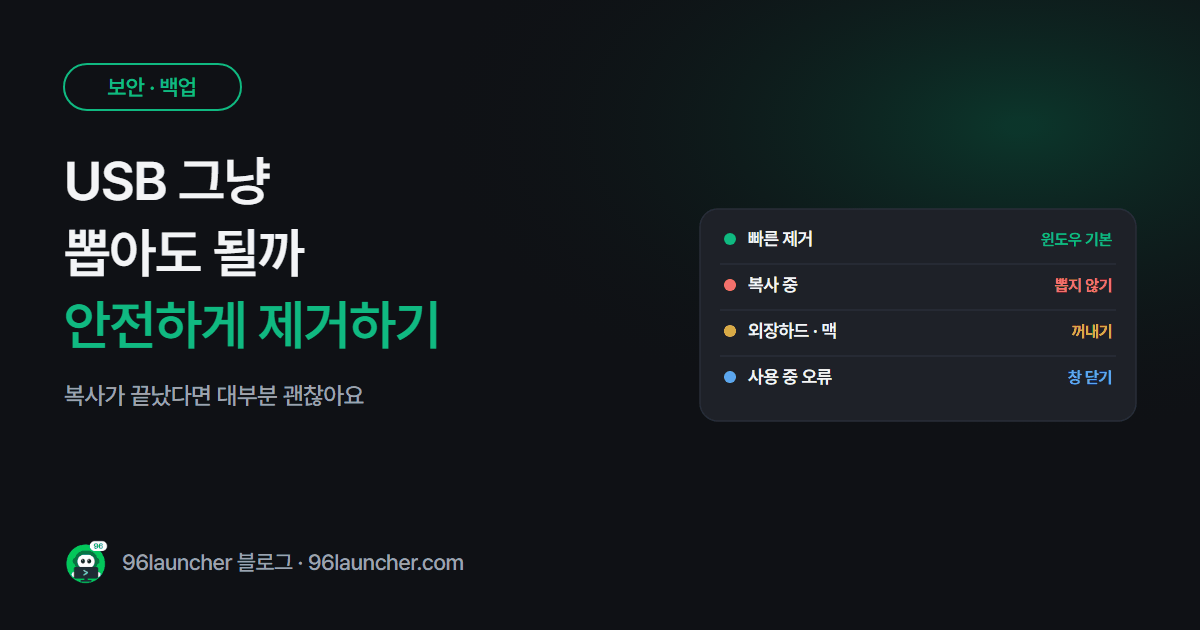
USB를 뺄 때마다 꺼내기를 눌러야 하는지 헷갈리죠. 결론부터 말하면, 윈도우 기본 설정에서는 복사가 끝났다면 그냥 뽑아도 대부분 괜찮아요. 하지만 외장하드 · 복사 중이라면 꼭 꺼내기를 누르세요.
한눈에 보기
- 윈도우 기본: 빠른 제거 정책 → 복사 끝난 USB는 뽑아도 대부분 안전
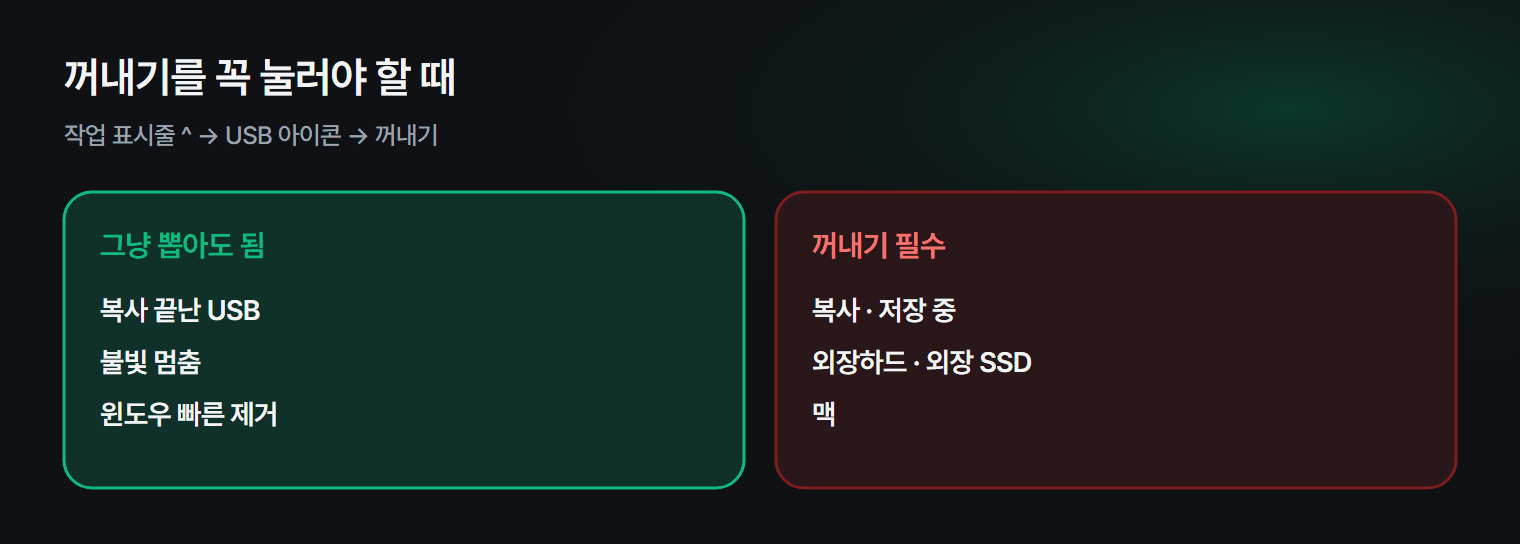
- 꼭 꺼내기: 복사 · 저장 중, 외장하드(특히 대용량), 맥
- 꺼내기: 작업 표시줄 ^ → USB 아이콘 → 꺼내기 또는 탐색기에서 오른쪽 클릭 → 꺼내기
- "사용 중" 오류: 열린 파일 · 탐색기 창 닫기 → 그래도 안 되면 로그아웃 · 종료 후 뽑기
1. 윈도우는 기본이 빠른 제거
윈도우는 USB에 쓸 때 바로바로 저장하는 빠른 제거 방식이 기본이에요. 그래서 복사 창이 닫히고 불빛이 멈췄다면 뽑아도 데이터가 망가질 가능성이 낮아요.
2. 그래도 꺼내기를 눌러야 할 때
| 상황 | 이유 |
|---|---|
| 복사 · 저장 중 | 당연히 손상돼요 |
| 외장하드 · 외장 SSD | 성능 모드로 설정된 경우가 많음 |
| 맥 | 꺼내지 않으면 경고 · 손상 위험 |
| 불빛이 계속 깜빡임 | 아직 쓰는 중 |
3. 꺼내기 하는 법
- 작업 표시줄 오른쪽 ^ 를 누르고 USB 아이콘 → 꺼내기
- 또는 탐색기 내 PC 에서 드라이브 오른쪽 클릭 → 꺼내기
- "하드웨어를 안전하게 제거할 수 있습니다" 알림이 뜨면 뽑으세요.
4. "이 장치는 현재 사용 중입니다"
- USB 안의 파일 · 폴더 창을 모두 닫습니다. 문서 · 사진 뷰어도 확인하세요.
- Ctrl + Shift + Esc 로 작업 관리자를 열고 USB 파일을 쓰던 프로그램을 종료합니다.
- 그래도 안 되면 로그아웃하거나 PC를 종료한 뒤 뽑으세요.
백신이 USB를 검사 중일 때도 이 오류가 떠요. 잠시 기다렸다가 다시 눌러 보세요.
5. USB가 망가졌다면
뽑은 뒤 "포맷해야 합니다"가 뜬다면 서두르지 말고 외장하드 · USB 인식 안 될 때의 순서를 따라 하세요. 중요한 파일은 USB에만 두지 말고 파일 히스토리 백업처럼 한 곳에 더 보관하세요.
자주 묻는 질문
Q. 외장하드를 빠른 제거로 바꿀 수 있나요? 장치 관리자 → 디스크 드라이브 → 그 장치 → 속성 → 정책에서 빠른 제거를 고르면 돼요. 대신 복사 속도가 조금 느려질 수 있어요.
Q. 맥에서 그냥 뽑았더니 경고가 떠요. 맥은 Finder 사이드바의 ⏏ 버튼을 눌러 꺼낸 뒤 뽑으세요.
마치며
복사가 끝난 USB는 대부분 그냥 뽑아도 되지만, 외장하드 · 복사 중 · 맥이라면 꼭 꺼내기를 누르세요. 습관 하나로 파일 손상을 막을 수 있어요.