
디스크 사용량 100% 일 때: 컴퓨터가 멈춘 듯 버벅이는 원인과 해결

컴퓨터가 멈춘 것처럼 클릭해도 몇 초씩 늦게 반응한다면 Ctrl + Shift + Esc 로 작업 관리자를 열어 보세요. 디스크 칸이 100% 에 가깝다면 저장 장치가 쉴 틈 없이 일하는 중이에요. CPU · 메모리가 여유 있어도 디스크가 꽉 차면 모든 게 느려져요.
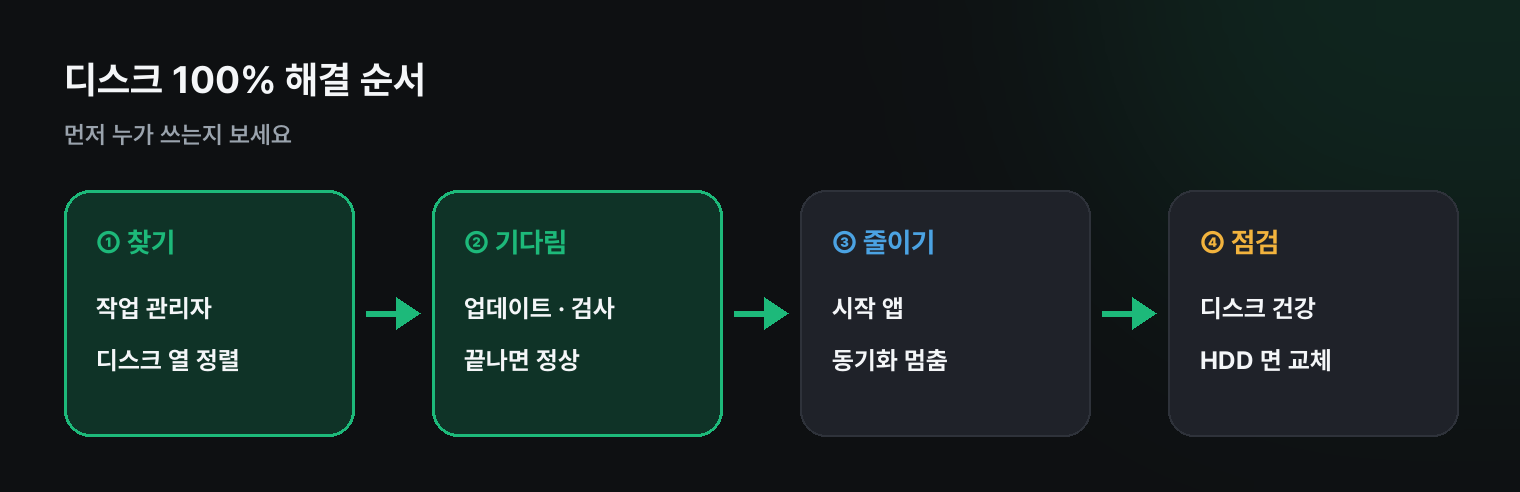
한눈에 보기
- 작업 관리자 프로세스 탭에서 디스크 머리글을 눌러 많이 쓰는 순으로 정렬
- 업데이트 · 백신 검사 · 검색 색인은 끝나면 저절로 내려와요
- 매일 반복되면 시작 앱 · 동기화를 줄이세요
- C 드라이브가 HDD 라면 SSD 교체가 근본 해결이에요
1. 누가 디스크를 쓰는지 보기
작업 관리자 프로세스 탭에서 디스크 글자를 누르면 많이 쓰는 프로그램이 맨 위로 와요. 이름을 보면 대부분 짐작이 돼요.
| 맨 위에 보이는 이름 | 정체 | 할 일 |
|---|---|---|
| Windows 모듈 설치 관리자 · 서비스 호스트(업데이트) | 업데이트 설치 중 | 끝날 때까지 기다리기 |
| Antimalware Service Executable | Windows 보안 검사 | 10~30분 기다리기 |
| Microsoft Windows Search 인덱서 | 파일 검색용 목록 만들기 | 처음 한 번이면 정상 |
| 원드라이브 · 클라우드 앱 | 파일 동기화 | 일시 중지 |
| 브라우저 · 게임 런처 | 다운로드 · 캐시 쓰기 | 다운로드 확인 |
2. 기다리면 되는 경우
켠 직후 10~20분 동안만 100% 라면 업데이트 · 검사 · 색인 작업일 가능성이 커요. 이때 재부팅을 반복하면 작업이 처음부터 다시 시작돼 오히려 길어져요. 전원을 연결한 채 잠시 두는 것이 가장 빨라요.
3. 매일 그렇다면 줄이기
- 시작 앱 줄이기: 작업 관리자 → 시작 앱 탭에서 안 쓰는 것 '사용 안 함'
- 동기화 잠시 멈춤: 원드라이브 아이콘 → 동기화 일시 중지(큰 폴더를 처음 올릴 때 특히)
- 브라우저 탭 줄이기: 탭이 수십 개면 메모리가 모자라 디스크를 대신 써요(메모리 사용량 줄이기)
4. HDD 라면 건강부터
작업 관리자 성능 탭에서 디스크 종류가 HDD 라면, 디스크 자체가 느리거나 낡았을 수 있어요. 딸깍거리는 소리가 나거나 파일 복사가 자주 멈춘다면 고장 신호예요. 중요한 파일을 먼저 백업하고 SSD 수명 · 건강 확인에 나온 방법으로 상태를 보세요. 오래된 PC는 SSD 로 바꾸면 디스크 100% 문제가 대부분 사라져요.
5. SysMain 은 HDD 에서만 고려
인터넷에 'SysMain 서비스 끄기'가 많이 나와요. 자주 쓰는 프로그램을 미리 읽어 두는 기능이라, SSD 에서는 끌 이유가 거의 없어요. HDD 에서 100% 가 계속될 때만 서비스(services.msc) → SysMain → 시작 유형 '사용 안 함'을 시험해 보고, 달라지는 게 없으면 다시 켜 두세요.
쿠팡에서 찾아보기 (광고)
이 포스팅은 쿠팡 파트너스 활동의 일환으로, 이에 따른 일정액의 수수료를 제공받습니다.
이 글과 함께 보기 좋은 NVMe SSD · 외장 SSD 중에서 쿠팡 후기가 많은 제품을 골랐어요. 가격과 사양은 쿠팡에서 확인해 주세요.
자주 묻는 질문
Q. 디스크 100% 인데 맨 위 프로그램이 '시스템'이에요. 윈도우 자체 작업이거나 드라이버 문제예요. 업데이트를 모두 마치고, 그래도 계속되면 시스템 파일 검사를 해 보세요.
Q. 백신을 하나 더 깔면 나아질까요? 반대예요. 백신 두 개가 서로 검사하며 디스크를 더 써요. Windows 보안 하나로 충분해요.
마치며
디스크 100% 는 누가 쓰는지 → 기다릴 일인지 → 줄일 일인지 → 장치 문제인지 순서로 보면 돼요. 오래된 HDD 라면 SSD 가 가장 큰 차이를 만들어요.