
메모리 사용량 줄이는 법: 램이 늘 80% 넘을 때 확인할 5가지
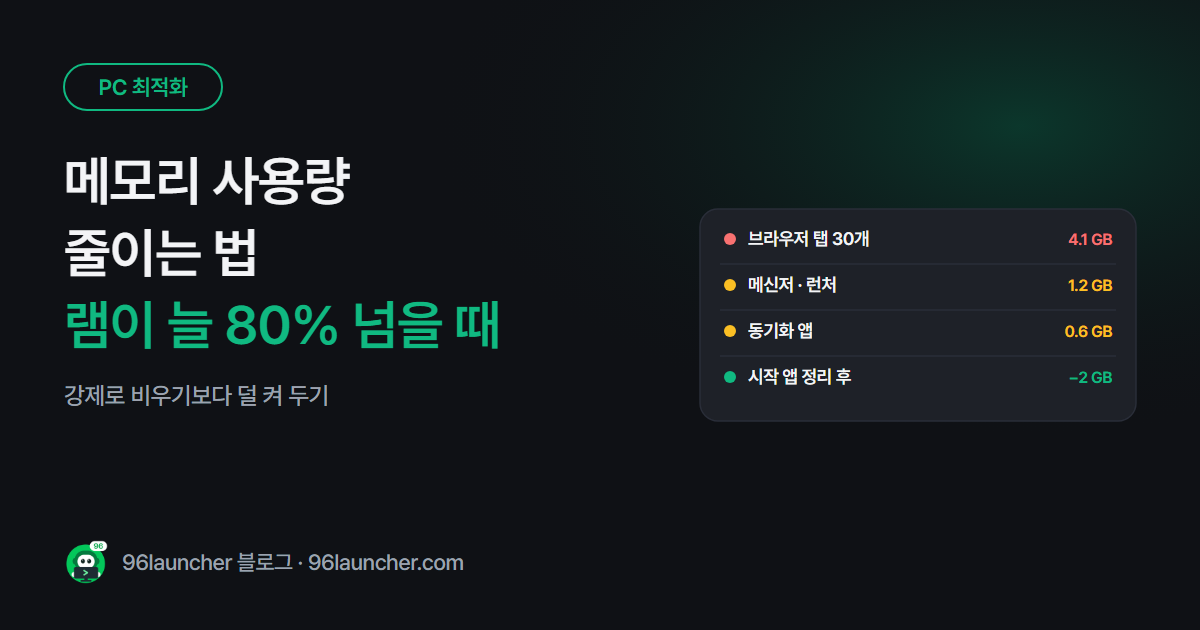
작업 관리자를 열어 보면 메모리가 80%, 90%에 가 있고, 창을 바꿀 때마다 버벅일 때가 있어요. 램이 꽉 차면 윈도우는 느린 디스크를 램처럼 쓰기 시작해서 PC 전체가 무거워져요. 다행히 대부분은 설정 몇 개로 줄일 수 있어요.
한눈에 보기
- 범인 찾기: 작업 관리자 → 메모리 열로 정렬
- 가장 흔한 범인: 브라우저 탭, 메신저 · 런처가 뒤에서 켜져 있음
- 브라우저: 메모리 절약 모드 켜기
- 부팅 때부터 줄이기: 시작 앱 정리
- 램 청소 프로그램은 권하지 않아요
1. 무엇이 램을 쓰는지 찾기
- Ctrl + Shift + Esc 로 작업 관리자를 엽니다.
- 프로세스 탭에서 메모리 열 제목을 누릅니다.
- 위에서부터 몇 개가 전체의 대부분을 쓰고 있는지 봅니다.
성능 → 메모리 탭에서는 전체 용량 중 얼마를 쓰는지, 몇 GB가 '사용 가능'인지 볼 수 있어요. 자세한 화면 설명은 작업 관리자 사용법에 있어요.
2. 브라우저 탭 줄이기
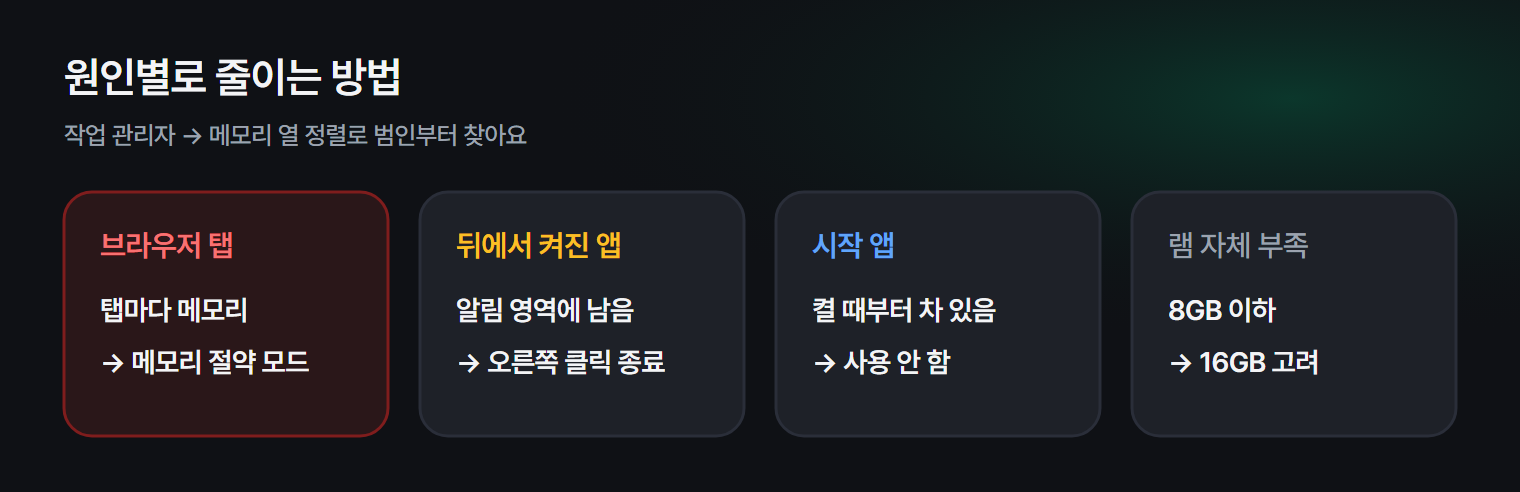
크롬 · 엣지는 탭마다 따로 메모리를 써요. 탭 30개면 그것만으로 몇 GB가 되기도 해요.
- 크롬: 설정 → 성능 → 메모리 절약 모드 켜기
- 엣지: 설정 → 시스템 및 성능 → 절전 탭 켜기
켜 두면 오래 안 본 탭을 알아서 쉬게 하고, 누르면 다시 불러와요.
3. 뒤에서 켜져 있는 앱 끄기
메신저 · 게임 런처 · 클라우드 동기화 앱은 창을 닫아도 알림 영역에 남아 램을 써요. 작업 표시줄 오른쪽 ^(숨겨진 아이콘) 을 눌러 안 쓰는 앱을 오른쪽 클릭 → 종료하세요.
4. 시작 앱 줄이기
PC를 켤 때 자동으로 켜지는 앱이 많을수록 처음부터 램이 차 있어요. 작업 관리자 → 시작 앱에서 필요 없는 것을 사용 안 함으로 바꾸세요. 방법은 시작 프로그램 정리하는 법에 정리해 뒀어요.
5. 그래도 부족하다면
| 상황 | 방법 |
|---|---|
| 램이 8GB 이하 | 요즘 브라우저 · 업무 환경에는 빠듯해요. 16GB로 늘리기를 고려하세요 |
| 경고 창이 떠요 | 가상 메모리 설정이 너무 작지 않은지 확인 |
| 특정 앱만 계속 늘어나요 | 그 앱을 업데이트하거나 다시 시작 |
램 청소 프로그램은 왜 안 될까
'메모리 최적화'를 내세우는 프로그램은 램을 강제로 비워서 숫자를 낮춰 보여 줘요. 하지만 윈도우가 빨리 열려고 일부러 담아 둔 캐시까지 비우는 거라, 다음에 앱을 열 때 오히려 느려질 수 있어요.
그보다는 무엇이 램을 쓰는지 알려 주는 쪽이 도움이 돼요. 예를 들어 구륙이는 메모리가 부족한 상태가 20초 넘게 이어지면 가장 많이 쓰는 앱 이름을 말풍선으로 알려 주고, 누르면 그 앱을 끌 수 있어요. 램을 강제로 비우는 기능은 넣지 않았어요.
자주 묻는 질문
Q. 메모리 사용량이 50%인데도 괜찮은 건가요? 네. 윈도우는 남는 램을 캐시로 써서 빠르게 만들어요. 80~90%가 계속 유지될 때만 신경 쓰면 돼요.
Q. 크롬 대신 엣지를 쓰면 램을 덜 쓰나요? 큰 차이는 없어요. 둘 다 같은 기반이라, 탭 수와 확장 프로그램 수가 더 중요해요.
Q. 다시 시작하면 해결되나요? 잠시 줄어들지만 같은 앱을 다시 켜면 돌아와요. 위 순서대로 원인을 줄이는 게 오래가요.
마치며
램 사용량은 범인 찾기 → 브라우저 탭 → 뒤에서 켜진 앱 → 시작 앱 순서로 줄이세요. 강제로 비우는 것보다 덜 켜 두는 것이 가장 확실해요.