
가상 메모리 설정 방법: 8GB · 16GB · 32GB 램이라면 이렇게
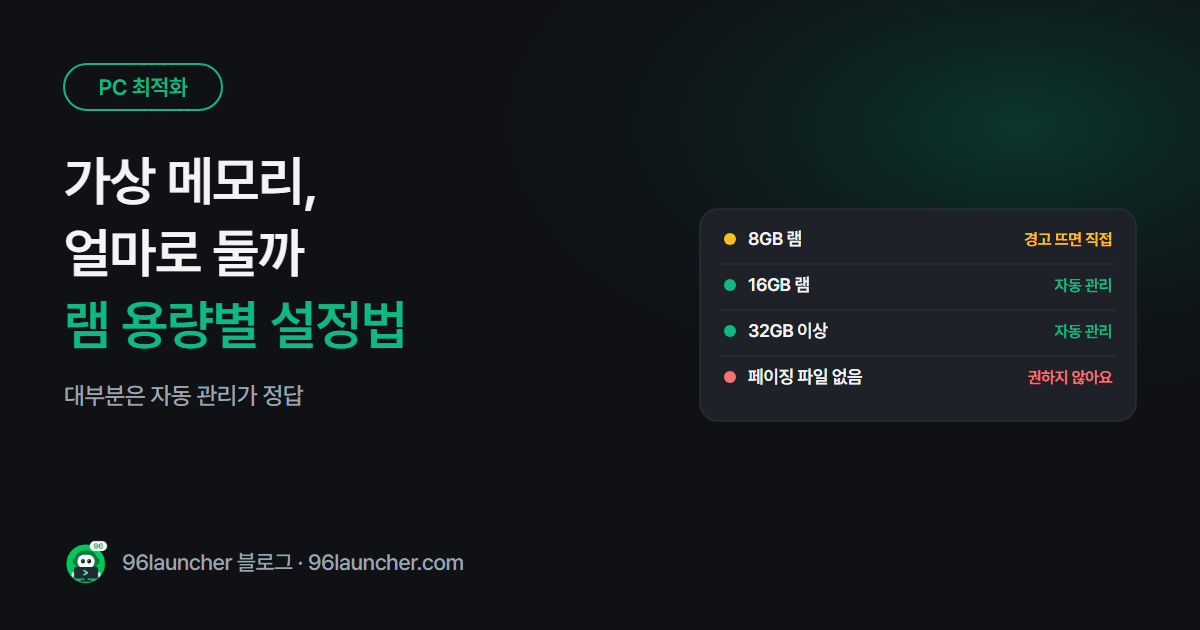
게임이나 영상 편집 중에 "컴퓨터의 메모리가 부족합니다" 경고가 뜨거나 프로그램이 갑자기 꺼진다면, 가상 메모리 설정을 한 번 볼 때예요. 가상 메모리는 램이 모자랄 때 디스크의 일부를 램처럼 빌려 쓰는 공간이에요.
한눈에 보기
- 가상 메모리 = 디스크에 있는 페이징 파일(pagefile.sys)
- 대부분은 "모든 드라이브에 대한 페이징 파일 크기 자동 관리" 가 정답
- 직접 정한다면: 최소값은 램의 1배 안팎에서 시작해 부족할 때 늘리기
- 끄지 마세요: 프로그램이 갑자기 꺼질 수 있어요
1. 가상 메모리 설정하는 곳
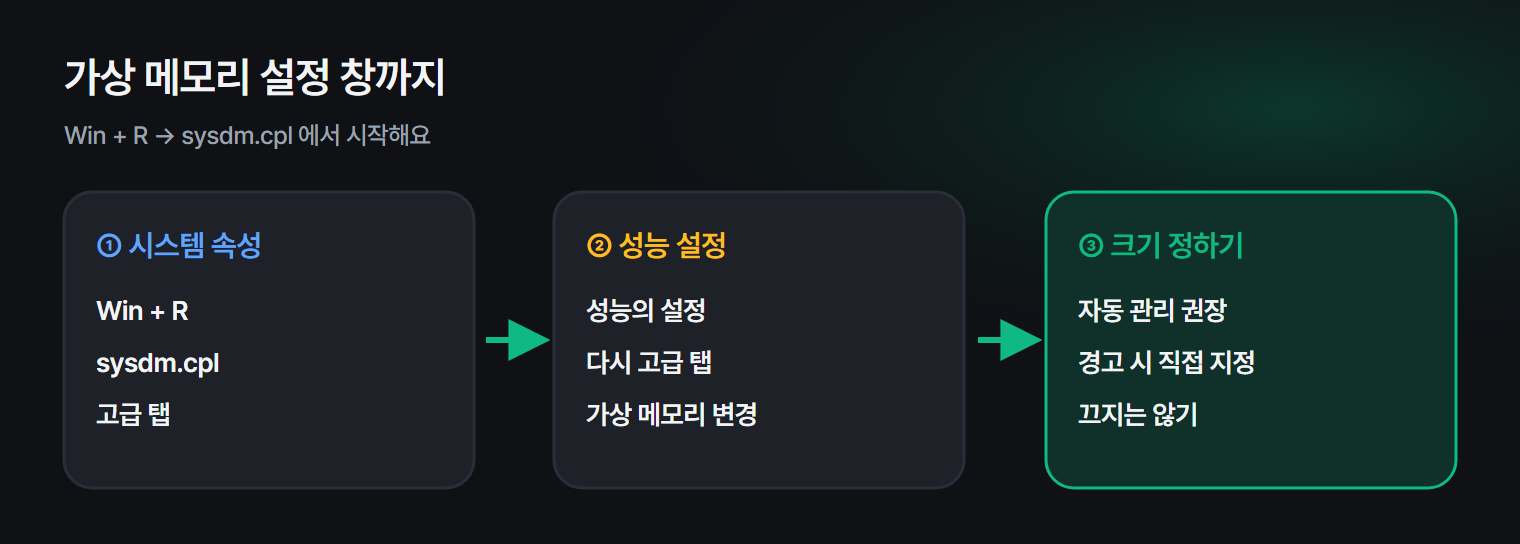
- Win + R →
sysdm.cpl→ 확인 (시스템 속성) - 고급 탭 → 성능의 설정
- 다시 고급 탭 → 가상 메모리의 변경
여기서 모든 드라이브에 대한 페이징 파일 크기 자동 관리가 체크돼 있으면 윈도우가 필요에 따라 크기를 조절하고 있는 거예요.
2. 램 용량별로 어떻게 둘까
| 램 | 권장 | 메모 |
|---|---|---|
| 8GB | 자동 관리, 경고가 뜨면 직접 설정 | 최소 8GB(8192MB)쯤부터 시작 |
| 16GB | 자동 관리 | 영상 편집 · 큰 게임에서 경고가 뜨면 직접 설정 |
| 32GB 이상 | 자동 관리 | 대부분 거의 쓰이지 않아요 |
이 표는 시작점이에요. 쓰는 프로그램마다 필요한 양이 달라서, 경고가 뜨지 않으면 자동 관리가 가장 좋은 설정이에요.
3. 직접 크기를 정하는 법
경고가 계속 뜬다면 직접 정해 보세요.
- 자동 관리 체크를 풉니다.
- 여유 공간이 넉넉한 드라이브(가능하면 SSD)를 고릅니다.
- 사용자 지정 크기를 고르고 처음 크기 · 최대 크기를 MB로 적습니다. (1GB = 1024MB)
- 설정 → 확인 후 PC를 다시 시작합니다.
처음 크기와 최대 크기를 같은 값으로 두면 파일 크기가 오르내리지 않아요. 드라이브 여유 공간이 모자라면 오히려 문제가 생기니, C 드라이브 여유 공간이 가상 메모리보다 넉넉한지 먼저 확인하세요.
4. 가상 메모리를 끄면 안 되는 이유
"페이징 파일 없음"으로 두면 디스크 공간은 늘지만, 램이 꽉 차는 순간 프로그램이 경고 없이 꺼지거나 오류 기록이 남지 않아요. 램이 아무리 많아도 작게라도 남겨 두는 것이 안전해요.
5. 근본적으로는 램 사용을 줄이기
가상 메모리는 모자란 램을 느린 디스크로 메우는 것이라 속도가 떨어져요. 경고가 자주 뜬다면 무엇이 램을 쓰고 있는지부터 보세요. 방법은 메모리 사용량 줄이는 법과 작업 관리자 사용법에 있어요.
자주 묻는 질문
Q. 가상 메모리를 늘리면 컴퓨터가 빨라지나요? 아니요. 램이 모자라서 프로그램이 꺼지는 문제를 막아 줄 뿐, 속도는 램이 충분할 때가 가장 빨라요.
Q. pagefile.sys 파일이 너무 커요. 지워도 되나요? 직접 지우면 안 돼요. 크기를 줄이고 싶다면 위 설정에서 사용자 지정 크기로 바꾸세요.
Q. HDD와 SSD 중 어디에 두는 게 좋나요? SSD가 훨씬 빨라요. SSD 여유 공간이 충분하다면 SSD에 두세요.
마치며
가상 메모리는 자동 관리로 두고, 경고가 뜰 때만 직접 늘리는 것이 가장 무난해요. 끄는 것만 피하면 크게 잘못될 일은 없어요.